El uso de Toon Boom Harmony Premium será mucho más sencillo si primero se familiariza con su interfaz de usuario. En el siguiente capítulo se recoge una introducción básica a los elementos más importantes de la interfaz de usuario. A medida que avance en los capítulos siguientes, obtendrá información más detallada sobre cada uno de estos elementos.
Cuando inicia Toon Boom Harmony Premium por primera vez, se muestra el espacio de trabajo predeterminado. El espacio de trabajo está dividido en interfaces de usuario rectangulares denominadas vistas, cada una de las cuales tiene una finalidad concreta. La parte superior e izquierda de la interfaz de usuario, así como algunas vistas, también contienen barras de herramientas, cada una con funciones específicas.
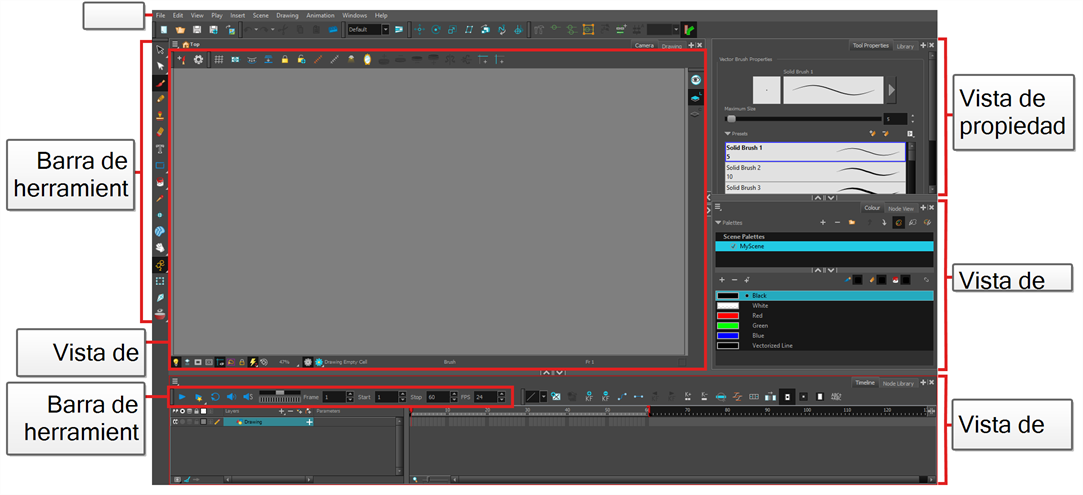
Vistas
Las vistas son pequeñas interfaces de usuario que tienen cada una un determinado propósito. Es posible añadirlas a la ventana principal de la aplicación, en cuyo caso se «anclan», o se pueden abrir como ventanas independientes.
Cada vista tiene una pestaña en la parte superior que contiene su nombre. Esto no solo puede servir para identificar las vistas con las que se está trabajando, sino que las pestañas también permiten apilar varias vistas en la misma área de la interfaz de usuario. Por ejemplo, en el espacio de trabajo predeterminado, la mayor parte del área está ocupada por la vista de cámara. En la parte superior de la vista de cámara hay dos pestañas, una que dice Camera (Cámara) y otra que dice Drawing (Dibujo). Esto se debe a que la vista de dibujo está apilada con la vista de cámara, y puede pasar rápidamente de una a otra haciendo clic en cualquiera de las pestañas.
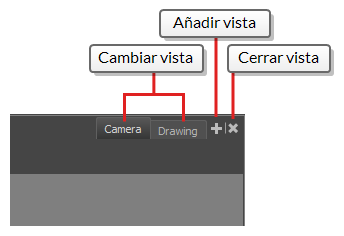
A la derecha de las pestañas de cada división de la zona de trabajo se encuentran los botones  Add View (Añadir vista) y
  Close View (Cerrar vista), que le permiten apilar más vistas o eliminar la vista seleccionada de esta área de la zona de trabajo.
Incorporación de una vista
Puede añadir, eliminar, mover y apilar vistas en toda la zona de trabajo para optimizar el flujo de trabajo.
 Adición de una vista al espacio de trabajo como una pestaña
- En la esquina superior derecha de una vista que haya creado, haga clic en el botón Add View (Añadir vista).
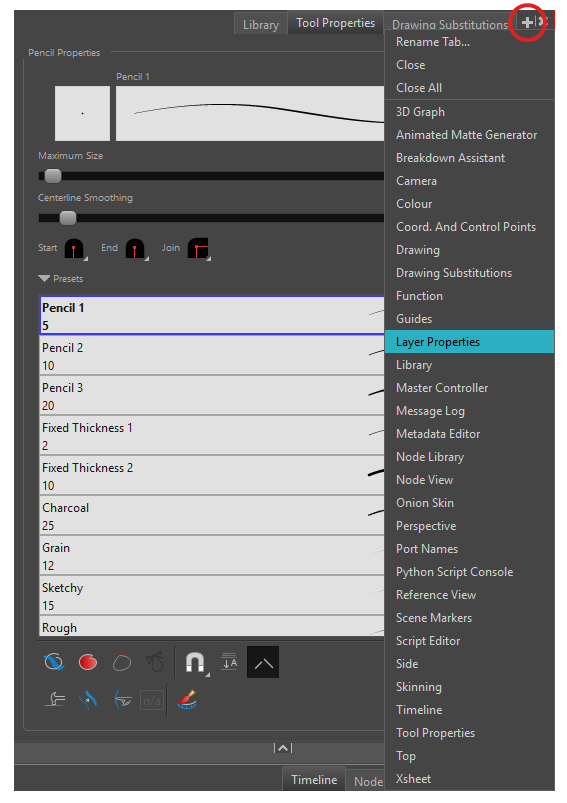
- Seleccione la vista que desee en la lista.
La vista aparece como una nueva pestaña en la sección del espacio de trabajo donde la agregó.
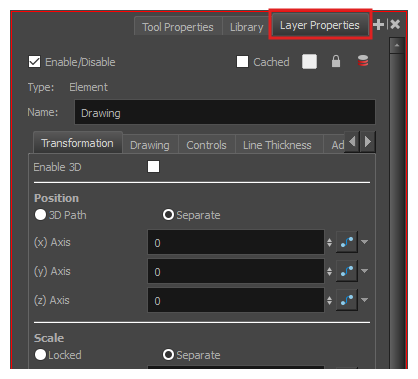
Cómo añadir una vista a su espacio de trabajo - Abra el menú Windows (Ventanas).
- En el menú Windows (Ventanas), seleccione la vista que desee añadir.
La vista aparecerá como una nueva ventana sobre la ventana de la aplicación principal de Harmony.
Anclaje de una ventana de vista en el espacio de trabajo
- Haga clic y arrastre la vista flotante por la pestaña y lleve a cabo uno de estos pasos:
- Coloque la ventana sobre otra pestaña para añadirla a ese conjunto de pestañas.
- Suelte la ventana encima, debajo o al lado de una vista que ya tiene abierta. Cuando se acerque al borde de una vista, aparecerá un rectángulo de color azul cian que indica dónde se va a anclar la vista.
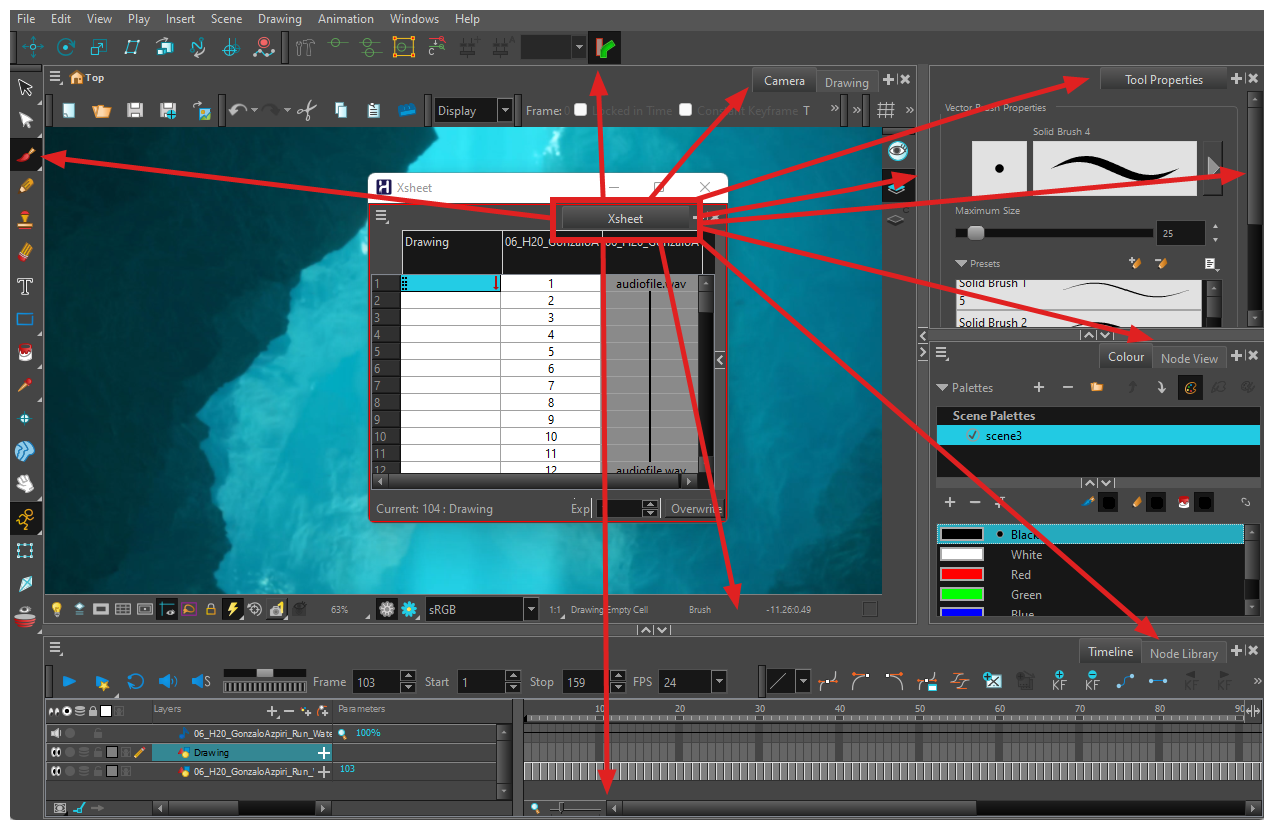
Aquí se proporciona una breve introducción a cada una de las vistas más utilizadas en Harmony.
Vista de cámara
La vista de cámara es el centro de operaciones en Harmony. En esta vista, puede dibujar, pintar, animar, configurar la escena, manipular objetos, abrir símbolos y previsualizar la animación.
La vista de cámara también tiene una barra de herramientas superior e inferior que puede utilizar para navegar en la vista, cambiar el modo de visualización o subir la jerarquía de símbolos.
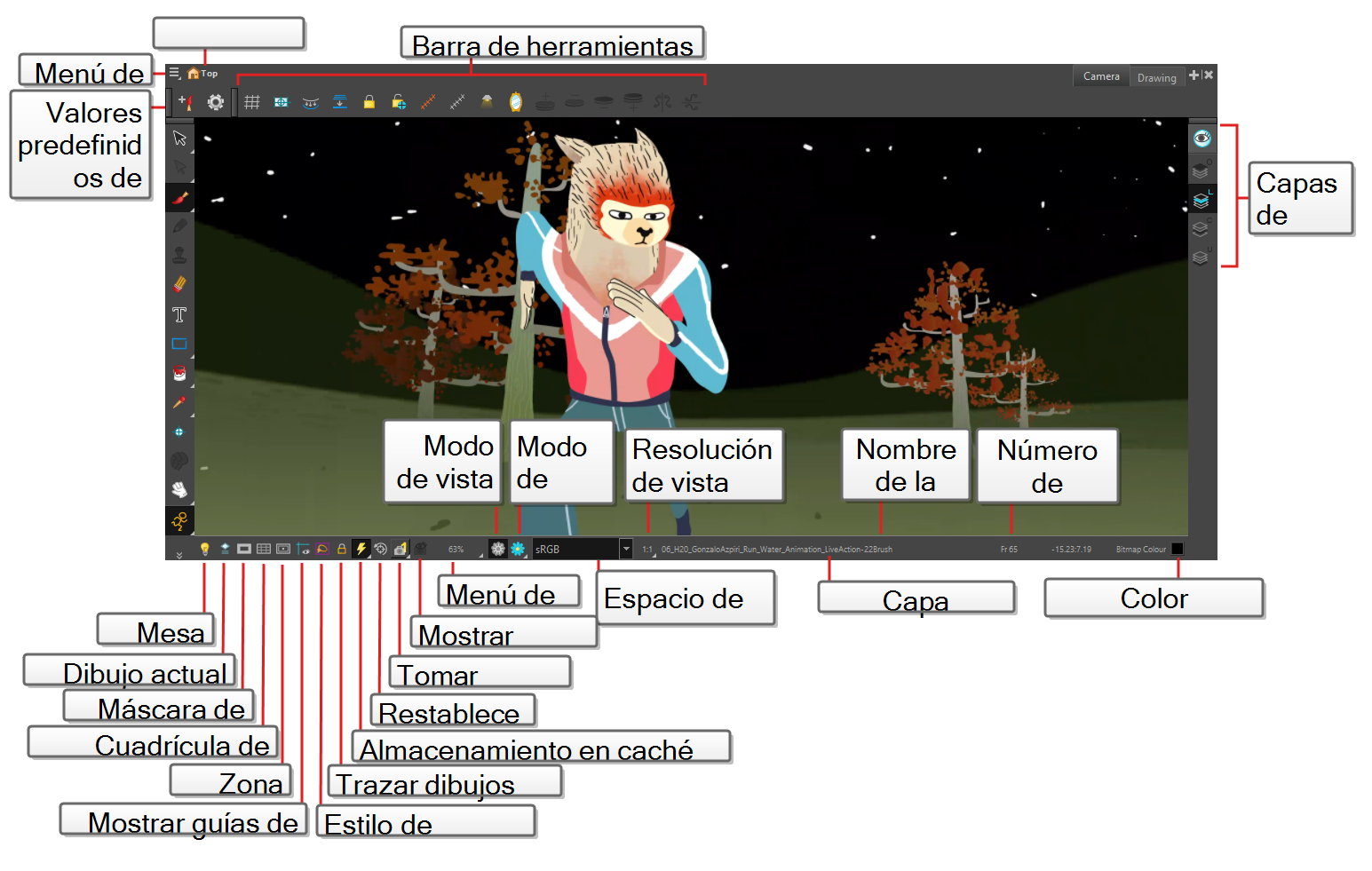
Para obtener información sobre lo que puede hacer en la vista de cámara, consulte
Vista de dibujo
En Harmony, puede dibujar tanto en la vista de dibujo como en la vista de cámara. Aunque las dos vistas son similares, hay algunas diferencias a la hora de dibujar.
De forma predeterminada, en la vista de dibujo solo aparece el dibujo seleccionado. Puede recurrir a funciones como la mesa de luz para mostrar el dibujo en el que está trabajando de todas las capas habilitadas de la escena en colores descoloridos, o el papel cebolla para mostrar los dibujos anteriores y siguientes de la capa de dibujo seleccionada en ese momento.
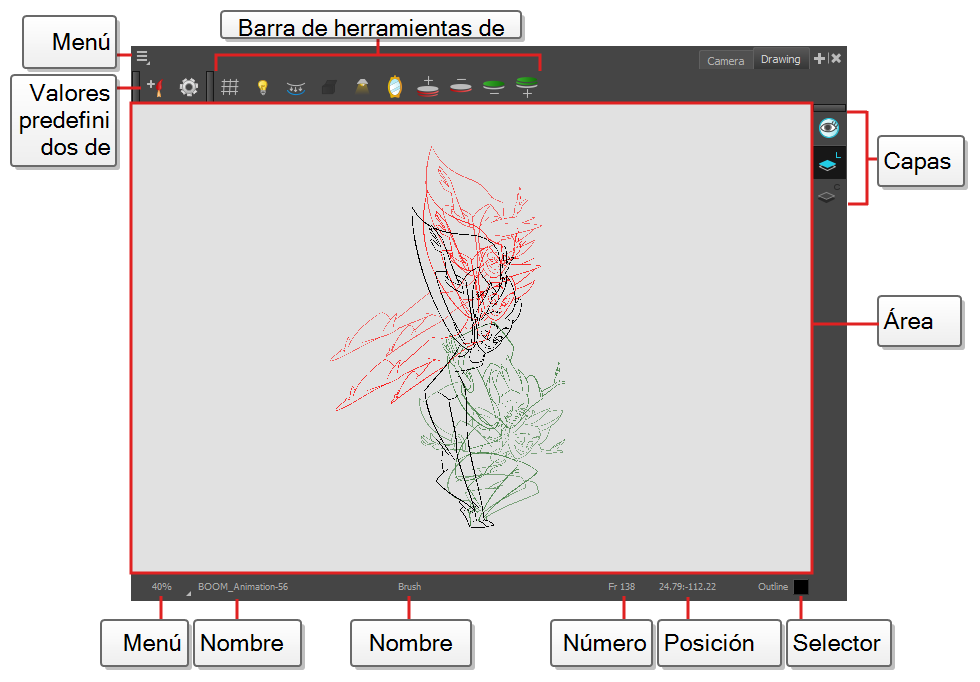
Para obtener más información sobre la vista de dibujo, consulte
Vista de propiedades de la herramienta
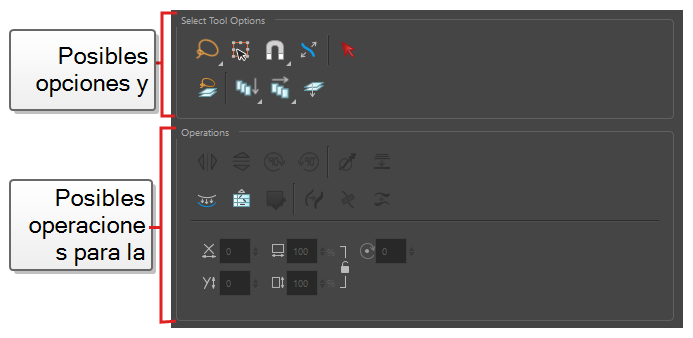
La vista de propiedades de la herramienta contiene las opciones y operaciones más frecuentes relacionadas con la herramienta seleccionada en ese momento. Cuando elige una herramienta en la barra de herramientas de herramientas, se actualiza la vista de propiedades de la herramienta.
Por ejemplo, si elige la herramienta Select (Seleccionar), la vista de propiedades de la herramienta mostrará las opciones y operaciones relacionadas con dicha herramienta, como Snap to Contour (Ajustar a contorno), Apply to All Drawings (Aplicar a todos los dibujos), Flip Horizontal (Voltear en horizontal) y Flatten (Acoplar).
Vista de color
La vista de color es donde se crean los colores y las paletas y se importan las paletas existentes en el proyecto. La vista de color también es necesaria para dibujar, pintar y crear estilos de color.
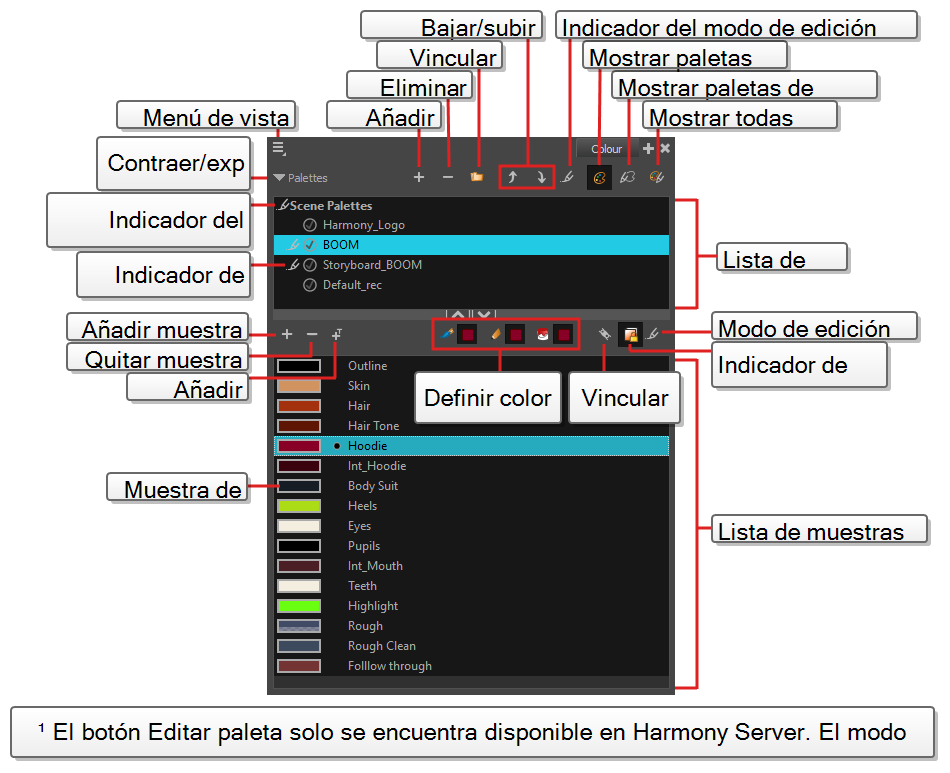
Para obtener más información sobre la funcionalidad de la vista de color, consulte Vista de color .
Vista de línea de tiempo
Para definir los tiempos de la animación, tendrá que trabajar principalmente con las vistas de línea de tiempo
La vista de línea de tiempo es la vista principal que sirve para ajustar los tiempos de los dibujos, añadir fotogramas clave y ordenar capas. La vista de línea de tiempo muestra capas, efectos, sonidos, valores de fotogramas clave, duración de escena, nombres de capas, dibujos, fotogramas clave, tiempo y fotogramas.
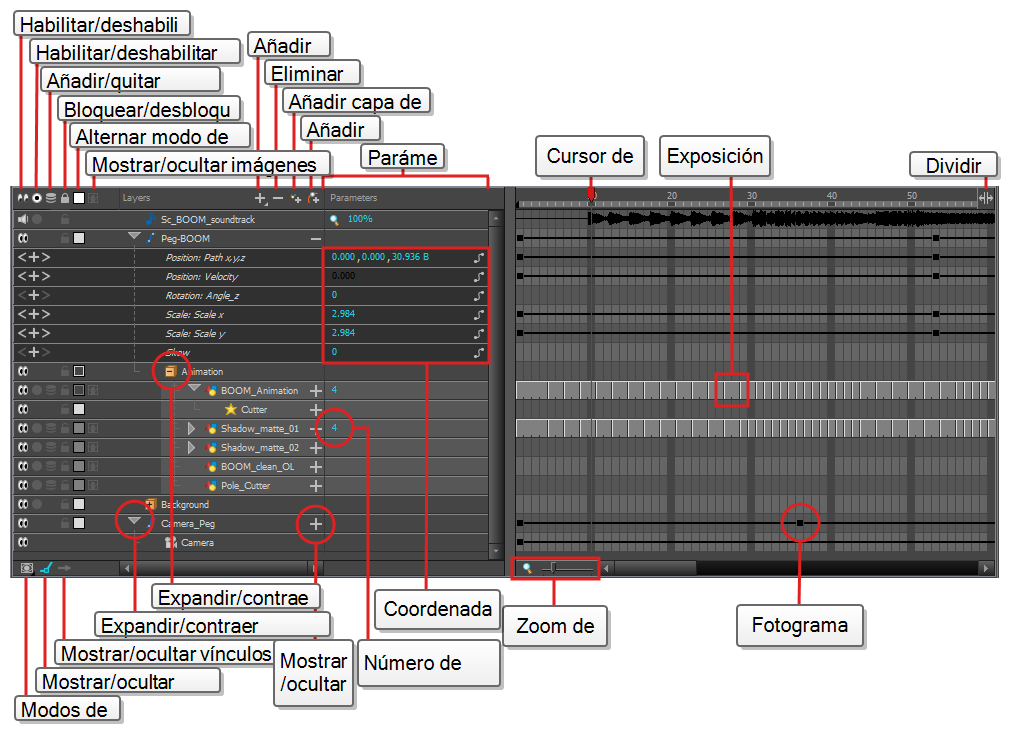
La vista de línea de tiempo le permite leer los tiempos de izquierda a derecha. Representa los elementos de la escena en su forma más simple. También puede ver las capas y sus nombres, así como la exposición del dibujo. El nombre del dibujo se muestra cuando coloca el puntero sobre la exposición del dibujo.
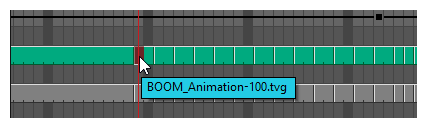
Para obtener más información sobre la funcionalidad de la vista de línea de tiempo, consulte Vista de línea de tiempo .
Vista de sustituciones de dibujo
La vista de sustituciones de dibujo le permite ver todos los dibujos de la capa seleccionada en una lista de imágenes en miniatura, así como seleccionar rápidamente qué dibujo se debe exponer en el fotograma actual.
Cuando selecciona una miniatura en la vista Sustitución de dibujo, si ese elemento contiene capas, la vista Sustitución de capas de dibujo mostrará todas las capas contenidas en ese elemento como miniaturas separadas.
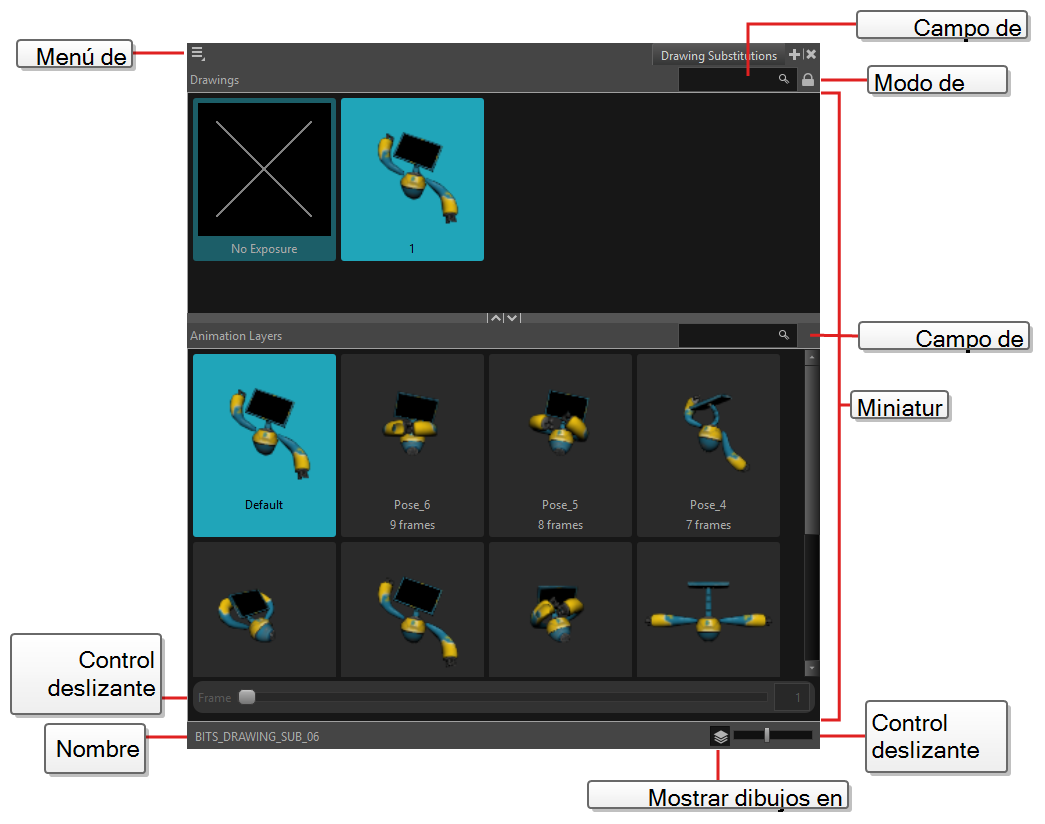
Para obtener información sobre la funcionalidad de la vista de sustituciones de dibujos, consulte Vista de sustituciones de dibujos.
Vista de carta de rodaje
La vista de carta de rodaje le permite leer los tiempos verticalmente mostrándolos en una cuadrícula, con cada capa de dibujo representada por una columna, cada fotograma de la escena por una fila y cada dibujo expuesto por su nombre en las celdas. Está pensada para funcionar como una carta de exposición de animación tradicional.
Con el panel de funciones, también puede ver las funciones y los fotogramas clave de las rutas de movimiento de la columna seleccionada, con el valor de esas funciones para cada fotograma que se muestra en las celdas.
A diferencia de la vista de línea de tiempo, la vista de carta de rodaje no muestra pegs, efectos ni jerarquía de capas. Por lo tanto, se optimiza para una animación tradicional y sin papel, mientras que la vista de línea de tiempo se optimiza para una animación digital o cut-out.
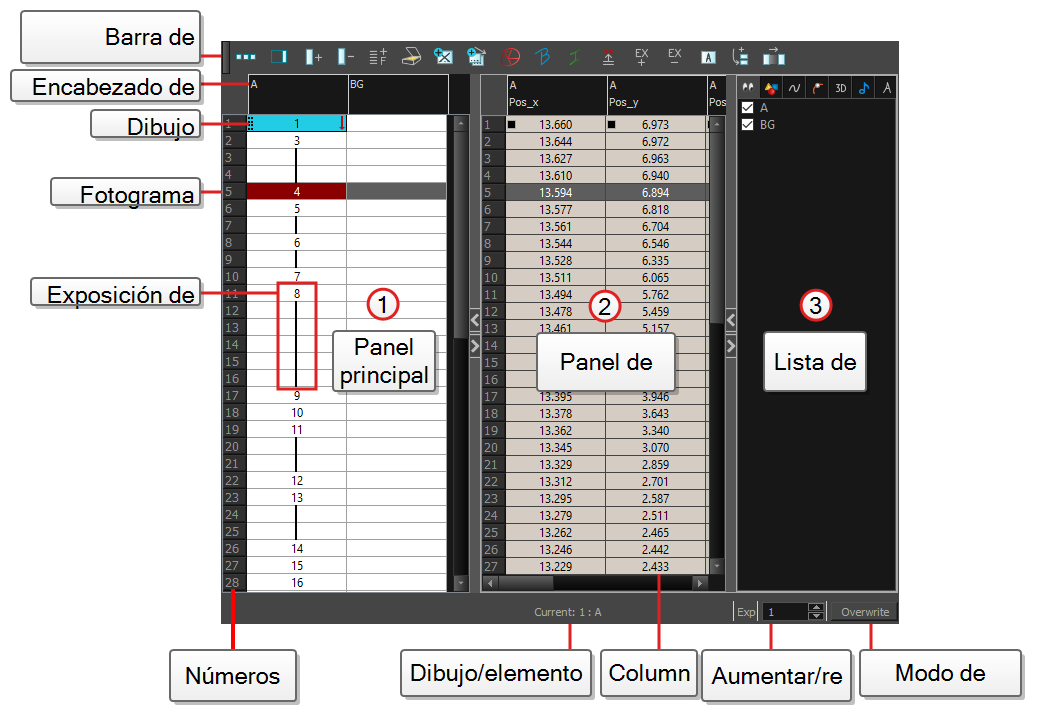
Para obtener más información sobre la funcionalidad de la vista de carta de rodaje, consulte
Vista de librería
La vista de librería sirve para almacenar elementos como animaciones, dibujos, fondos y modelos de personajes que se quieren reutilizar en diferentes escenas y proyectos. También puede utilizar la vista de librería para crear y almacenar símbolos, así como para almacenar e importar imágenes
A la hora de reutilizar elementos de una escena en otras, debe crear una plantilla para poder importarla en diversas escenas. Las plantillas pueden contener desde un solo dibujo hasta toda la estructura de una escena. Puede crear una plantilla en una escena y luego copiar los elementos que quiera en la plantilla a una librería. La plantilla resultante tiene la estructura de una miniescena que contiene solo los elementos que ha copiado en ella. Una plantilla no tiene ninguna dependencia de la escena en la que se creó originalmente. Por lo tanto, se puede importar de forma segura a cualquier otra escena.
Además, el panel Sustituciones de dibujos de la vista de librería le permite cambiar rápidamente la exposición del fotograma en el que está trabajando por uno de los dibujos que ya hay en una capa. Esto es especialmente útil para la animación de la boca, las manos, los párpados y otras partes del cuerpo de un personaje cut-out, que suelen contener varios dibujos donde elegir.
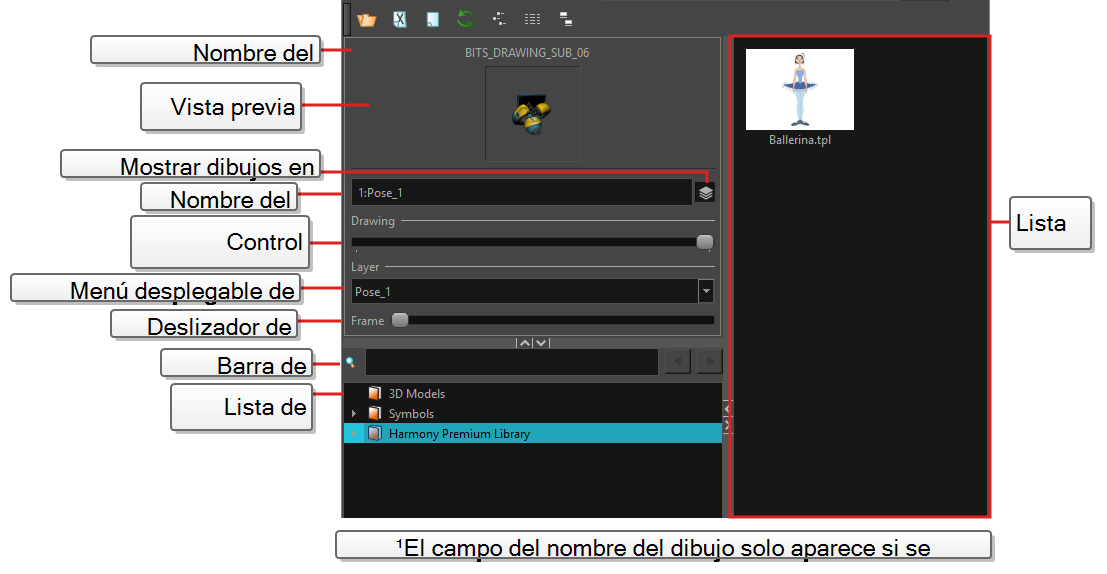
Para obtener más información sobre la funcionalidad de la vista de librería, consulte
Vista de nodos
En la vista de nodos, puede conectar efectos y nodos de composición para formar una red, también conocida como sistema de nodos. Esta vista es muy útil para hacer el rig de las marionetas, crear efectos avanzados y tener una visión clara de las escenas complejas. La organización y el orden de los nodos determinan el flujo de datos durante el proceso de composición y cómo se compondrán los elementos de la animación.
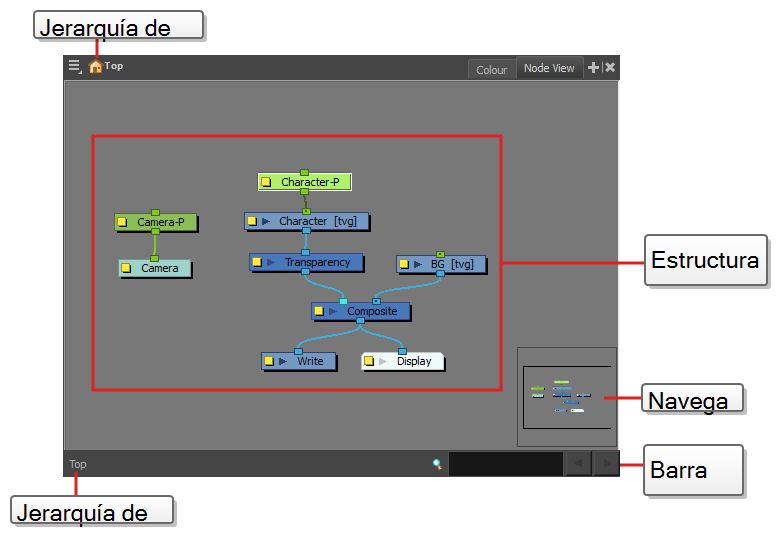
Para obtener más información sobre la funcionalidad de la vista de nodos, consulte Vista de nodos .
Barras de herramientas
La interfaz de Harmony contiene barras de herramientas con las que puede acceder rápidamente a una gran cantidad de herramientas útiles. Puede añadir, mover y eliminar barras de herramientas en su espacio de trabajo.
Las barras de herramientas se dividen en dos categorías principales:
- Las barras de herramientas del espacio de trabajo son barras de herramientas que tienen una función genérica. Por ejemplo, las
-
Las barras de herramientas de vista resultan útiles con determinadas vistas. Por ejemplo, la vista de cámara tiene una barra de herramientas Camera (Cámara) en la parte superior. Las barras de herramientas de vista solo aparecen dentro de su respectiva vista. Se pueden colocar en el borde superior, inferior, izquierdo o derecho de su vista.
Incorporación de barras de herramientas
Incorporación o eliminación de la barra de herramientas de una zona de trabajo a la zona de trabajo general
- Lleve a cabo una de estas acciones:
- En el menú superior, seleccione Windows > Toolbars (Ventanas > Barras de herramientas) y, en el submenú, seleccione la barra de herramientas que quiera añadir.
Haga clic con el botón derecho en cualquier barra de herramientas situada en la parte superior o lateral de la zona de trabajo o en la zona vacía junto a estas barras de herramientas, y seleccione la barra de herramientas que desee añadir en el menú contextual.
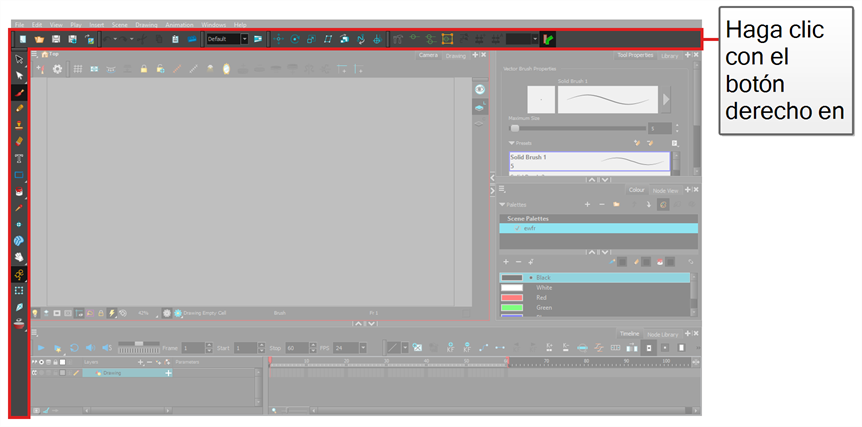
Incorporación de una barra de herramientas de vista a una vista
- Lleve a cabo una de estas acciones:
Haga clic en la pestaña de la vista a la que desea añadir una barra de herramientas para centrar la atención en ella. A continuación, en el menú superior, seleccione Windows > Toolbars (Ventanas > Barras de herramientas) y seleccione la barra de herramientas que quiere añadir.
En el área superior de la vista a la que quiera añadir una barra de herramientas, a la izquierda de la pestaña, haga clic con el botón derecho y seleccione la barra de herramientas que vaya a añadir en el menú contextual.
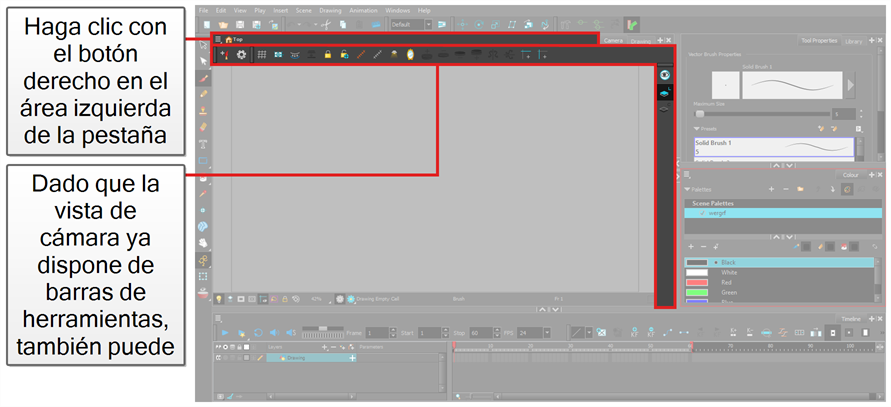 NOTAS
NOTASEn la lista de barras de herramientas del menú contextual de una vista, las barras de herramientas enumeradas por encima del separador son barras de herramientas de la zona de trabajo y las que están debajo del separador son barras de herramientas de vista.
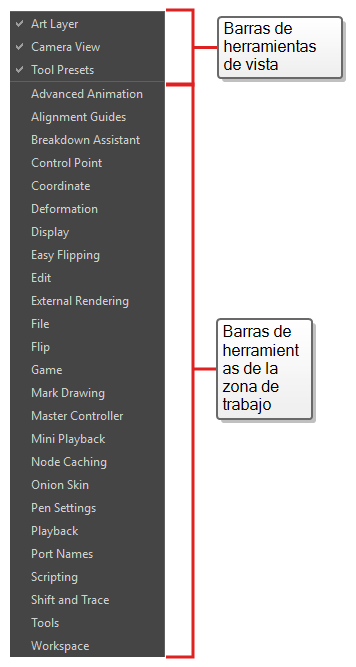
- Si elige una barra de herramientas del espacio de trabajo del menú contextual de una vista, esta barra de herramientas se añadirá a la vista. Si ya se encontraba en su espacio de trabajo, se eliminará de su ubicación anterior.
- Cuando se añade una barra de herramientas del espacio de trabajo a una vista apilada con otras, esa barra de herramientas se ve en todas las vistas apiladas de la misma área. Por ejemplo, si añade la barra de herramientas Animación avanzada a la vista de cámara, también será visible en la vista Dibujo.
Desplazamiento de una barra de herramientas
-
Haga clic y mantenga pulsado el controlador situado a la izquierda de la barra de herramientas que desee mover.

- Lleve a cabo una de estas acciones:
Si la barra de herramientas es horizontal, muévala hacia arriba o hacia abajo para sacarla de su fila.

Si la barra de herramientas es vertical, muévala hacia la izquierda o hacia la derecha para sacarla de su columna.
-
Lleve a cabo una de estas acciones:
-
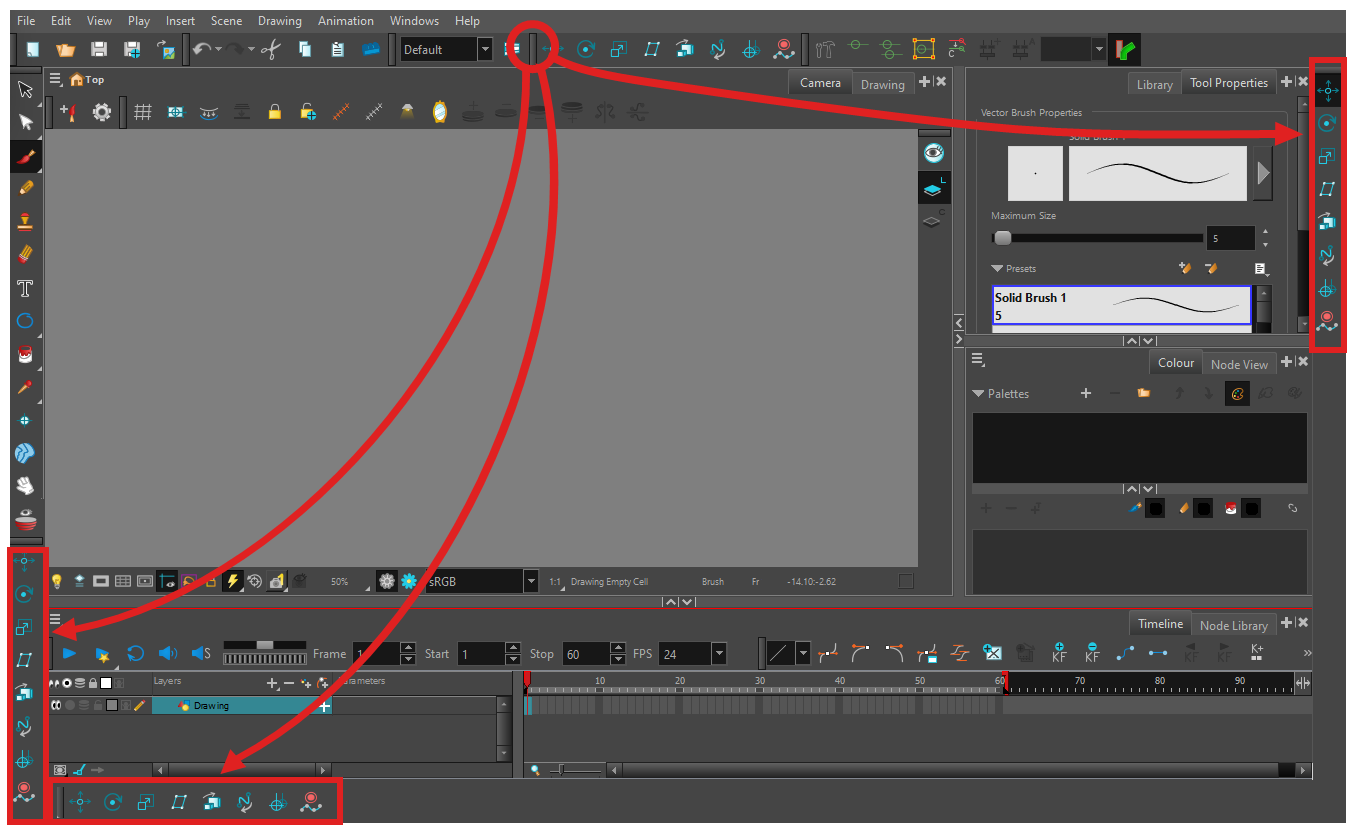
Para reorganizar las barras de herramientas, arrastre la barra de herramientas hasta donde desee y colóquela.

La barra de herramientas se moverá a su nueva posición. Las barras de herramientas situadas a la derecha (o en la parte inferior, si la barra de herramientas es vertical) se desplazarán para dejar espacio.

-
Para mover la barra de herramientas a una nueva fila o columna, basta con mover la barra de herramientas al lugar donde quiere crear la nueva fila o columna. Por ejemplo, para crear una nueva fila de barras de herramientas en la parte superior de la interfaz de usuario, muévala justo debajo de las barras de herramientas que ya hay en la parte superior de la interfaz de usuario. Aparecerá una nueva fila o columna, resaltada en color azul cian.

Al colocar la barra de herramientas, se creará la nueva fila y la barra de herramientas se colocará en el extremo izquierdo de esta.

Del mismo modo, para crear una nueva columna a la izquierda de la interfaz de usuario, muévala justo a la derecha de las barras de herramientas existentes a la izquierda de la interfaz de usuario.
-
Para mover la barra de herramientas a otro extremo de la interfaz de usuario, arrástrela hasta dicho extremo.
-
Desplazamiento de una barra de herramientas sobre otra barra de herramientas
- Asegúrese de que ambas barras de herramientas estén en la misma fila o columna. Si no es así, mueva ambas barras a la misma fila o columna con el método descrito anteriormente.
Si las barras de herramientas son horizontales, haga clic y mantenga pulsado el controlador de la izquierda de la barra de herramientas situada más a la derecha. A continuación, sin salir de la fila de la barra de herramientas, deslice la barra hacia la izquierda.

- Si las barras de herramientas son verticales, haga clic y mantenga pulsado el controlador de la parte superior de la barra de herramientas inferior. A continuación, sin salir de la columna de la barra de herramientas, deslice la barra de herramientas hacia arriba.
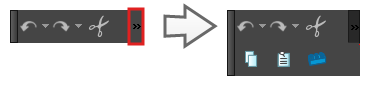
A medida que desliza una barra de herramientas sobre la otra, los botones de la otra se ocultan y aparece un botón de menú emergente.
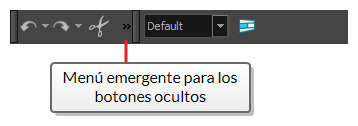
- Para separar de nuevo las barras de herramientas, simplemente deslice la misma barra de herramientas en la dirección opuesta.
-
Para expandir una barra de herramientas que tenga superpuesta otra barra de herramientas, haga clic en el botón de expansión situado a la derecha de la barra de herramientas superpuesta.
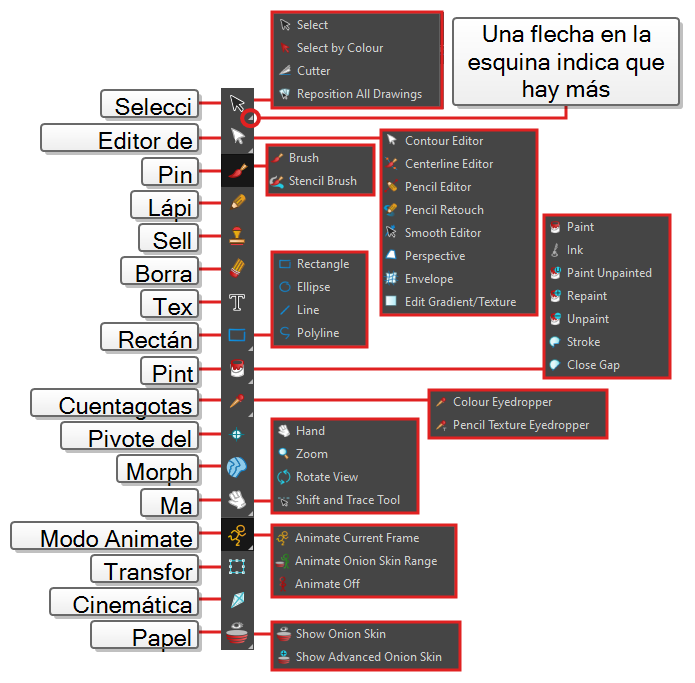
Barra de herramientas de herramientas
La barra de herramientas de herramientas contiene las herramientas principales que necesita para trabajar en Harmony. En la zona de trabajo predeterminada, esta barra de herramientas se encuentra en el borde izquierdo de la ventana de la aplicación.
Algunos de los botones de la barra de herramientas de herramientas tienen un triángulo en la esquina inferior derecha, que indica que hay varias herramientas apiladas en el botón. Para acceder a ellas, haga clic y mantenga pulsado el botón de herramienta o seleccione la herramienta y haga clic de nuevo en ella.
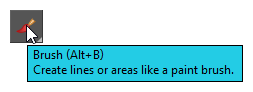
Muchos botones de la barra de herramientas tienen un atajo de teclado asociado. Para comprobar qué atajo de teclado está asociado a un botón, deje el cursor del ratón sobre el botón durante un segundo. Si el botón tiene un atajo de teclado, se indica en la información sobre herramientas que aparece.
Para obtener más información sobre cada una de las herramientas de la barra de herramientas, consulte Barra de herramientas de herramientas .
Barra de herramientas de archivo
La barra de herramientas Archivo contiene botones con los que llevar a cabo operaciones habituales con archivos, como Nuevo, Guardar y Abrir. Estos comandos también se pueden encontrar en el menú superior Archivo.
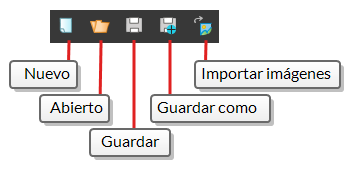
 New (Nuevo) y
  Save As (Guardar como) solo están disponibles en Harmony Stand Alone. Con Harmony Server,
  Centro de control debe utilizarse para crear escenas.
Barra de herramientas de edición
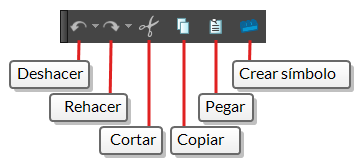
La barra de herramientas Edición contiene operaciones habituales, como Deshacer, Rehacer, Cortar, Copiar y Pegar. Estos comandos también se encuentran en el menú superior Edición.
Barra de herramientas de reproducción
La barra de herramientas de reproducción le permite reproducir la animación, así como configurar algunas opciones de reproducción, como bucle, reproducción de audio, rango de reproducción y velocidad de reproducción.

Para obtener información sobre las opciones de reproducción, consulte Barra de herramientas de reproducción.
Navegación por la interfaz
Con la ayuda de los comandos de menú y los atajos de teclado, algunas vistas permiten deplazarse por su contenido al acercarlo, alejarlo, panearlo y rotarlo. También se puede restablecer el nivel de zoom, el paneo y el ángulo de rotación de las vistas cuando corresponda.
Los comandos de navegación de la tabla que se muestra a continuación se pueden utilizar en las siguientes vistas, con algunas excepciones:
- Cámara
- Dibujo
- Perspectiva
- Línea de tiempo
- Carta de rodaje
- Vista de nodos
- Función
- Lateral y superior
- Vista de referencia
Los atajos de teclado se pueden personalizar. Puede ver, buscar y cambiar atajos de teclado en Harmony en el cuadro de diálogo Keyboard Shortcuts (Atajos de teclado). Si quiere acceder al cuadro de diálogo Atajos de teclado:
- Windows
- macOS: en el menú superior, seleccione Harmony Premium > Keyboard Shortcuts (Harmony Premium > Atajos de teclado).
 Reset View (Restablecer vista) en la parte inferior de la vista de cámara.
 Mirror View (Vista espejo).
Interfaz táctil
Si está trabajando con una pantalla táctil, un trackpad o una tableta que sea compatible con la función táctil, también puede utilizar los gestos de dos dedos estándar para el zoom, la rotación y el paneo en las vistas de cámara y dibujo. Para poder hacerlo, primero debe activar la preferencia Support Gestures (Soporte de gestos).
Habilitación del soporte de gestos
- En el menú superior, vaya a Edit > Preferences (Edición > Preferencias) (Windows/Linux) o
- Abra la pestaña General.
- En la sección Touch Interface (Interfaz táctil), marque la casilla de verificación Support Gestures (Soporte de gestos).
- Haga clic en OK (Aceptar).
- Reinicie Harmony.
Ahora puede manipular las vistas de cámara y de dibujo arrastrando dos dedos sobre la interfaz táctil.
Uso de gestos
- En la vista de cámara o de dibujo, presione con dos dedos situados a una distancia corta entre sí.
- Lleve a cabo una de estas acciones:
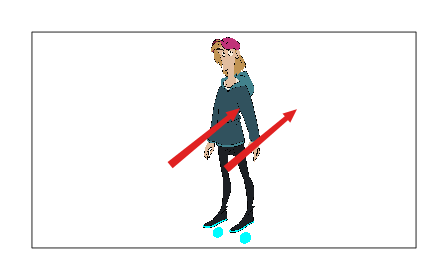
- Para panear la vista, arrastre los dos dedos en cualquier dirección, manteniéndolos a la misma distancia uno del otro.
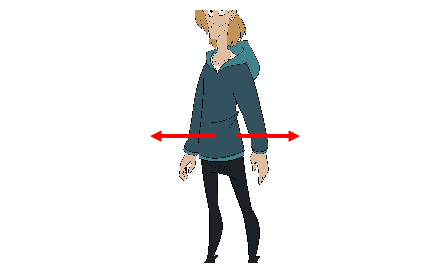
- Para acercar el zoom, arrastre los dos dedos separando uno del otro.
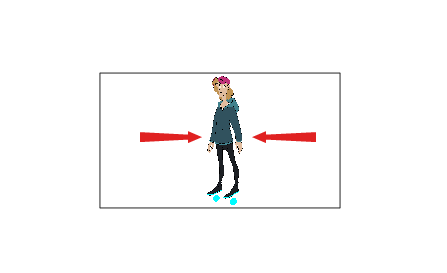
- Para alejar el zoom, arrastre los dos dedos acercando uno al otro.
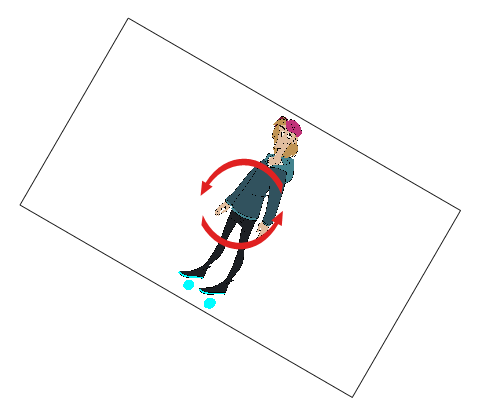
- Para rotar, arrastre los dos dedos haciendo una curva para que giren en la misma dirección.