La vista de librería sirve para almacenar elementos como animaciones, dibujos, fondos y modelos de personajes que se quieren reutilizar en diferentes escenas y proyectos. También puede utilizar la vista de librería para crear y almacenar símbolos, así como para almacenar e importar imágenes
A la hora de reutilizar elementos de una escena en otras, debe crear una plantilla para poder importarla en diversas escenas. Las plantillas pueden contener desde un solo dibujo hasta toda la estructura de una escena. Puede crear una plantilla en una escena y luego copiar los elementos que quiera en la plantilla a una librería. La plantilla resultante tiene la estructura de una miniescena que contiene solo los elementos que ha copiado en ella. Una plantilla no tiene ninguna dependencia de la escena en la que se creó originalmente. Por lo tanto, se puede importar de forma segura a cualquier otra escena.
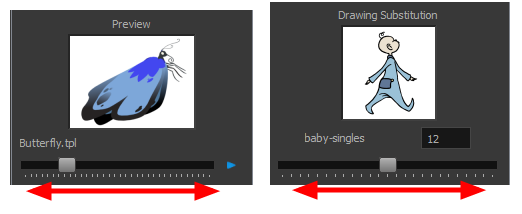
Además, el panel Sustituciones de dibujos de la vista de librería le permite cambiar rápidamente la exposición del fotograma en el que está trabajando por uno de los dibujos que ya hay en una capa. Esto es especialmente útil para la animación de la boca, las manos, los párpados y otras partes del cuerpo de un personaje cut-out, que suelen contener varios dibujos donde elegir.
 Cómo acceder a la vista de librería
Lleve a cabo una de estas acciones:
- En el menú superior, seleccione Windows > Library (Ventanas > Librería).
- En cualquiera de las otras vistas, haga clic en el botón Add View
 (Añadir vista) y seleccione Library (Librería).
| Icono | Sección | Descripción |
|---|---|---|
|
|
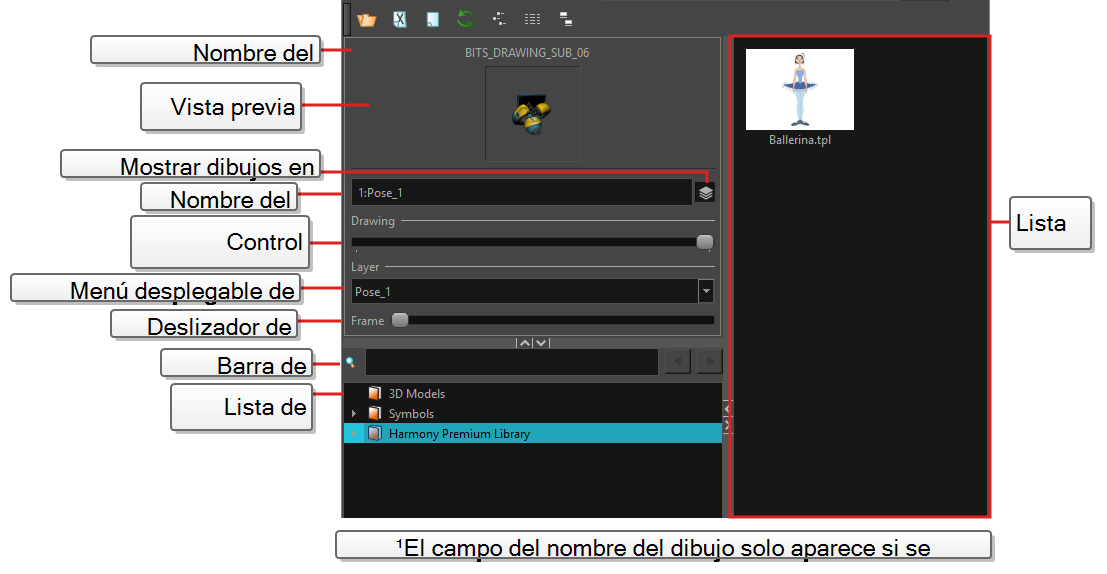
Menú de vista |
El menú de librería le permite acceder a los comandos relacionados con la vista de librería, importar películas .swf y archivos de Illustrator, añadir una nueva carpeta y actualizar el contenido de la librería. |
|
|
Ventana de vista previa |
La ventana de vista previa le permite ver el contenido de la plantilla o el símbolo que se encuentra seleccionado en ese momento en la lista Plantilla/símbolo.
|
| Mostrar capas de dibujo en una vista separada |
Activa la vista Capa de sustitución de dibujo, mostrando todas las capas contenidas en el elemento seleccionado en la vista Sustitución de dibujo. Desde esta vista, puede desplazarse por los fotogramas de cualquier capa de animación contenida en el elemento seleccionado para sustituir dibujos en la línea de tiempo o en la carta de rodaje. NOTAS De forma predeterminada, la vista Sustitución de capas de dibujo está desactivada. Para activarla, deberá hacer clic en Mostrar capas de dibujo en una vista separada.
|
|
|
Reproducción de vista previa |
Con el botón Preview Playback (Reproducir vista previa) puede reproducir el contenido de la plantilla o del símbolo que haya seleccionado si contiene más de un fotograma. Pulse el botón Play (Reproducir) si quiere que se reproduzca la vista previa. |
|
| Lista de carpetas de la librería |
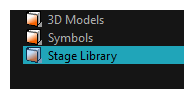
La lista de carpetas de la librería muestra todas las carpetas vinculadas a la vista de librería.
Hay dos carpetas predeterminadas:
Puede vincular nuevas carpetas de la librería a la vista de librería y organizarlas con subcarpetas. |
|
| Herramienta de búsqueda de la librería |
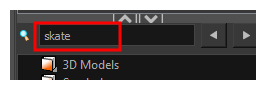
Cuando esté trabajando con una película o una serie, es probable que acabe teniendo muchas plantillas y símbolos en la librería. Con la herramienta Search (Buscar), puede encontrar rápidamente las plantillas y los símbolos de las carpetas.
|
|
|
Lista de plantillas/símbolos |
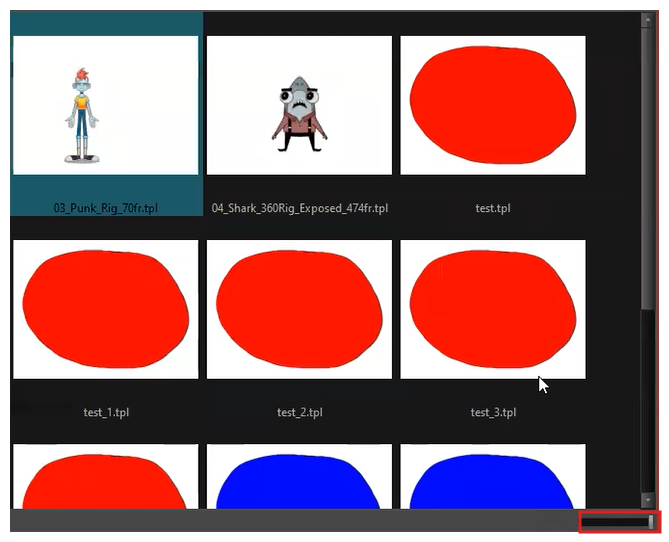
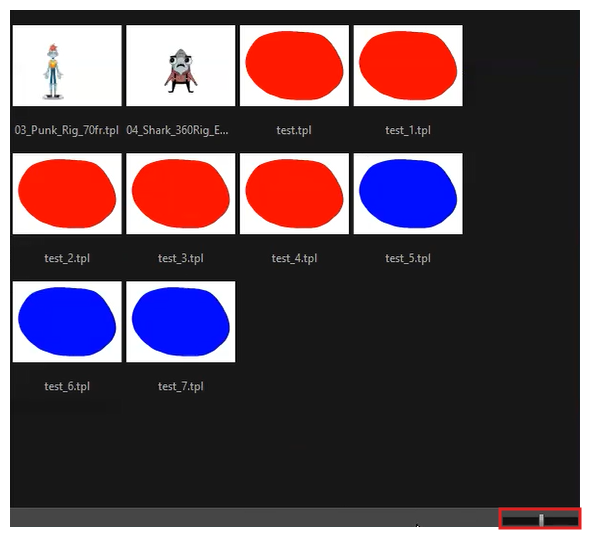
La lista de plantilla/símbolo muestra las plantillas o los símbolos que contiene la carpeta de la librería que se ha elegido. Para que las plantillas se muestren, haga clic con el botón derecho del ratón en las miniaturas de los símbolos y seleccione las opciones View > Thumbnails (Ver > Miniaturas). |
|
| Control deslizante |
Se puede utilizar un control deslizante para ajustar el tamaño de visualización de las miniaturas en la vista de librería.
|
|
| Marco |
Un control deslizante que te permite seleccionar el fotograma contenido en la capa que deseas sustituir en la línea de tiempo o en la carta de rodaje. NOTAS El control deslizante solo está disponible para capas 3D animadas.
|