La vista de color es donde se crean los colores y las paletas y se importan las paletas existentes en el proyecto. La vista de color también es necesaria para dibujar, pintar y crear estilos de color.
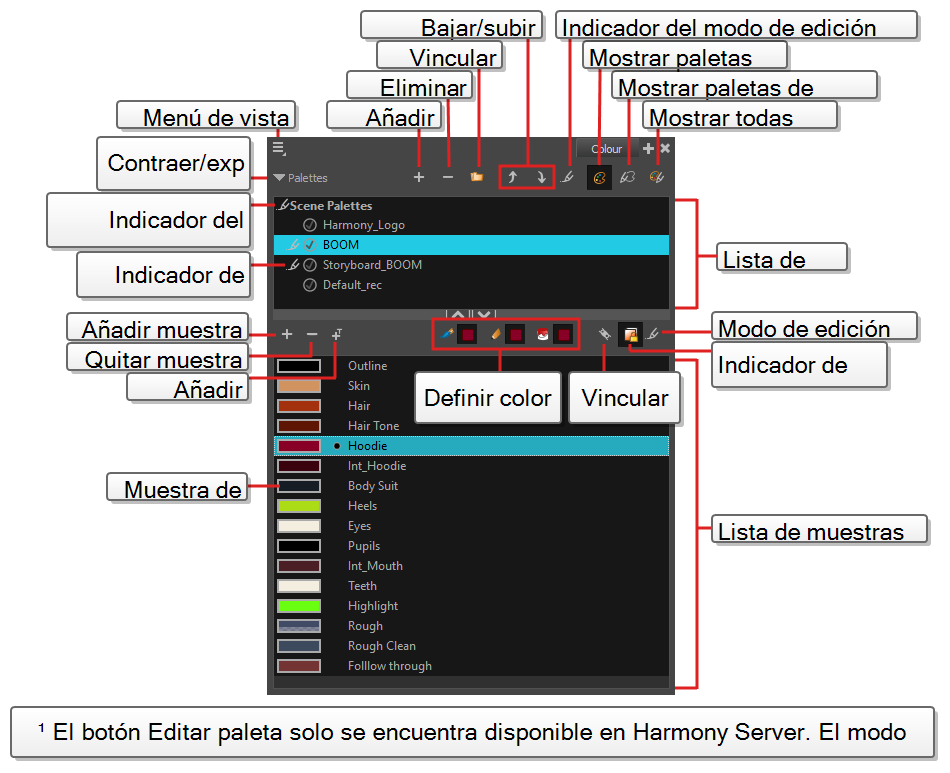
 Cómo acceder a la vista de color
Lleve a cabo una de estas acciones:
- En el menú superior, seleccione Windows > Colour (Ventanas > Color).
- En cualquiera de las otras vistas, haga clic en el botón Add View
 (Añadir vista) y seleccione Colour (Color).
Panel Lista de paletas
| Icono | Opción | Descripción |
|
|
Menú de vista |
El menú de vista contiene todos los comandos y las opciones que puede utilizar en la vista de color para gestionar los colores y las paletas. |
|
|
Contraer/expandir lista de paletas |
Permite mostrar u ocultar la lista de paletas y sus opciones. De forma predeterminada, la lista de paletas es siempre visible, pero es posible que quiera ocultarla si está trabajando con una sola paleta y quiere disponer de más espacio vertical para la lista de muestras de color. |

|
Añadir paleta |
Permite crear una nueva paleta. |

|
Eliminar paleta |
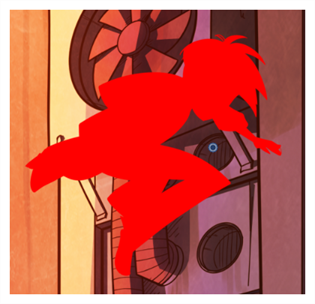
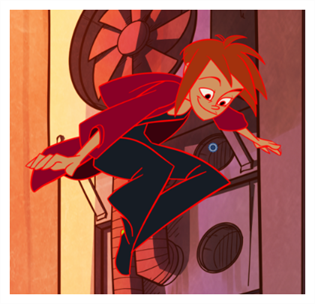
Elimina la paleta que se encuentra seleccionada en ese momento. Si la muestra de color se utiliza en su proyecto, las zonas pintadas con muestras de color que se hayan eliminado se volverán rojas, lo que las identificará fácilmente para que pueda volver a pintarlas con otra muestra de color.
|

|
Vincular paleta |
Le permite añadir una paleta desde una ubicación diferente, ya sea en una escena, un trabajo, un entorno o incluso un elemento, a su lista de paletas. La paleta se vincula a su ubicación original en lugar de copiarse en la carpeta de la escena. Por lo tanto, si hace cambios en la paleta original, afectarán al color de los elementos de la escena. Si desea importar una paleta como copia en la librería de paletas de la escena, haga clic con el botón derecho del ratón en la lista de paletas y seleccione Import (Importar). También puede vincular una paleta en cualquier ubicación de su equipo o red seleccionando Link to External (Vinculación externa). |


|
Ordenar lista de paletas |
Mueve las paletas hacia arriba o hacia abajo en la lista. Si se ha clonado una paleta, en Harmony se utiliza la paleta en la posición más alta entre la paleta original y sus clones. |

|
Indicador de modo de edición de la lista de paletas |
En Harmony Server, este icono aparece cuando tiene permisos de modificación en la lista de paletas de la escena. Si bien varios usuarios pueden trabajar en una escena al mismo tiempo, solo uno puede tener permisos para modificar la lista de paletas en un momento dado. NOTAS En Harmony Stand Alone, siempre puede modificar la lista de paletas de la escena. En Harmony Server, es preciso desbloquear la lista de paletas antes de hacer modificaciones.
|

|
Mostrar paletas de colores | Muestra solo las paletas de color de la lista de paletas. Es la opción predeterminada. |

|
Mostrar paletas de textura de lápiz | Muestra solo las paletas de textura de lápiz de la lista de paletas; |

|
Mostrar todas las paletas | Muestra tanto las paletas de color como las de textura de lápiz de la lista de paletas. |
Lista de paletas
| Icono | Descripción |
|
|
En Harmony Server, esto indica que tiene derechos para modificar la paleta. |

|
Indica que la paleta está almacenada en el mismo nivel que la lista de paletas. Por ejemplo, una paleta que está almacenada en la librería de paletas de la escena y que aparece en la lista de paletas de la escena, o una paleta que está almacenada en la librería de paletas de un elemento y que aparece en la lista de paletas de ese mismo elemento. |

|
Indica que el archivo de paleta está almacenado en una ubicación externa, como en una escena diferente, en un elemento de una escena diferente, en un trabajo distinto al de la escena en un entorno diferente al de la escena, |

|
Indica que la paleta se almacena en un nivel superior al de la lista de paletas, lo que la convierte en una paleta compartida. Por ejemplo, una paleta de la lista de paletas de la escena que se almacena en la librería de paletas del trabajo o del entorno de la escena, o una paleta de la lista de paletas de un elemento que se almacena en la librería de paletas de la escena. |

|
Indica una situación que puede ser peligrosa. Por ejemplo, un archivo de una paleta que se encuentra almacenado en una de las carpetas de los elementos de la escena, pero que se añade a la lista de paletas de la escena. Toda la escena puede utilizar la paleta, pero como está almacenada dentro de un elemento, al eliminar ese elemento, toda la escena perderá el acceso a esa paleta. |
Panel de lista de muestras de color
| Icono | Opción | Descripción |
|
|
Añadir color |
Agrega un color nuevo a la parte inferior de la lista de colores. |

|
Eliminar color |
El botón Remove Colour (Eliminar color) le permite eliminar las muestras de color que están seleccionadas en ese momento. Si se va a usar la muestra de color en el proyecto, aparece un cuadro de diálogo de confirmación en el que se le solicita que confirme que quiere eliminar el color. Las zonas pintadas con muestras de color que se han eliminado se volverán de color rojo, para que pueda identificarlas fácilmente y volver a pintarlas con otra muestra de color.
|

|
Añadir textura |
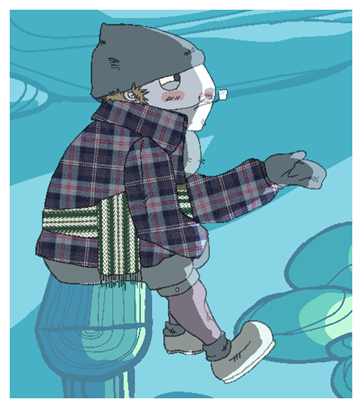
Le permite importar una imagen de mapa de bits como textura, que se puede pintar como si fuera un color. Cuando se emplea con las herramientas Pincel o Pintar, las texturas de mapa de bits se colocan en mosaico dentro de la forma que se va a rellenar con ellas. La escala y la posición de la textura dentro de la forma se pueden ajustar con la herramienta Edit Gradient/Texture (Modificar degradado/textura). Cuando se usa con la herramienta Lápiz o una de las herramientas Forma, una textura de mapa de bits seguirá la dirección de la línea del lápiz.
|

|
Definir color de pincel actual |
Cuando está activada, el color que elija de la vista de colores quedará seleccionado en la herramienta Pincel. |

|
Definir color de lápiz actual |
Cuando esta opción está activada, el color que elija en la vista de colores se seleccionará en la herramienta Lápiz, así como en otras herramientas que crean las líneas de lápiz, como las herramientas Line (Línea), Rectangle (Rectángulo) |

|
Definir color de pintura actual |
Cuando la opción está activada, el color que elija en la vista de colores se seleccionará en la herramienta Pintar. |


|
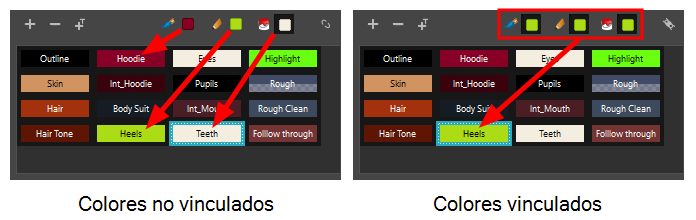
Vincular y desvincular tres colores |
Cuando esta opción está activada, el color que elija se seleccionará en todas las herramientas de dibujo. Si está desactivada, puede seleccionar colores diferentes en las herramientas Pincel, Lápiz y Pintar.
|

|
Modo Editar paleta |
En Harmony Server, esta opción le permite obtener permisos de modificación de las paletas seleccionadas. Dado que varias personas pueden trabajar en una misma escena al mismo tiempo y que varias escenas pueden compartir la misma paleta, las paletas se pueden cargar en modo de solo lectura al abrir una escena en una base de datos de Harmony. Cuando esto sucede, el usuario únicamente puede editar una paleta si activa primero el modo Edit Palette (Editar paleta). Al hacerlo, evita que varios usuarios hagan cambios en la paleta al mismo tiempo, ya que un usuario no puede activar el modo Editar paleta en una paleta que ya está editando otra persona. Esto también evita que los usuarios modifiquen accidentalmente paletas importantes. |
|
|
Indicador del modo Editar paleta |
En Harmony Server, este icono aparece cuando tiene permisos para modificar la paleta que se encuentra seleccionada en ese momento. NOTAS En Harmony Stand Alone, siempre puede modificar las paletas.
|
| Nombre de la muestra de color |
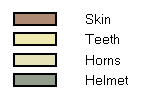
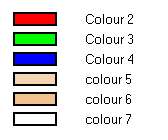
Cada muestra de color disponible en la vista de color puede tener su propio nombre, lo que facilita identificar qué color se utiliza para pintar cada parte del personaje o fondo.
NOTAS Dos colores pueden tener el mismo nombre. Harmony identifica los colores mediante un número de identificación.
|
|
|
Muestra de color |
Las muestras de color presentan los colores reales de las paletas. Se representan mediante un rectángulo que muestra el color en la lista.
|
Panel Editor de colores
El panel Colour Editor (Editor de colores) es un panel opcional de la vista de color que se puede activar si quiere modificar las muestras de color sobre la marcha.
Cómo habilitar el panel Editor de colores
- Lleve a cabo una de estas acciones:
- Haga clic con el botón derecho del ratón en la lista de paletas y elija la opción Colour Editor (Editor de colores).
- Haga clic en el botón View Menu
(Menú de vista) y seleccione las opciones Palettes > Colour Editor (Paletas > Color > Editor).
| Opción | Descripción |
| Activar y desactivar las opciones de tinte |
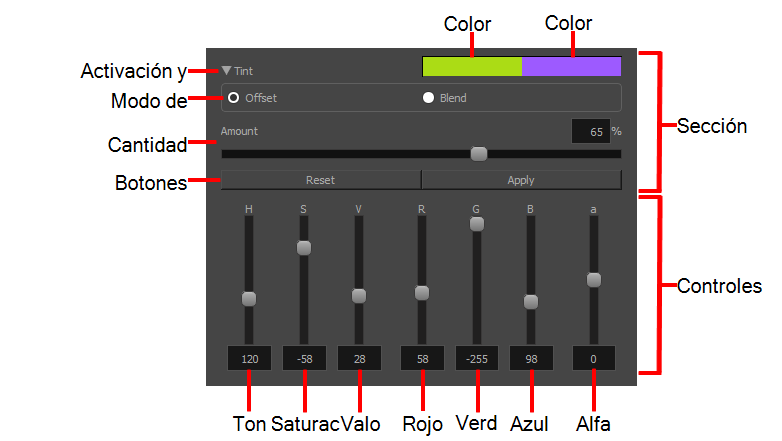
Esta opción contrae o amplía la sección Tint (Tinte) del panel Editor de colores. Si las opciones de tinte están activadas, el panel Editor de color puede servir para añadir un tinte al color. De este modo, todos los controles deslizantes comienzan con un valor de 0 y el nuevo color se calculará en relación con el color anterior, utilizando el algoritmo elegido en la opción Tint Mode (Modo de tinte). El color de la paleta no se actualiza de inmediato según van cambiando los valores de los controles deslizantes de color. Solo se actualiza cuando hace clic en el botón Apply (Aplicar). Si las opciones de tinte están desactivadas, el panel Editor de color contendrá únicamente los controles deslizantes de color, y los valores de los controles comienzan con los valores del color que se ha seleccionado. Al cambiar el valor de cualquiera de los controles deslizantes, el color de la paleta se actualiza inmediatamente con el nuevo valor. |
| Modo de tinte |
Le permite seleccionar de qué forma se va a modificar el color mediante el tinte:
|
| Restablecer | En el modo tinte, esta opción define todos los controles deslizantes de color en su valor neutro y deja el color seleccionado sin cambios. |
| Aplicar | En el modo tinte, esta opción aplica el tinte al color seleccionado. Tenga en cuenta que cuando el modo tinte no está activado, los cambios en el color que ha seleccionado se aplican automáticamente. |
| H (Tono) | Define el tono del color o del tinte. |
| S (Saturación) | Define el nivel de saturación del color o del tinte. |
| V (Valor) |
Define el valor del color o del tinte. |
| R (Rojo) | Define el valor rojo del color o del tinte. |
| G (Verde) | Define el valor verde del color o del tinte. |
| B (Azul) | Define el valor azul del color o del tinte. |
| a (Alfa) | Define el valor alfa (transparencia) del color o del tinte. |