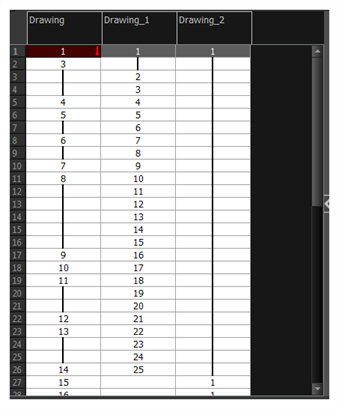
La vista de carta de rodaje le permite leer los tiempos verticalmente mostrándolos en una cuadrícula, con cada capa de dibujo representada por una columna, cada fotograma de la escena por una fila y cada dibujo expuesto por su nombre en las celdas. Está pensada para funcionar como una carta de exposición de animación tradicional.
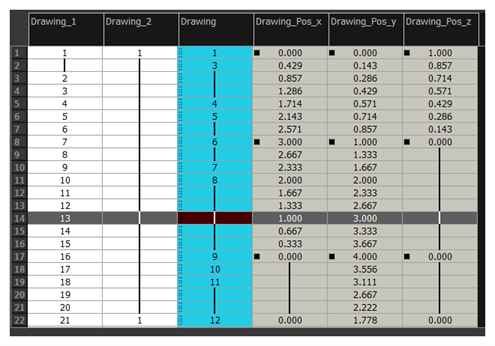
Con el panel de funciones, también puede ver las funciones y los fotogramas clave de las rutas de movimiento de la columna seleccionada, con el valor de esas funciones para cada fotograma que se muestra en las celdas.
A diferencia de la vista de línea de tiempo, la vista de carta de rodaje no muestra pegs, efectos ni jerarquía de capas. Por lo tanto, se optimiza para una animación tradicional y sin papel, mientras que la vista de línea de tiempo se optimiza para una animación digital o cut-out.
 Acceso a la vista de carta de rodaje
Lleve a cabo una de estas acciones:
- En el menú superior, seleccione las opciones Windows > Xsheet (Ventanas > Carta de rodaje).
- En cualquiera de las otras vistas, haga clic en el botón Add View
 (Añadir vista) y seleccione Xsheet (Carta de rodaje).
| Icono | Sección | Descripción |
|
|
Menú de vista |
El menú de vista contiene todas las herramientas y opciones que puede utilizar para gestionar las columnas y los tiempos. |
|
Barras de herramientas de vista |
La barra de herramientas de vista contiene todas las herramientas y opciones que puede utilizar en la vista de carta de rodaje para gestionar las columnas y los tiempos. |
|
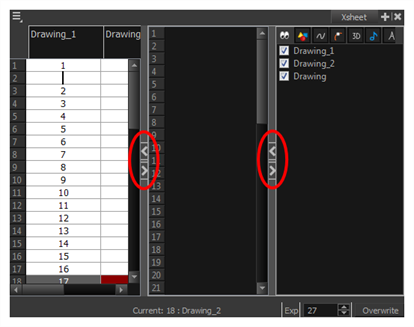
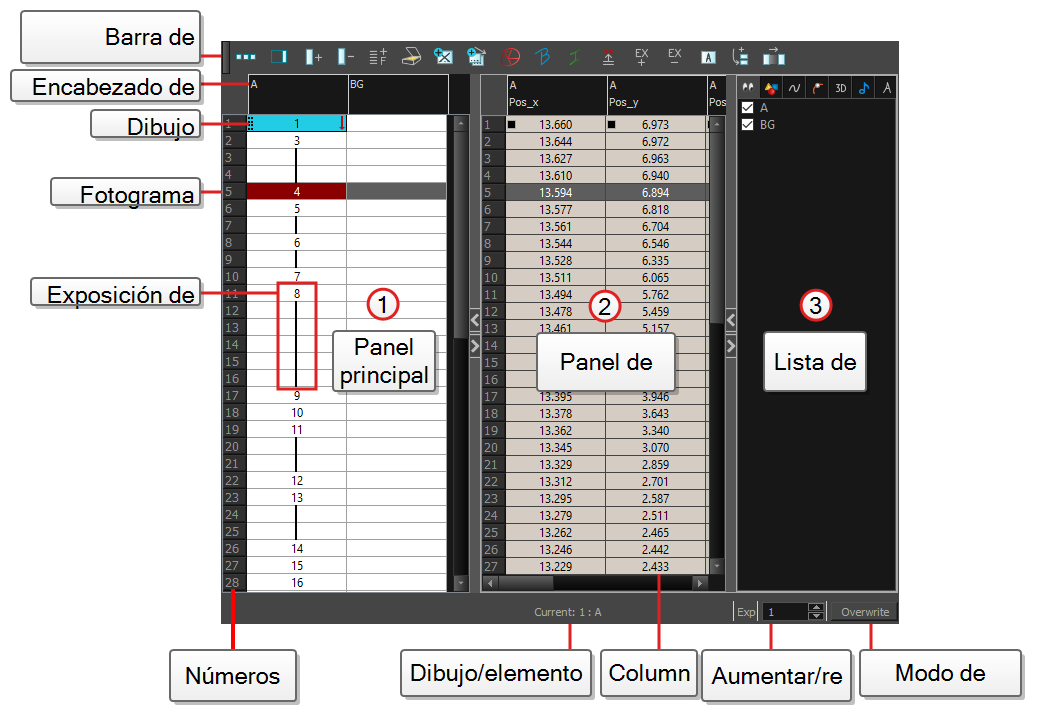
| Sección principal de la carta de rodaje | La vista de carta de rodaje tiene tres secciones. De forma predeterminada, solo se ve la sección principal. Muestra las capas de dibujo, también conocidas como columnas de dibujo.
Cuando se utilizan técnicas avanzadas de composición y animación, las funciones que no están conectadas (rutas de movimiento) también aparecen en la sección principal. Las funciones que no están conectadas hacen referencia a algunas rutas de movimiento que no están vinculadas a ninguna capa en particular. Cuando vuelve a conectar las funciones a una capa, se siguen viendo en la sección principal.
|
|
| Sección Funciones |
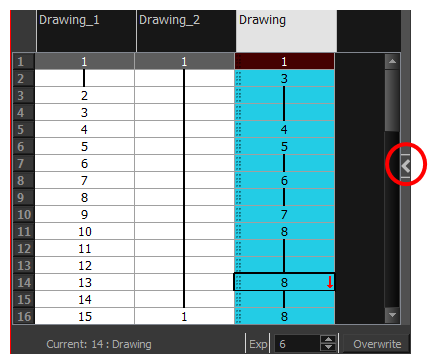
La sección Funciones se utiliza para albergar técnicas más avanzadas. Esta sección muestra las funciones (rutas) relacionadas con la capa seleccionada en la vista de línea de tiempo. De forma predeterminada, la sección Funciones está oculta. En la vista de carta de rodaje, haga clic en el botón Expand (Expandir) situado en la parte derecha de la sección principal. Haga clic en el mismo botón para contraerla. También puede hacerlo con el botón Show Column List (Mostrar lista de columnas) que hay en la barra de herramientas de la vista de carta de rodaje. Si selecciona una columna de dibujo en la sección principal de la vista de carta de rodaje, las columnas de funciones no aparecerán. Debe seleccionar la capa en la vista de línea de tiempo.
|
|
| Sección Lista de columnas |
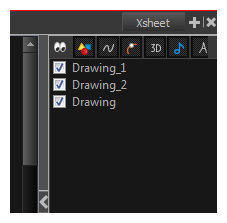
La sección Lista de columnas le permite mostrar y ocultar las columnas en la vista de carta de rodaje. Cuando se oculta una capa en la vista de carta de rodaje, también se desactiva en la vista de línea de tiempo.
La Lista de columnas puede servir para ocultar cada una de las columnas por separado o para ocultar todo un tipo de columna (dibujo o función) de la vista de carta de rodaje. De forma predeterminada, la sección Funciones está oculta. En la vista de carta de rodaje, haga clic en el botón Expand (Expandir) situado en la parte derecha de la sección principal para que aparezca la sección Funciones. Haga clic en el mismo botón para contraerla. También puede hacerlo con el botón Show Column List Vaya al menú de la vista de carta de rodaje y seleccione las opciones View > Show Column List (Vista > Mostrar lista de columnas). Haga clic en el botón Expand (Expandir) situado a la derecha de la sección Funciones para mostrar la sección Lista de columnas.
|
|
|
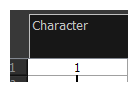
Encabezado de columna |
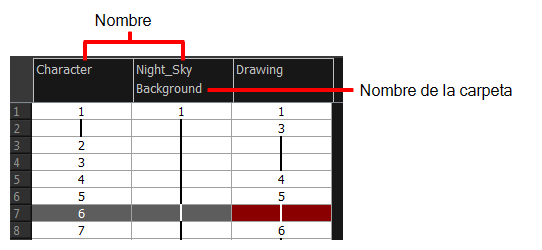
Cada columna que se encuentra disponible en la vista de carta de rodaje tiene un encabezado en el que aparece el nombre de la columna. El nombre es el mismo que el de la capa correspondiente de la línea de tiempo. Si cambia el nombre de uno de ellos, se cambiará el de ambos. Al hacer clic con el botón derecho, aparece un menú de acceso rápido. El menú contiene los comandos que afectan a toda una columna, como los de cambiar el nombre, cambiar el color predeterminado o eliminar una columna. La información sobre las herramientas que aparece al pasar el cursor por la parte superior de cada columna de la carta de rodaje muestra la ruta de la carpeta de los dibujos de origen de esa columna.
En Harmony, en el encabezado de la columna aparece el nombre de la capa y el nombre de la carpeta de dibujo a la que está vinculada. Si el nombre de la capa es el mismo que el de la carpeta de dibujo, el nombre de la carpeta de dibujo no aparecerá.
|
|
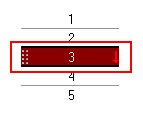
| Dibujo actual |
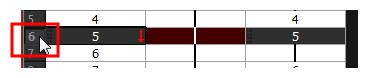
Un dibujo que está seleccionado en rojo oscuro indica que el dibujo aparece en ese momento en las vistas de dibujo y de cámara. La selección del dibujo en el que se está trabajando en ese momento no está vinculada al dibujo que se muestra en la vista de cámara, ya que los dibujos de cada capa visible se muestran a la vez.
|
|
|
Fotograma actual |
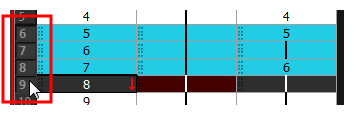
El fotograma más oscuro que aparece en la vista de carta de rodaje representa el fotograma en el que se está trabajando en ese momento.
|
|
|
Exposición de dibujo |
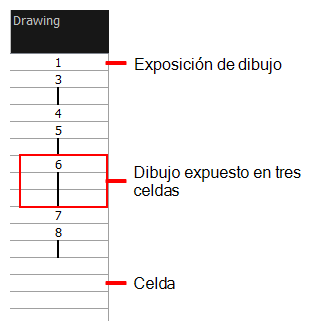
En las columnas de dibujos, puede ver los nombres de los dibujos y su exposición. Puede recurrir a cualquier símbolo alfanumérico para nombrar los dibujos. Cuando un dibujo está expuesto en varias celdas, aparece una línea negra vertical que indica la continuidad de la exposición. Cuando no hay ningún dibujo en la celda, esta permanece en blanco.
|
|
|
Números de fotograma |
En la parte izquierda de la vista de carta de rodaje, aparecen los números de fotograma que indican dónde se encuentra. Hay que leerlos verticalmente en lugar de aparecer horizontalmente como en la vista de línea de tiempo.
|
|
|
Visualización del fotograma actual |
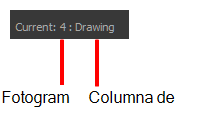
En la parte inferior derecha de la vista de carta de rodaje puede ver el número del fotograma en el que se está trabajando en ese momento, así como la columna que contiene el dibujo que se muestra en ese momento en la vista de dibujo.
|
|
|
Columna Funciones |
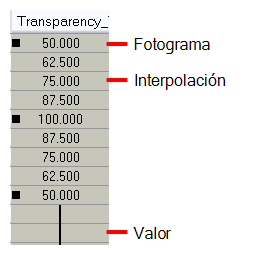
Las columnas de funciones aparecen en la sección Functions (Funciones) de la vista de carta de rodaje. Representan el movimiento y la rotación que se ha aplicado a una capa de dibujo. Una columna de funciones también puede estar relacionada con un efecto. Al seleccionar la capa de efectos, se muestra la columna de funciones correspondiente en la vista de carta de rodaje. Las columnas de funciones muestran el valor de la posición o el valor del efecto en cada celda. Si hay un fotograma clave en una celda, aparece un cuadrado negro. Si se mantiene el mismo valor durante varios fotogramas, aparece una línea negra vertical.
|
|
|
Aumentar/reducir exposición |
Puede aumentar o disminuir rápidamente la exposición de la celda que ha seleccionado haciendo clic en las flechas arriba y abajo del campo Increase/Decrease Exposure (Aumentar/reducir exposición).
|
|
|
Modos Sobrescribir/insertar |
El botón Sobrescribir/insertar le permite decidir la forma en que se insertan los valores en la carta de rodaje. |

 (Mostrar lista de columnas) de la barra de herramientas de carta de rodaje.