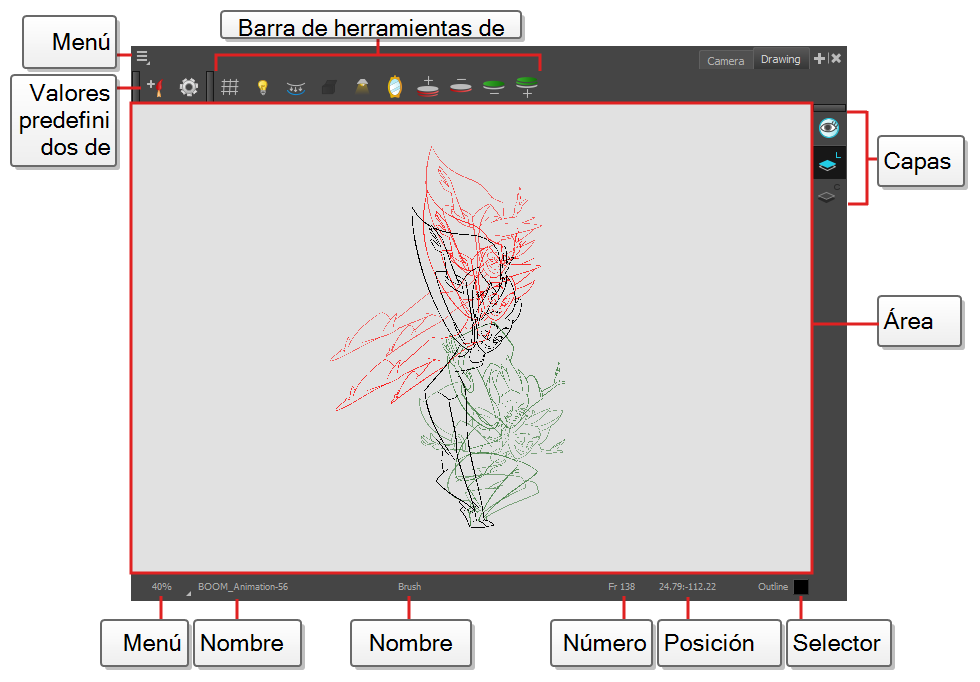
En Harmony, puede dibujar tanto en la vista de dibujo como en la vista de cámara. Aunque las dos vistas son similares, hay algunas diferencias a la hora de dibujar.
De forma predeterminada, en la vista de dibujo solo aparece el dibujo seleccionado. Puede recurrir a funciones como la mesa de luz para mostrar el dibujo en el que está trabajando de todas las capas habilitadas de la escena en colores descoloridos, o el papel cebolla para mostrar los dibujos anteriores y siguientes de la capa de dibujo seleccionada en ese momento.
 Cómo acceder a la vista de dibujo
Lleve a cabo una de estas acciones:
- En el menú superior, seleccione Windows > Drawing (Ventanas > Dibujo).
- En cualquiera de las otras vistas, haga clic en el botón Add View
 (Añadir vista) y seleccione Drawing (Dibujo).
| Icono | Sección | Descripción |
|
|
Menú de vista |
El menú Vista contiene todas las herramientas y opciones que puede utilizar en la vista de dibujo para dibujar, animar y pintar. |
|
|
Área de dibujo |
Este es el espacio principal de la vista de dibujo. Es donde se dibuja y donde se muestran los dibujos. |
|
Menú de zoom |
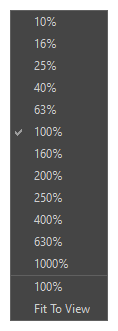
El menú del zoom le permite ampliar o reducir la vista de la cámara o del dibujo. Para que el tamaño del fotograma de la cámara coincida siempre con el tamaño de la vista, seleccione la opción Fit to View (Ajustar a la vista). Haga clic en la flecha desplegable y seleccione un nivel de zoom o pulse 1 y 2.
|
|
| Nombre del dibujo |
El campo Drawing Name (Nombre del dibujo) muestra el nombre del dibujo que ha seleccionado, así como la capa que lo contiene. Si la celda no contiene ningún dibujo, se muestra un texto |
|
| Nombre de la herramienta |
El campo Tool Name (Nombre de la herramienta) muestra el nombre de la herramienta seleccionada. Si anula temporalmente una herramienta de dibujo mediante un atajo de teclado, el nombre de la herramienta quedará resaltado en rojo. Puede anular temporalmente una herramienta manteniendo pulsado su atajo de teclado sin la tecla Alt. Por ejemplo, el atajo de la herramienta Seleccionar es Alt + S. Si mantiene pulsada la tecla S, cambiará a la herramienta Seleccionar. Al soltar la tecla, volverá a la herramienta que estaba utilizando. |
|
| Número de fotograma |
Este campo muestra el fotograma actual de la animación en la que está trabajando. |
|
| Coordenadas del cursor |
Indica la posición del puntero en el área de dibujo. |
|
| Selector de color |
El selector de color le permite seleccionar un color para dibujar. |