Para definir los tiempos de la animación, tendrá que trabajar principalmente con las vistas de línea de tiempo
La vista de línea de tiempo es la vista principal que sirve para ajustar los tiempos de los dibujos, añadir fotogramas clave y ordenar capas. La vista de línea de tiempo muestra capas, efectos, sonidos, valores de fotogramas clave, duración de escena, nombres de capas, dibujos, fotogramas clave, tiempo y fotogramas.
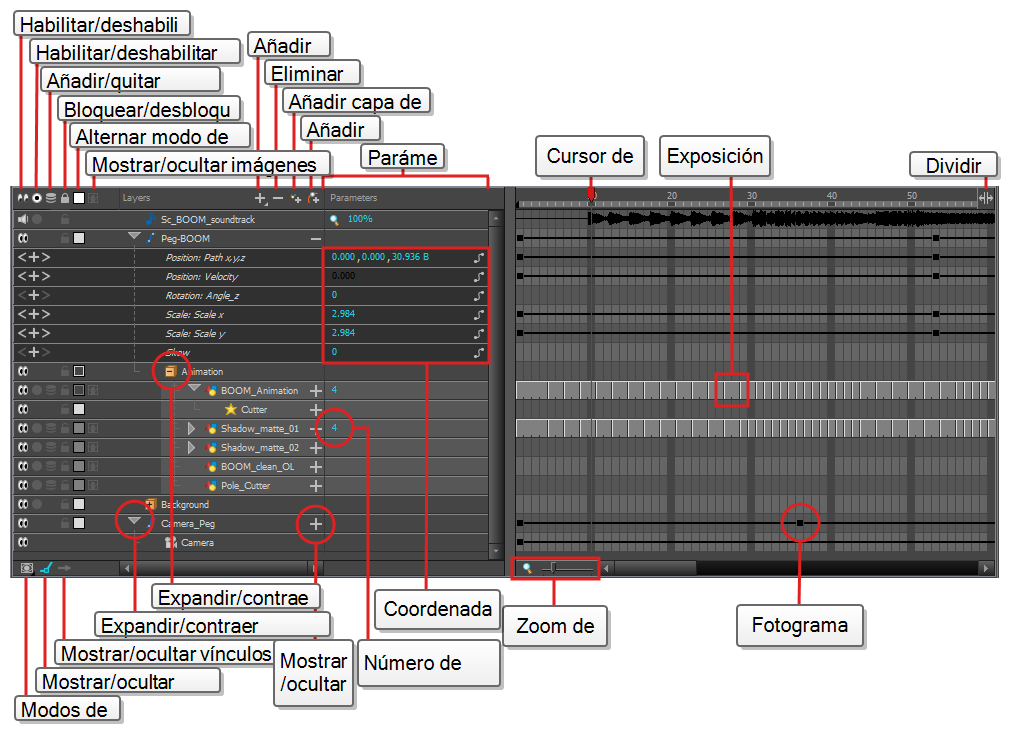
La vista de línea de tiempo le permite leer los tiempos de izquierda a derecha. Representa los elementos de la escena en su forma más simple. También puede ver las capas y sus nombres, así como la exposición del dibujo. El nombre del dibujo se muestra cuando coloca el puntero sobre la exposición del dibujo.
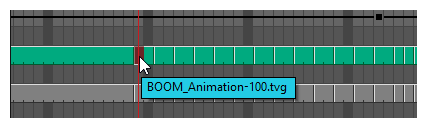
 Acceso a la vista de línea de tiempo
Lleve a cabo una de estas acciones:
- En el menú superior, seleccione las opciones Windows > Timeline (Ventanas > Línea de tiempo).
- En cualquiera de las otras vistas, haga clic en el botón Add View
 (Añadir vista) y seleccione la opción Timeline (Línea de tiempo).
| Icono | Sección | Descripción |
|
|
Menú de vista |
El menú de vista contiene todas las herramientas y opciones que puede utilizar para gestionar los modelos. |

|
Habilitar/deshabilitar capa |
El botón Habilitar/deshabilitar todo le permite activar o desactivar capas. Al deshabilitar una capa, la escena se comporta como si no existiera, incluso al renderizarla. Por ejemplo:
Si quiere desactivar una capa, haga clic en el botón Enable/Disable (Habilitar/deshabilitar) de la capa o pulse D.
Si quiere activar una capa, haga clic en el botón Enable/Disable (Habilitar/deshabilitar) de la capa o pulse A.
NOTAS Junto a las capas de sonido, el botón Enable/Disable layer (Habilitar/deshabilitar capa) tendrá este aspecto:
 . .SUGERENCIAPuede activar o desactivar todas las capas haciendo clic en el botón Enable or disable all layers
(Habilitar/deshabilitar todas las capas) situado en la fila superior. |

|
Habilitar/deshabilitar modo Solo |
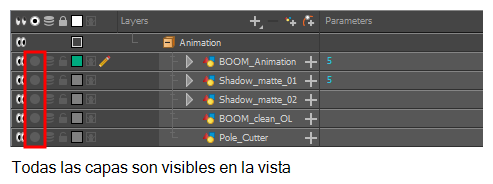
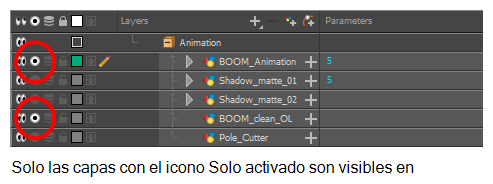
El modo solo le permite ver únicamente capas concretas en la vista de cámara y ocultar todas las demás. Cuando el modo solo está habilitado en una capa, esta capa será la única que se pueda ver. Si el modo solo se activa en varias capas, únicamente se verán estas capas. Si el modo solo no está activado en ninguna capa, se verán todas las capas activadas. El modo solo también es útil en las pistas de sonido. Si el modo solo está activado en alguna pista de sonido, únicamente se reproducirá esa pista durante la reproducción.
SUGERENCIASi hay ciertas capas en modo solo, puede desactivar o volver a activar este modo en todas las capas que lo tengan activado. Solo tiene que hacer clic en el botón Toggle solo mode on or off
(Activar o desactivar el modo solo) situado en la fila superior. |

|
Incorporación y eliminación del papel cebolla |
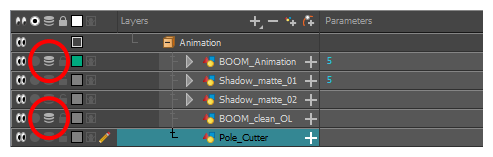
Cuando la opción de papel cebolla está activada, le permite activar o desactivar el papel cebolla en ciertas capas.
SUGERENCIASi quiere activar la vista previa general del papel cebolla, en la barra de herramientas de herramientas, haga clic en el botón Onion Skin (Papel cebolla)
|

|
Bloquear/desbloquear capa | El botón Lock/Unlock Layer (Bloquear/desbloquear capa) le permite impedir la selección o modificación de una capa en la vista de cámara. Para seleccionar algunas de las capas sin elegir otras, en la vista de línea de tiempo, bloquee las capas que no quiera seleccionar. Cuando se bloquea una capa, su nombre se muestra en rojo.
En el menú superior hay una serie de opciones de bloqueo. Seleccione Animation > Lock > (Animación > Bloquear >) una de las siguientes opciones:
NOTAS Para obtener más información, consulte Bloqueo y desbloqueo de capas. |

|
Alternación entre los modo de trazado y cambiar color del trazado |
Cada capa de dibujo tiene una pequeña muestra de color que tiene dos funciones:
|

|
Mostrar/ocultar imágenes en miniatura |
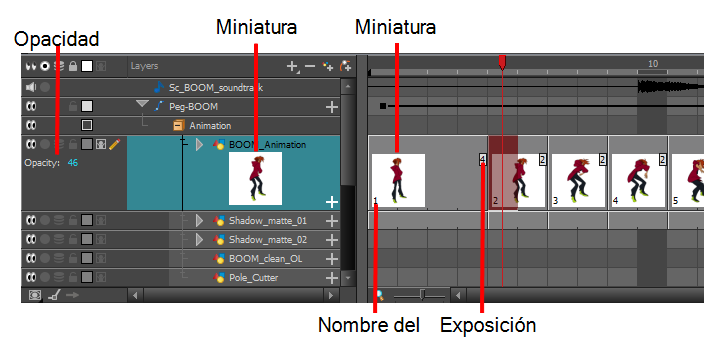
Expande la capa para que aparezca una miniatura del dibujo en el fotograma en el que se está trabajando, así como de cada dibujo de la línea de tiempo. NOTAS De forma predeterminada, el nivel de zoom de la línea de tiempo no ofrece suficiente espacio horizontal para mostrar por completo las miniaturas de los dibujos que están expuestos únicamente durante uno o dos fotogramas. Si quiere ver las miniaturas de los dibujos con exposición corta, debe aumentar el nivel de zoom de la línea de tiempo; consulte Zoom de línea de tiempo.
Cuando una capa de dibujo está en modo Mostrar miniaturas:
SUGERENCIAPuede mostrar u ocultar las miniaturas de todas las capas de dibujo, basta con hacer clic en el botón Show/Hide All Thumbnails
(Mostrar/ocultar todas las miniaturas) situado en la fila superior. |
| Opacidad |
Le permite establecer el nivel de opacidad de la capa. Haga clic en el valor y arrástrelo hacia la izquierda o hacia la derecha para disminuir o aumentar la opacidad de la capa. NOTAS Este parámetro solo aparece en las capas de dibujo que están en modo Mostrar miniaturas.
|
|

|
Indicador de capa de dibujo activa |
Este icono aparece junto a la capa de dibujo activa, que es la capa en la que se dibuja cuando se emplean las herramientas de dibujo. NOTAS La capa de dibujo activa no siempre es la capa seleccionada. Por ejemplo, si selecciona una capa de dibujo y, a continuación, una capa de peg, esta última será la capa seleccionada, pero la capa de dibujo activa seguirá siendo la última capa de dibujo que haya seleccionado, hasta que elija otra capa de dibujo.
|

|
Añadir capa |
El botón Add Layers (Añadir capas) le permite añadir nuevas capas a la vista de línea de tiempo. Al hacer clic en el botón Add Layers (Añadir capas), aparece un menú que muestra |

|
Eliminar |
El botón Delete Layers (Eliminar capas) le permite eliminar las capas que se encuentran seleccionadas en ese momento en la vista de línea de tiempo; |

|
Añadir capa de dibujo |
El botón Add Drawing Layer (Añadir capa de dibujo) le permite añadir automáticamente una nueva capa de dibujo a la vista de línea de tiempo. De forma predeterminada, la capa se denomina |

|
Añadir peg |
El botón Add Peg (Añadir peg) le permite añadir una capa de peg a la línea de tiempo. Si hay varias capas seleccionadas, se añade una peg y se vincula a cada capa;
|
  |
Expandir/contraer |
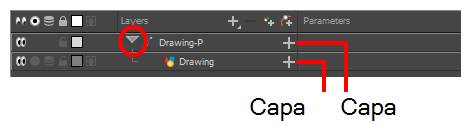
El botón Expandir/contraer sirve para mostrar las capas hijas de una capa madre. Una vez que una capa se vincula a otra, se aplica la sangría a la derecha y aparece el botón Collapse/Expand Children (Contraer/expandir hijas) en la capa madre, de forma que se pueda mostrar u ocultar la capa hija.
|
  |
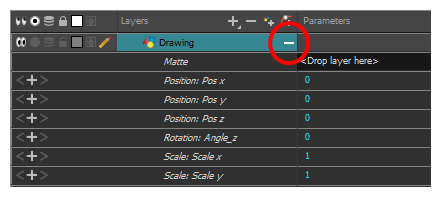
El botón Mostrar/ocultar funciones le permite mostrar las funciones que hay integradas en cada capa. Las funciones son las diferentes coordenadas y valores que se emplean para registrar los parámetros de una capa en cada fotograma. Esta información se almacena en las curvas de función mediante fotogramas clave. Si la capa se puede conectar a otra capa, por ejemplo, para recurrir a una capa de dibujo como mate, al expandir las funciones de una capa también se mostrarán sus posibles conexiones. Puede conectar capas arrastrándolas y soltándolas sobre la conexión de otra capa.
|
|
  |
Añadir/quitar fotograma clave |
Añade un fotograma clave al fotograma actual de la función que se ha seleccionado o elimina el fotograma clave en el fotograma actual de la función que se ha seleccionado, si ya hay uno. NOTAS Este botón solo aparece en las capas de función.
|

|
Fotograma clave anterior |
Mueve el cursor de la línea de tiempo al fotograma clave anterior de la función seleccionada. NOTAS Este botón solo aparece en las capas de función.
|

|
Siguiente fotograma clave |
Mueve el cursor de la línea de tiempo al fotograma clave siguiente de la función seleccionada. NOTAS Este botón solo aparece en las capas de función.
|

|
Menú Función |
Muestra el menú de funciones, que permite crear una nueva función en la capa de función o vincularla a una función compartida que ya exista; NOTAS Este botón solo aparece en las capas de funciones, en la columna Parámetros; consulte Mostrar/ocultar parámetros.
|

|
Fotograma clave de función |
Fotograma en el que se define previamente el valor de una o varias funciones de la capa. La posición de cada capa en las poses clave de la animación digital se registra en fotogramas clave de función. Puede seleccionar y mover los fotogramas clave de función, así como copiarlos, cortarlos, pegarlos y eliminarlos. SUGERENCIA
Si ha seleccionados simultáneamente un fotograma clave y un dibujo, y desea eliminar el fotograma clave sin eliminar la exposición del dibujo, haga lo siguiente:
NOTAS Si una capa que se encuentra contraída tiene capas hijas con fotogramas clave de función, verá un cuadrado blanco
 en su lugar. en su lugar. |

|
Dividir |
El botón Split (Dividir) le permite dividir la vista de la línea de tiempo en dos secciones, para poder ver dos partes diferentes de la vista de la línea de tiempo. Esta función puede resultarle útil si necesita cambiar con frecuencia entre dos puntos específicos de una escena larga.
|

|
Exposición de dibujo |
En la vista de la línea de tiempo, cuando se expone un dibujo, se representa con un bloque gris que se extiende desde el primer fotograma en el que está expuesto hasta el último de la exposición.
|

|
Modos de vista |
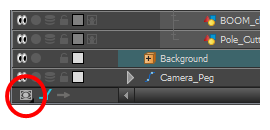
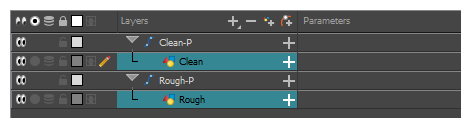
Esta opción permite elegir entre diferentes modos de vista para decidir qué capas aparecen en la vista de la línea de tiempo. Esta opción puede ser útil cuando se está trabajando en una escena con muchas capas y solo se quiere que aparezcan en la vista de la línea de tiempo las capas en las que se va a trabajar, de forma que la vista no esté tan abarrotada. Están disponibles los siguientes modos de vista:
SUGERENCIA
Puede etiquetar una capa de una de las siguientes maneras:
|

|
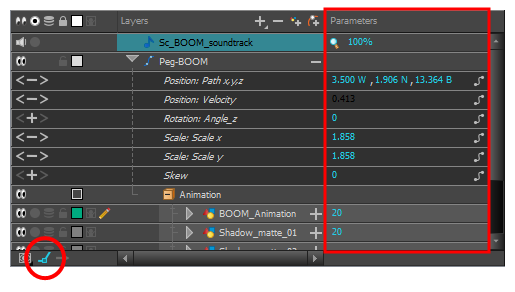
Mostrar/ocultar parámetros |
Muestra u oculta la columna Parameters (Parámetros), situada a la derecha de la columna Layers (Capas). En la columna Parámetros se recoge la información sobre la capa del fotograma en el que está trabajando en ese momento, en función del tipo de capa que sea:
Con el ratón, puede arrastrar el parámetro hacia la izquierda y hacia la derecha y cambiar su valor. Esto resulta especialmente útil cuando quiere cambiar rápidamente la exposición de un dibujo en el fotograma en el que está trabajando en ese momento. |

|
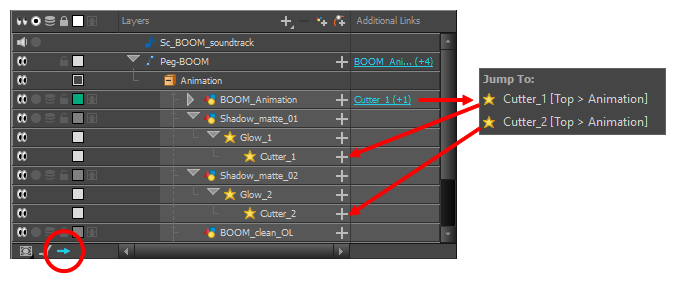
Mostrar/ocultar vínculos adicionales |
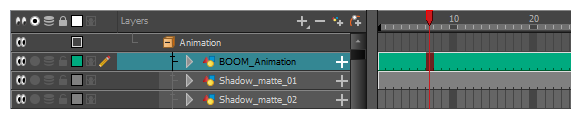
Muestra u oculta la columna Additional Links (Enlaces adicionales). En la columna Enlaces adicionales aparecen las capas que están conectadas debajo de la capa, pero con fines distintos al de ser la capa madre de esas capas. Por ejemplo, si una capa se utiliza como mate de un efecto, el efecto aparecerá en los Enlaces adicionales de esa capa. Si hay más de una capa en los enlaces adicionales de una capa, solo aparece la primera de estas capas, seguida de la cantidad de capas vinculadas adicionales que haya. Al hacer clic en los enlaces adicionales, puede abrir un menú con las capas vinculadas y hacer clic en una de ellas para desplazarse hasta ella. En el siguiente ejemplo, la capa BOOM_Animation se utiliza como mate de Cutter_1 y Cutter_2:
|

|
Reduce o aumenta el ancho de los fotogramas en la vista de línea de tiempo. Mueva el control deslizante hacia la derecha para aumentar el ancho o hacia la izquierda para reducirlo. También puede pulsar 2 para acercar y 1 para alejar cuando la vista de línea de tiempo está enfocada. Si quiere restablecer el zoom de la vista de línea de tiempo, haga clic en el icono Timeline Zoon |




 (Eliminar fotograma clave).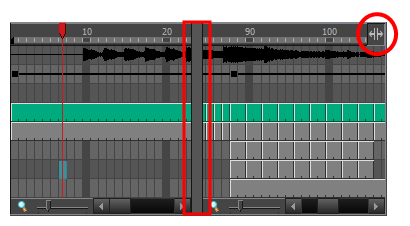
 (Modo de solo selección) oculta todas las capas que no se encuentren seleccionadas en ese momento y deja visibles únicamente las capas que ha seleccionado en la vista de línea de tiempo.
 (Ver capas etiquetadas) solo muestra las capas que se hayan etiquetado.