| Play |

|
Reproduce la escena en la vista de cámara o de dibujo.
También puede seleccionar Play > Play (Reproducir > Reproducir) o Stop (Detener) en el menú superior.
|
| Render and Play (Renderizar y reproducir) |

|
Renderiza los fotogramas de la escena y, a continuación, los abre en Play para reproducirlos.
Esto permite obtener una vista previa de la animación de la escena en tiempo real con los efectos renderizados y sin riesgo de ralentización.
Puede hacer clic y mantener pulsado este botón para cambiar su modo a Record and Play (Grabar y reproducir) o Test SWF Movie (Probar película SWF).
|
| Record and Play (Grabar y reproducir) |

|
Exporta la escena tal como aparece en la vista de cámara a un archivo de película y, a continuación, la abre en el reproductor de vídeo predeterminado de la estación de trabajo.
Esto permite obtener una vista previa de la animación sin riesgo de ralentización, pero no muestra una vista previa de los efectos en la escena. Sin embargo, es mucho más rápido que la opción Render and Play (Renderizar y reproducir).
|
| Probar película SWF |

|
Exporta rápidamente la escena como una película Flash (.swf) y la abre en el explorador web predeterminado de la estación de trabajo.
|
| Enable Loop (Habilitar bucle) |

|
Si se pulsa, la escena se repetirá indefinidamente durante la reproducción. De lo contrario, se detendrá cuando se llegue al final.
También puede seleccionar Play > Loop (Reproducir > Bucle) en el menú superior.
|
| Enable Sound (Activar sonido) |

|
Al pulsarlo, la pista de sonido de la escena se reproducirá durante la reproducción.
También puede seleccionar Play > Enable Sound (Reproducir > Habilitar sonido) en el menú superior.
|
| Habilitar depuración de sonido |

|
Al pulsarlo, se escuchará una muestra de la pista de sonido de la escena en el fotograma actual al mover el cabezal de reproducción de la escena en la vista de línea de tiempo.
Esto permite ubicar con facilidad dónde se encuentra la acción relativa a la pista de sonido.
También puede seleccionar Play > Enable Sound Scrubbing (Reproducir > Activar depuración de sonido).
|
|
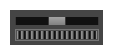
Jog Frames (Desplazar fotogramas)
|
|
Permite reproducir rápidamente la escena hacia delante o hacia atrás para obtener una vista previa de la animación.
Si el controlador se mueve hacia la derecha, la escena se reproducirá hacia delante, y si se mueve hacia la izquierda, la escena se reproducirá hacia atrás.
Cuanto más cerca del borde se mueva el controlador, más rápida será la reproducción, lo que permitirá administrar la velocidad a la que se reproduce la escena. Cuando el control está en el borde, la escena se reproduce a su velocidad de fotogramas real.
Una vez que se suelte el cabezal, vuelve al centro y la reproducción se detiene.
|
|
Frame (Fotograma)
|
|
Permite introducir manualmente el número de fotograma actual, configurando la posición del cabezal de reproducción.
|
|
Start (Iniciar)
|
|
Introduzca manualmente el número del primer fotograma que se va a reproducir durante la reproducción.
También puede hacer clic en Start (Iniciar) (justo a la izquierda del campo de entrada) para establecer rápidamente el fotograma de inicio en el fotograma actual.
|
|
Stop (Detener)
|
|
Introduzca manualmente el número del primer fotograma que se va a reproducir durante la reproducción.
También puede hacer clic en Stop (Detener) (justo a la izquierda del campo de entrada) para establecer rápidamente el fotograma de detención en el fotograma actual.
|
|
FPS (fotogramas por segundo)
|
|
Permite establecer la cantidad de fotogramas que se deben reproducir durante cada segundo de reproducción, que es cómo se determina la velocidad de reproducción.
Esto no cambia la configuración de fotogramas por segundo en la configuración de resolución de la escena.
|
