La vista de cámara es el centro de operaciones en Harmony. En esta vista, puede dibujar, pintar, animar, configurar la escena, manipular objetos, abrir símbolos y previsualizar la animación.
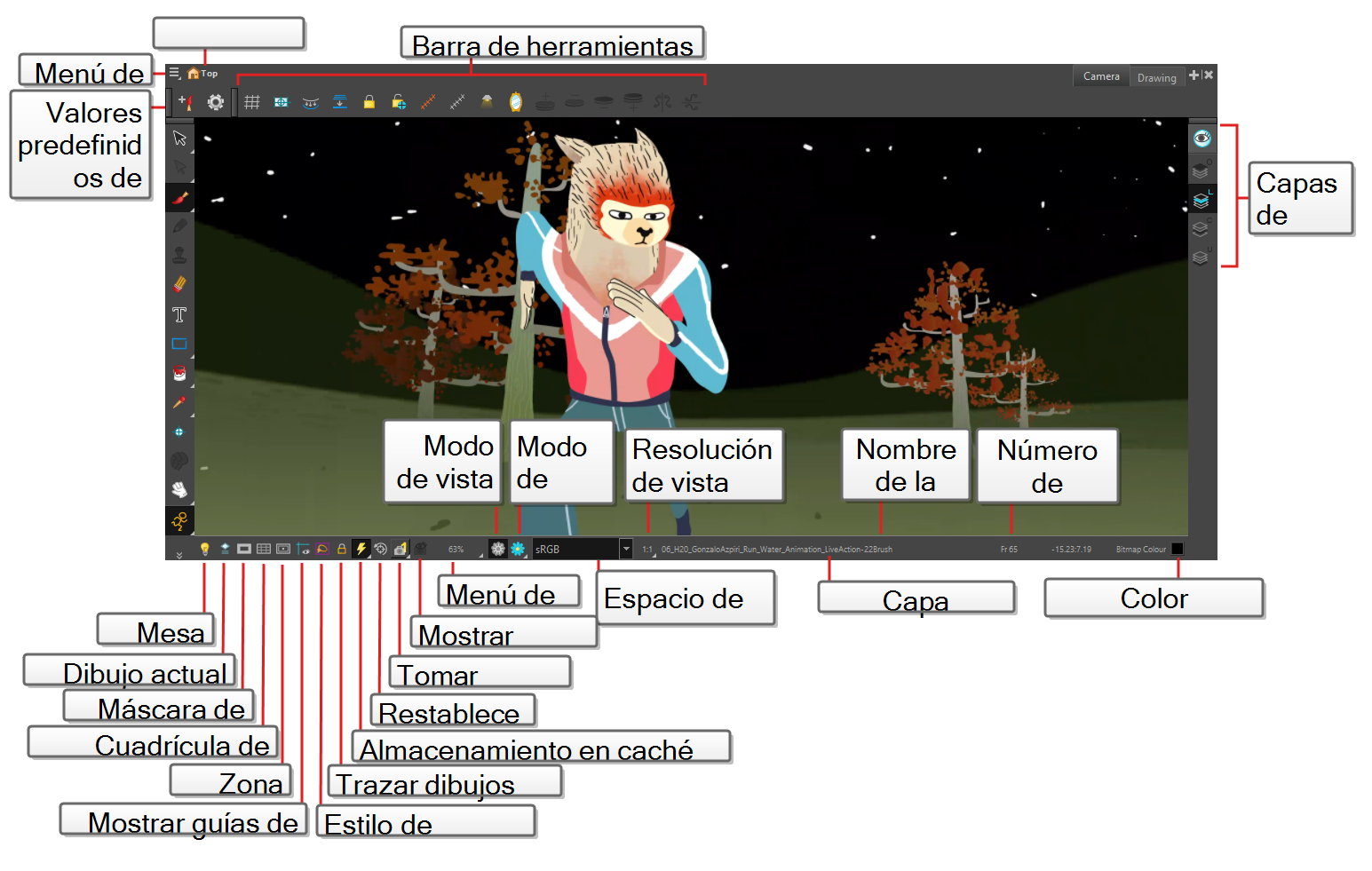
La vista de cámara también tiene una barra de herramientas superior e inferior que puede utilizar para navegar en la vista, cambiar el modo de visualización o subir la jerarquía de símbolos.
 Cómo acceder a la vista de cámara
Lleve a cabo una de estas acciones:
- En el menú superior, seleccione Windows > Camera (Ventanas > Cámara).
- En cualquiera de las otras vistas, haga clic en el botón Add View
 (Añadir vista) y seleccione Camera (Cámara).
| Icono | Sección | Descripción |
|---|---|---|
|
|
Menú de vista |
El menú de vista contiene todas las herramientas y opciones que puede utilizar en la vista de cámara para dibujar, animar o configurar la escena. |
|
|
Pila de edición |
El menú Edición de pila muestra los nombres de los símbolos y su jerarquía cuando se edita un símbolo. Puede hacer clic en los diferentes nombres para volver a los diversos símbolos principales o al proyecto superior/actual. |
|
Barra de herramientas de la vista de cámara |
La barra de herramientas de la vista de cámara contiene todas las herramientas y opciones que puede utilizar en la vista de cámara para dibujar, animar o configurar la escena. Se puede mostrar u ocultar con un clic con el botón derecho del ratón sobre ella y seleccionando o quitando la selección de la barra de herramientas de la vista de cámara. |
|

|
Mesa de luz |
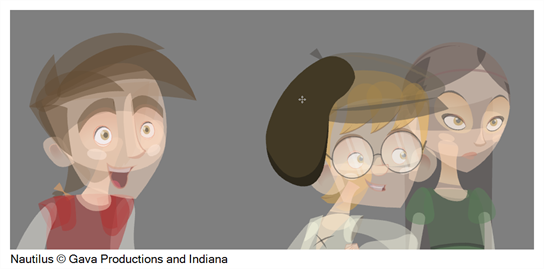
Cuando ha seleccionado una capa de dibujo o un dibujo, el botón Mesa de luz le permite atenuar los colores de las demás capas para que pueda ver mejor la ilustración en la que está trabajando mientras edita con una herramienta de dibujo. Tenga en cuenta que la mesa de luz no funciona cuando se usa una herramienta de edición de capas, como la herramienta Transformar.
|

|
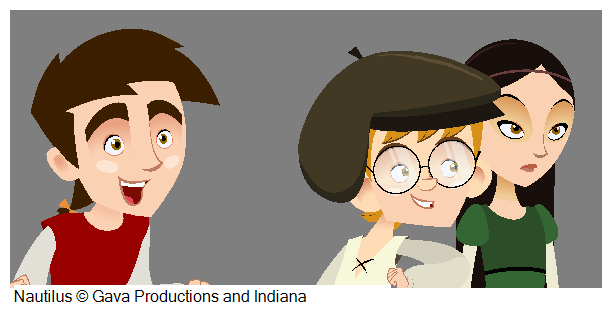
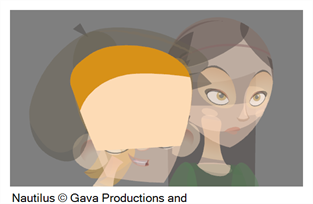
Si este botón está activado, el dibujo que está editando en ese momento con una herramienta de dibujo aparece temporalmente delante de todos los demás elementos. La escena real no se modifica.
|
|

|
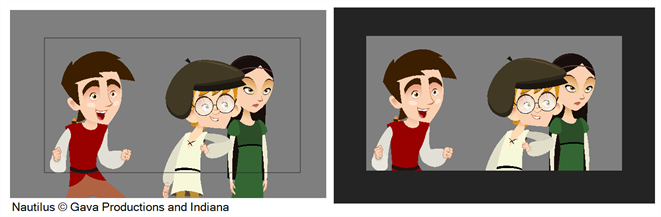
El botón Camera Mask (Máscara de cámara) muestra u oculta Muestra una máscara negra alrededor del encuadre de la escena para evitar ver ilustraciones innecesarias. Esta opción resulta útil cuando se está animando y configurando la escena. Permite ver mejor la composición de la escena.. También puede acceder a esta opción en el menú superior seleccionando View > Show > Camera Mask (Ver > Mostrar > Máscara de cámara).
|
|

|
Cuadrícula de proporciones |
La cuadrícula de proporciones aparece en la vista de cámara para ayudar con las proporciones y el equilibrio de la composición de una imagen. La cuadrícula sigue el encuadre de la cámara, de forma similar a la máscara de cámara y la zona segura. El número de divisiones de la cuadrícula de proporciones lo puede definir el usuario en la opción Preferences > Camera > Proportion Grid > Horizontal Divisions > Vertical Divisions (Preferencias > Cámara > Cuadrícula de proporciones > Divisiones horizontales > Divisiones verticales). El valor predeterminado es de tres divisiones en cada eje para crear una cuadrícula de tercios. SUGERENCIAPuede acceder al botón Proportion Grid
(Cuadrícula de proporciones) en la barra de herramientas de la vista de cámara. |

|
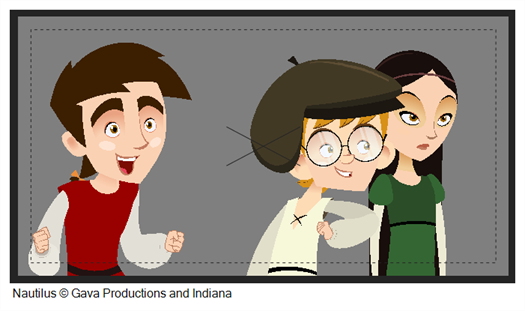
El botón zona segura muestra u oculta Muestra la zona de seguridad de la televisión y el centro del fotograma de la cámara. La zona segura se adapta a la resolución de la escena, al igual que la zona de seguridad y el centro del fotograma. También puede acceder a esta función en el menú superior seleccionando View > Show > Safe Area (Ver > Mostrar > Zona segura).
|
|

|
Mostrar guías de alineación |
Cuando está activada eta opción, las guías de alineación se podrán ver en las vistas de cámara y de dibujo. Esta opción está activada de forma predeterminada. Al desactivarla, se ocultarán y se deshabilitarán las guías de alineación, de forma que las herramientas de animación y dibujo no se ajustarán a ellas, aunque la opción |

|
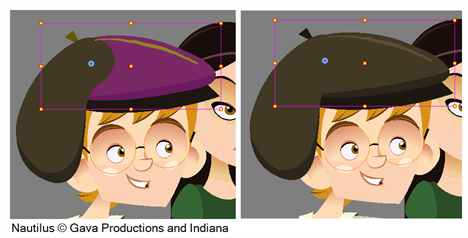
Cuando selecciona un objeto en la vista de cámara con la herramienta transformar, siempre aparece un cuadro delimitador alrededor del objeto y la ilustración se tiñe de colores fucsia, rojo o amarillo. Al activar esta opción, solo se mantiene el cuadro delimitador y se elimina el tinte de color.
|
|

|
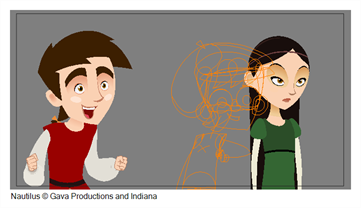
Los dibujos que están bloqueados en la vista de línea de tiempo (no se pueden seleccionar en la vista de cámara) aparecen como líneas de dibujo.
|
|

|
Almacenamiento en caché de nodo OpenGL |
Active o desactive el almacenamiento en caché de nodos OpenGL. Cuando está activado, la imagen de vista previa de los nodos que tienen habilitada la propiedad Cached layer (Capa almacenada en caché) se almacena en caché para mejorar el rendimiento al actualizar la imagen de vista previa OpenGL en la vista de cámara. También puede hacer doble clic o mantener pulsado este botón para que se abra un menú emergente en el que puede seleccionar el tamaño de las imágenes de vista previa almacenadas en caché:
Las imágenes almacenadas en caché más pequeñas se verán con menos detalle, pero aumentarán el rendimiento del almacenamiento en caché de nodos y reducirán la cantidad de memoria que requiere la caché. Las imágenes almacenadas en caché más grandes se verán más parecidas a la vista previa real de OpenGL, pero afectarán al rendimiento y requerirán más memoria para almacenarlas. |

|
El botón Reset View (Restablecer vista) restablece los paneos, los zoom o las rotaciones que se hayan llevado a cabo en la vista de cámara y devuelve la pantalla a la configuración inicial. También puede pulsar Mayús + M. |
|

|
Tomar instantánea |
Guarda la imagen de vista previa de la vista de cámara en la memoria como si fuera una instantánea. En Harmony se almacenan cinco instantáneas y tiene una lista desplegable con cinco espacios disponibles. Por lo tanto, si hay alguna instantánea en la memoria al tomar otra, se sobrescribirá con la nueva instantánea. NOTAS
|

|
Mostrar instantánea |
Muestra la instantánea que se encuentra en la memoria en ese momento. Para que se muestre la instantánea, debe hacer clic y mantener pulsado el botón. Al soltarlo, se restaurará la vista previa de cámara. NOTAS La instantánea se muestra tal y como se ha tomado, independientemente del modo de vista previa de cámara. Por ejemplo, si se ha hecho una captura de pantalla en el modo de vista de renderizado y quiere que aparezca en el modo de vista OpenGL, la instantánea aparecerá tal y como se ha tomado en el modo de vista de renderizado.
|
|
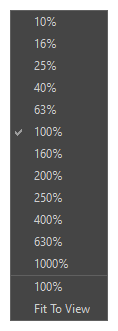
El menú del zoom le permite ampliar o reducir la vista de la cámara o del dibujo. Para que el tamaño del fotograma de la cámara coincida siempre con el tamaño de la vista, seleccione la opción Fit to View (Ajustar a la vista). Haga clic en la flecha desplegable y seleccione un nivel de zoom o pulse 1 y 2.
|
||

|
El botón modo de vista de OpenGL cambia la vista de cámara de visualización rápida, lo que le permite ver la animación en tiempo real. La visualización en OpenGL requiere menos memoria. El aspecto final de los efectos no se muestra en el modo de vista OpenGL. Debe cambiar al modo de vista Render para ver los efectos.
|
|

|
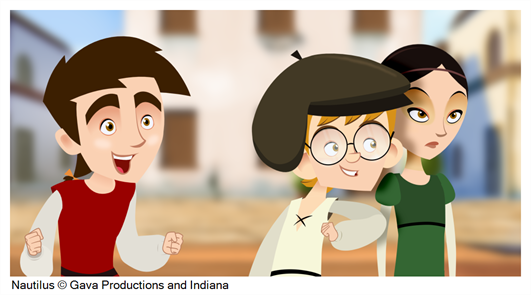
El botón Modo de vista de renderizado cambia la vista de cámara a una pantalla totalmente renderizada que muestra la imagen final del fotograma en el que se está trabajando. Si se lleva a cabo una modificación en el fotograma en el que está trabajando o si pasa a un fotograma diferente, haga clic en el botón Update Preview (Actualizar vista previa) para actualizar la pantalla si la vista previa no se actualiza automáticamente.La pantalla del modo Render View (Vista de render) le permite ver el aspecto final de los fotogramas, con los efectos y el antialiasing. No se puede reproducir la escena en el modo de vista de render. Para poder ver la escena completamente renderizada y reproducirla, debe pulsar el botón Render and Play (Renderizar y reproducir) en la barra de herramientas de reproducción.
|
|

|
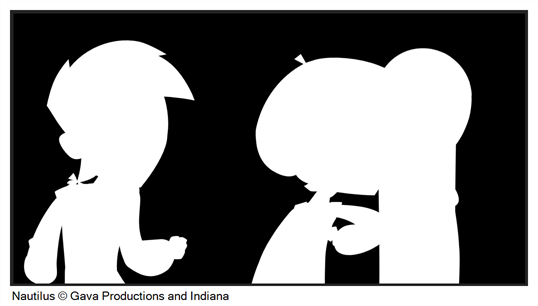
El botón modo de vista mate cambia la vista de cámara a una pantalla mate que muestra el canal alfa de los elementos de la escena. El nivel de transparencia oscila entre 0 y 100 por cien. El cero por ciento es completamente transparente y se representa con el color negro, mientras que el 100 por cien es completamente opaco y se representa con el color blanco. Todo lo que se encuentra entre ambos extremos tiene un nivel de transparencia comprendido entre el 1 y el 99 por ciento y se representa con distintos tonos de gris.
|
|

|
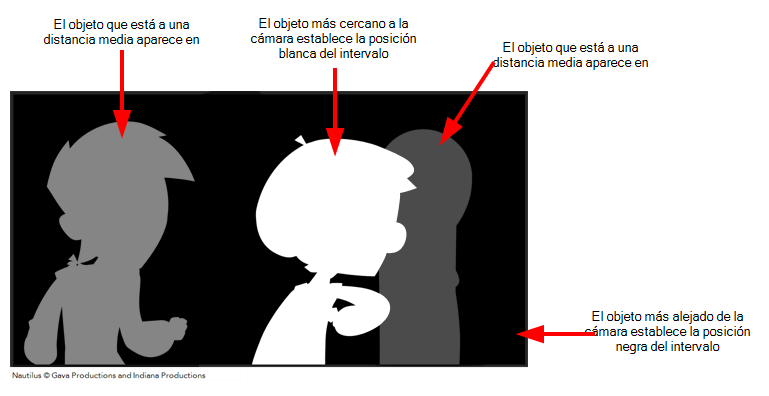
El modo de vista de profundidad muestra las imágenes en una escala de degradado relativo de blanco a negro. Los objetos más cercanos a la cámara se muestran en blanco y los más alejados de la cámara aparecen en negro. Si la posición del último objeto cambia a lo largo del eje z, el objeto seguirá siendo negro, siempre y cuando mantenga su posición como el objeto más alejado. Da igual dónde se encuentre ese objeto en el espacio 3D, lo importante es su posición relativa con respecto al otro objeto en el mismo espacio. Los objetos más cercanos y más lejanos de la cámara establecen el rango de la escala de blanco a negro. Todos los demás objetos se encuentran en algún punto intermedio.
|
|
| Espacio de color de la vista previa |
El espacio de color en el que se muestra la imagen de vista previa cuando se está en el modo Se puede definir en cualquier espacio de color compatible con Harmony. Se recomienda definirlo en el espacio de color destinado a renderizar los fotogramas, a menos que ese espacio de color no sea compatible con el monitor. En este último caso, es aconsejable hacerlo en el espacio de color más cercano disponible que pueda mostrar el monitor. Están disponibles los siguientes espacios de color:
NOTAS Únicamente puede seleccionar el espacio de color de la pantalla en el modo
Render View (Vista de renderizado). En el modo OpenGL View (Vista OpenGL), la imagen de vista previa se genera en el espacio de color que se elige en el menú desplegable Display Colour Space (Mostrar espacio de color) del cuadro de diálogo de preferencias de la pestaña Camera (Cámara).SUGERENCIAEn el espacio de trabajo puede tener varias vistas de cámara, cada una con su propio espacio de color. Por lo tanto, puede obtener una vista previa de la escena en varias pantallas con diferentes espacios de color si tiene una vista de cámara en cada pantalla.
|
|
|
Nombre del dibujo |
El campo Drawing Name (Nombre del dibujo) muestra el nombre del dibujo que ha seleccionado, así como la capa que lo contiene. Si la celda no contiene ningún dibujo, se muestra un texto |
|

|
Resolución de vista previa | El botón «Preview resolution» (Resolución de la vista previa) define la resolución de la vista previa del renderizado. Una resolución de vista previa de nivel más bajo dará como resultado un tiempo de carga más rápido al obtener una vista previa de un efecto. |
|
Nombre de la herramienta |
El campo Tool Name (Nombre de la herramienta) muestra el nombre de la herramienta seleccionada. Si anula temporalmente una herramienta de dibujo mediante un atajo de teclado, el nombre de la herramienta quedará resaltado en rojo. Puede anular temporalmente una herramienta manteniendo pulsado su atajo de teclado sin la tecla Alt. Por ejemplo, el atajo de la herramienta Seleccionar es Alt + S. Si mantiene pulsada la tecla S, cambiará a la herramienta Seleccionar. Al soltar la tecla, volverá a la herramienta que estaba utilizando. |
|
|
Número de fotograma |
El campo Frame Number (Número de fotograma) muestra el número del fotograma en el que se está trabajando. |
|
|
Color seleccionado |
La muestra de color presenta el color que está seleccionado en ese momento en la vista de color. |


 Snap to Alignment Guides (Ajustar a las guías de alineación) esté habilitada en la vista de propiedades de la herramienta.