先熟悉 Toon Boom Harmony Premium 的用户界面,再使用起来会容易得多。以下章节将对用户界面的最重要元素进行基本介绍。阅读接下来的章节时,您将能了解有关用户界面中每个元素的更多详细信息。
首次启动 Toon Boom Harmony Premium 时,显示默认工作区。工作区分隔为称作视图的矩形用户界面,每个视图均有其特定用途。用户界面的顶部和左侧以及部分视图还包含工具栏,每个工具栏也有特定功能。
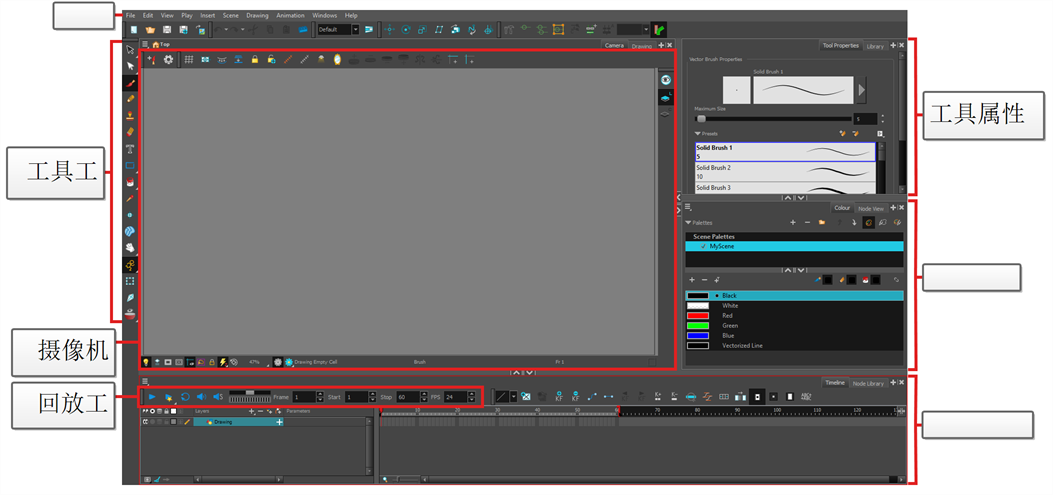
视图
视图是拥有特定用途的小型用户界面。它们可以添加到主应用程序窗口中,这种情况下属于“停靠”,但也可以打开单独的窗口。
每个视图顶部均有一个包含视图名称的选项卡。选项卡不仅可以用来识别您所工作的视图,还使您可以在用户界面的相同区域堆叠多个视图。例如,在默认工作区中,“摄像机”视图占用了大部分区域。“摄像机”视图顶部有两个选项卡,一个是摄像机,另一个是绘图。这是因为“绘图”视图与“摄像机”视图堆叠,您可以通过点击任一选项卡在两者间快速切换。
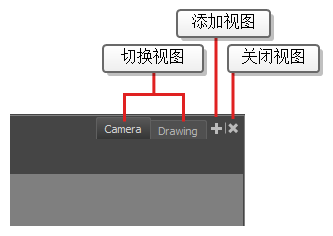
工作区的每个分区右侧是  “添加视图”和
  “关闭视图”按钮,使您可以堆叠更多视图或从工作区的此区域删除当前选定的视图。
添加一个视图
您可以在所有工作区添加、删除、移动和堆叠视图,以优化工作流。
 如何将视图作为选项卡添加到工作区
- 在现有视图的右上角中,单击 “添加视图”按钮。
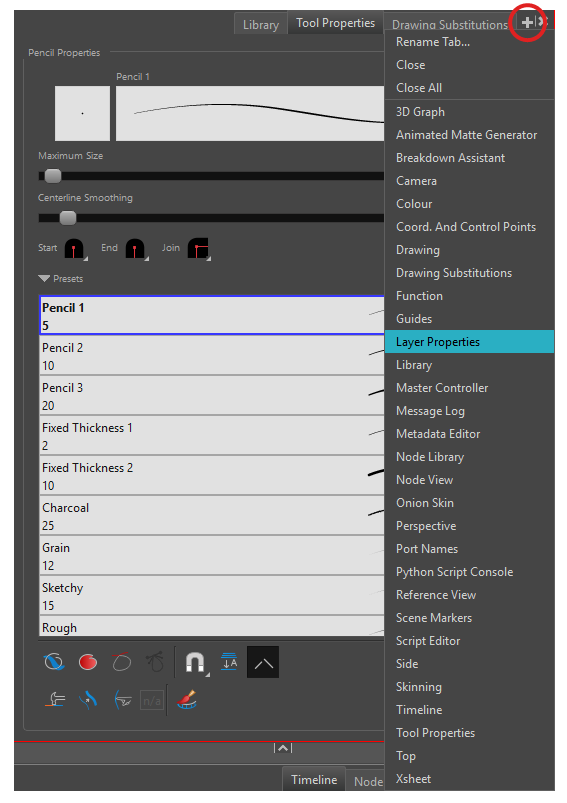
- 从列表选择期望的视图。
该视图将作为一个新选项卡,出现在添加该视图所在的工作区中。
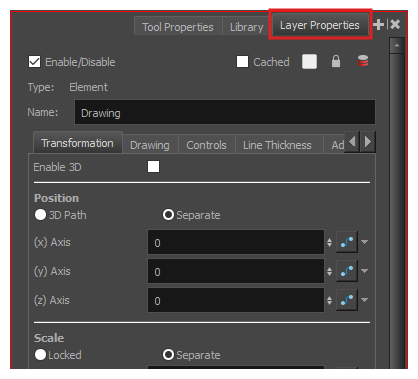
如何将视图- 打开“窗口”菜单。
- 在“窗口”菜单中,选择要添加的视图。
该视图将在 Harmony 的主应用程序窗口上显示为新窗口。
如何将视图窗口停靠到工作区
- 单击浮动视图的选项卡并拖动,然后执行下列操作之一:
- 将窗口放至其他选项卡上,从而将该窗口添加到这组选项卡中。
- 将窗口放至某个现有视图的上方、下方或旁边。当接近某个视图的边缘时,会显示一个蓝绿色矩形,表示该视图的停靠位置。
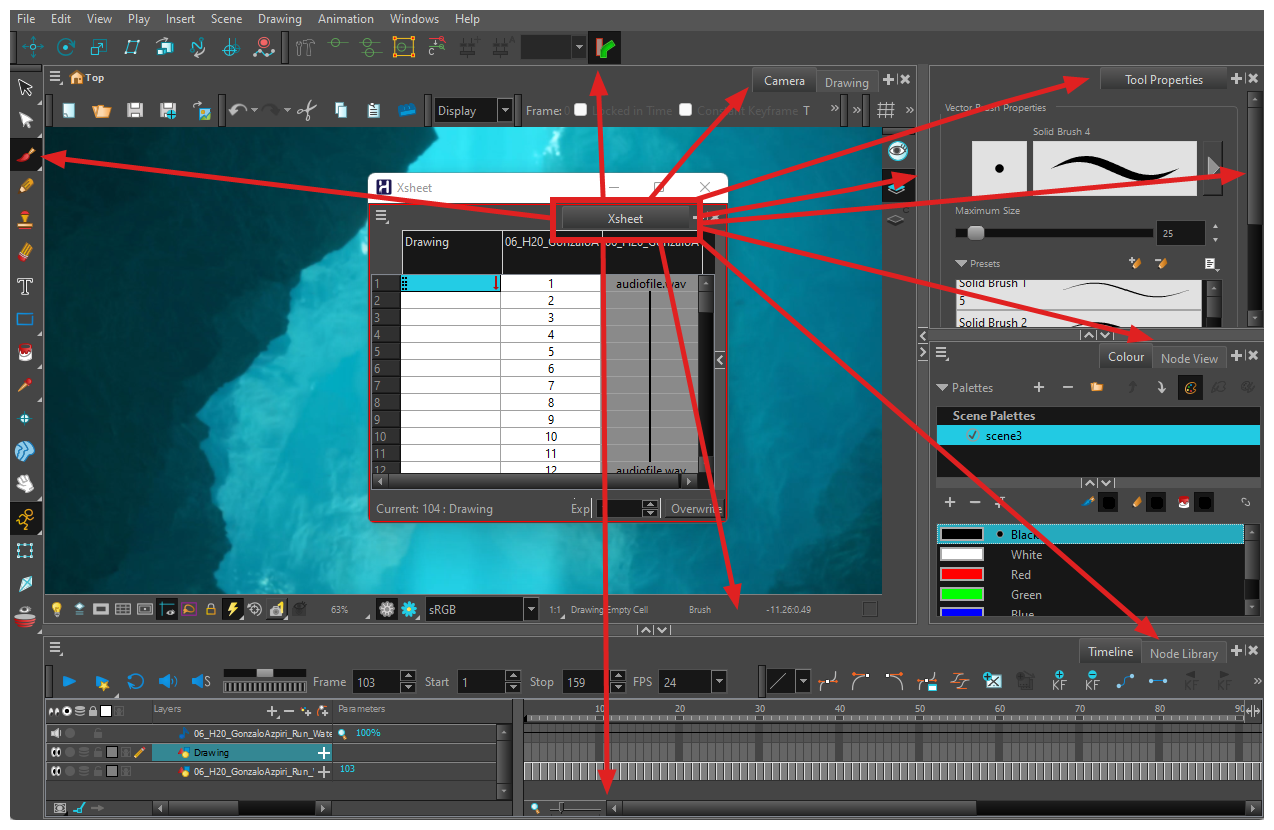
这是 Harmony 中每个最常用视图的简介。
摄像机视图
“摄像机”视图是 Harmony 的操作中心。在此视图中,可以进行绘制、着色、生成动画、设置场景、操作对象、打开元件和预览动画。
“摄像机”视图也有顶部和底部工具栏,可以用来浏览视图、更改显示模式或在元件层级中上移。
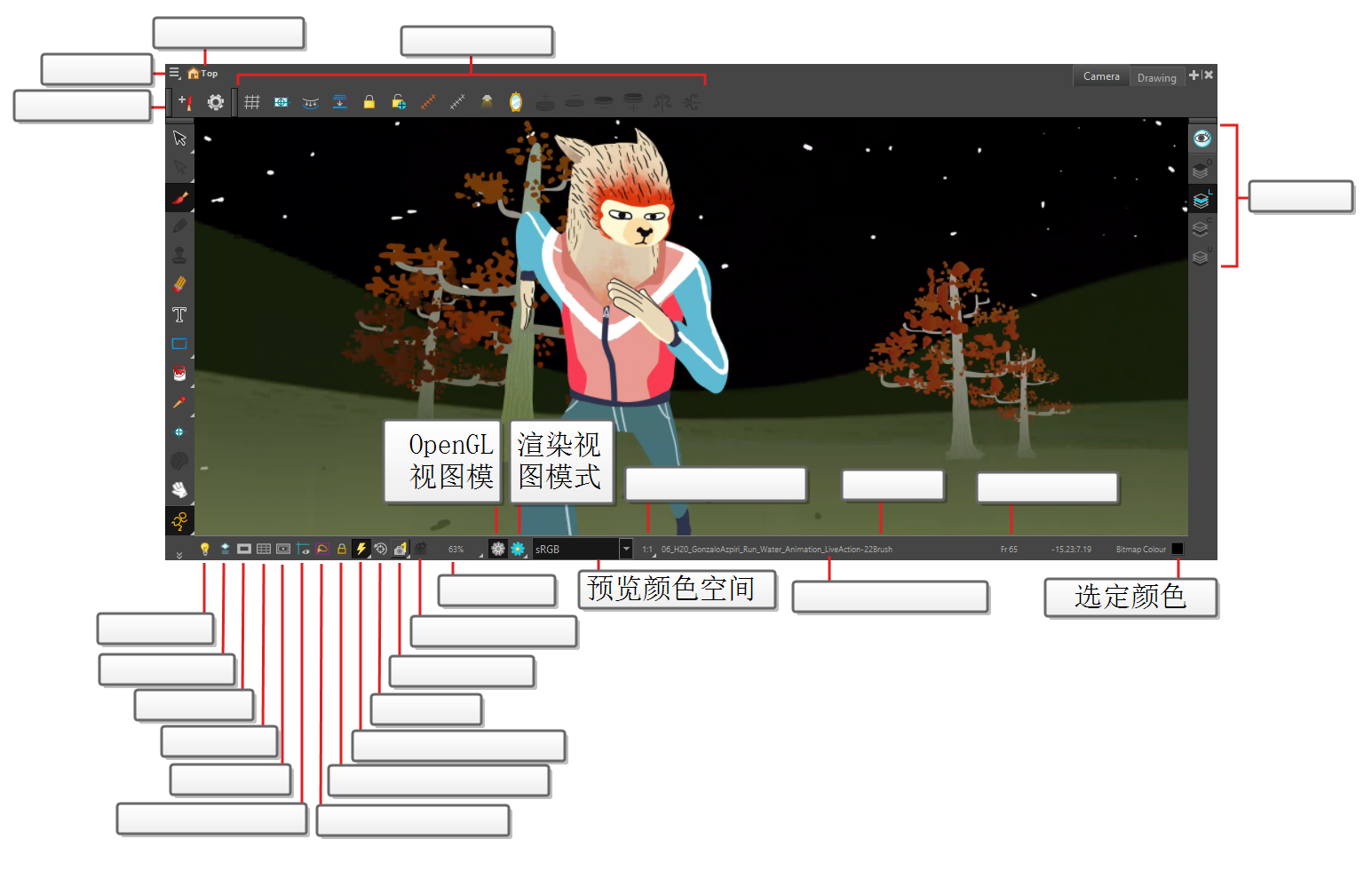
有关“摄像机视图”功能的信息,请参阅
绘图视图
在 Harmony 中,您可以在“绘图”或“摄像机”视图中绘制图案。虽然两个视图相似,但是在绘图方面有一些差异。
默认情况下,“绘图”视图中仅显示所选绘图。可以使用各种功能,例如使用透光台以淡色显示场景中所有已启用图层的当前绘图,或者使用“洋葱皮”来显示当前所选绘图图层的前后绘图。
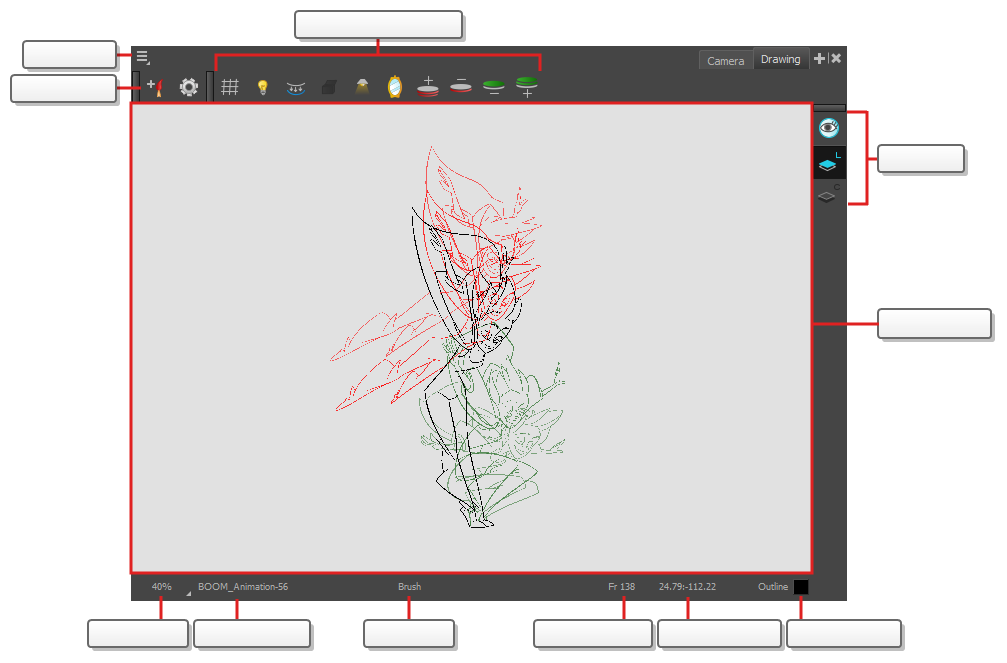
有关“绘图视图”的更多信息,请参阅
工具属性视图
“工具属性”视图包含与当前选定工具相关的最常用选项和操作。从“工具”工具栏中选择一个工具时,“工具属性”视图便会随之更新。
例如,如果从“工具”工具栏中选择“选择”工具,则“工具属性”视图将显示与“选择”工具相关的选项及操作,例如“对齐轮廓”、“应用于所有绘图”、“水平翻转”和“合并”。
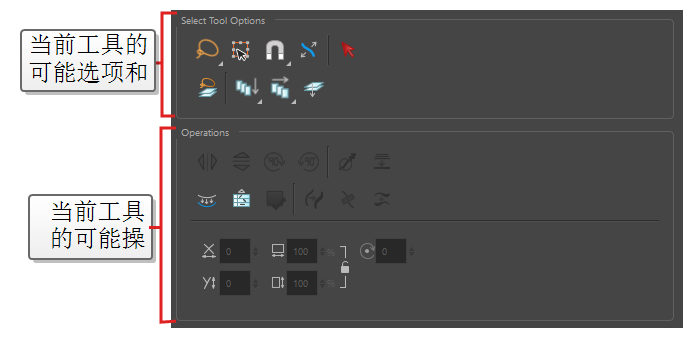
颜色视图
可以在“颜色”视图中创建颜色和色板,并将现有色板导入到项目中。绘图、着色和创建颜色风格时也需要使用“颜色”视图。
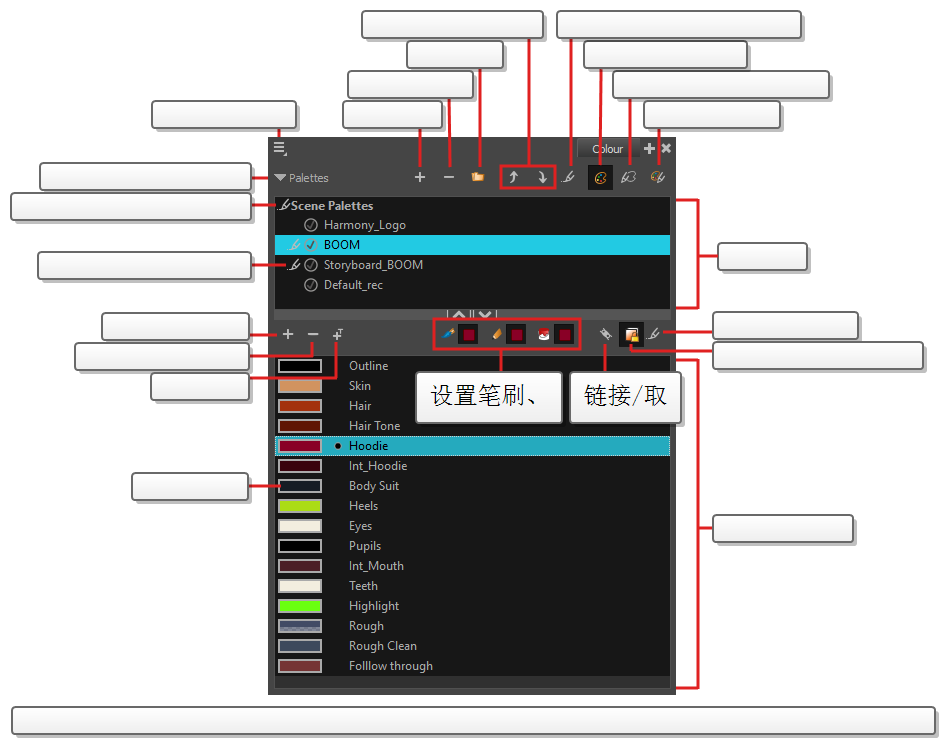
有关“颜色视图”功能的更多信息,请参阅颜色视图。
时间轴视图
要设置动画时间,最常用的视图是“时间轴”
“时间轴”视图是调整绘图时间、添加关键帧和对图层排序时使用的主要视图。“时间轴”视图显示图层、特效、声音、关键帧值、场景长度、图层名称、绘图、关键帧、时间和帧。
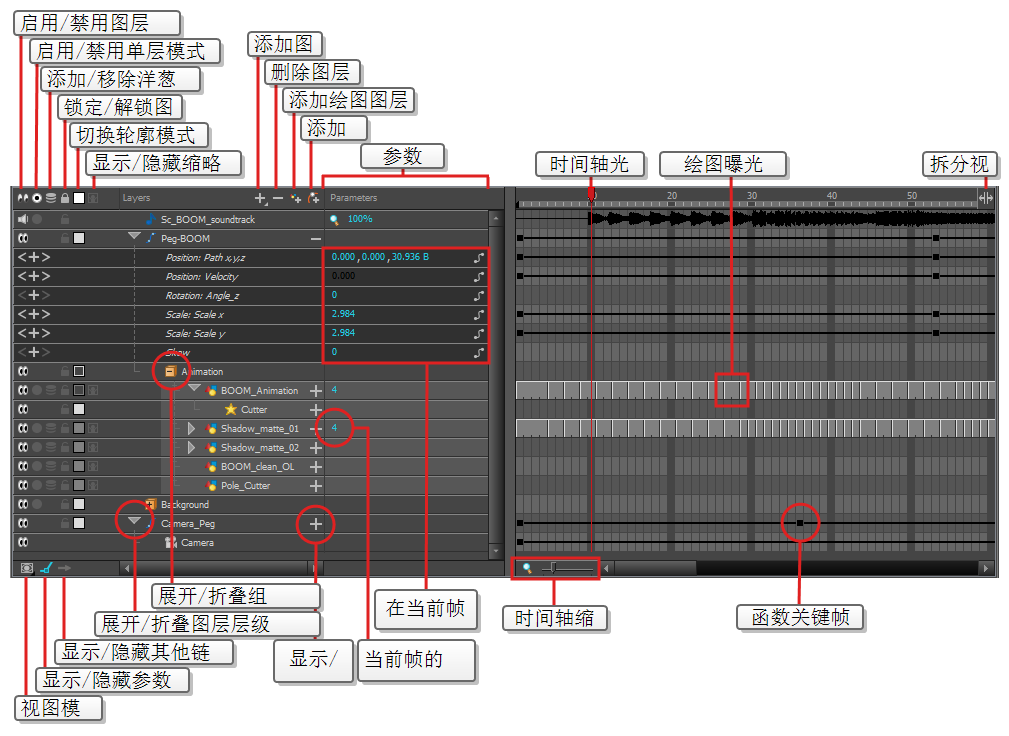
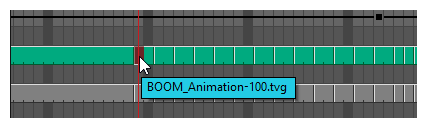
“时间轴”视图可用于从左到右读取时间。它以最简单的形式呈现场景元素。您还可以查看图层及其名称,以及绘图的曝光。将指针置于绘图曝光之上时,将显示绘图名称。
有关“时间轴视图”功能的更多信息,请参阅时间轴视图。
绘图替换视图
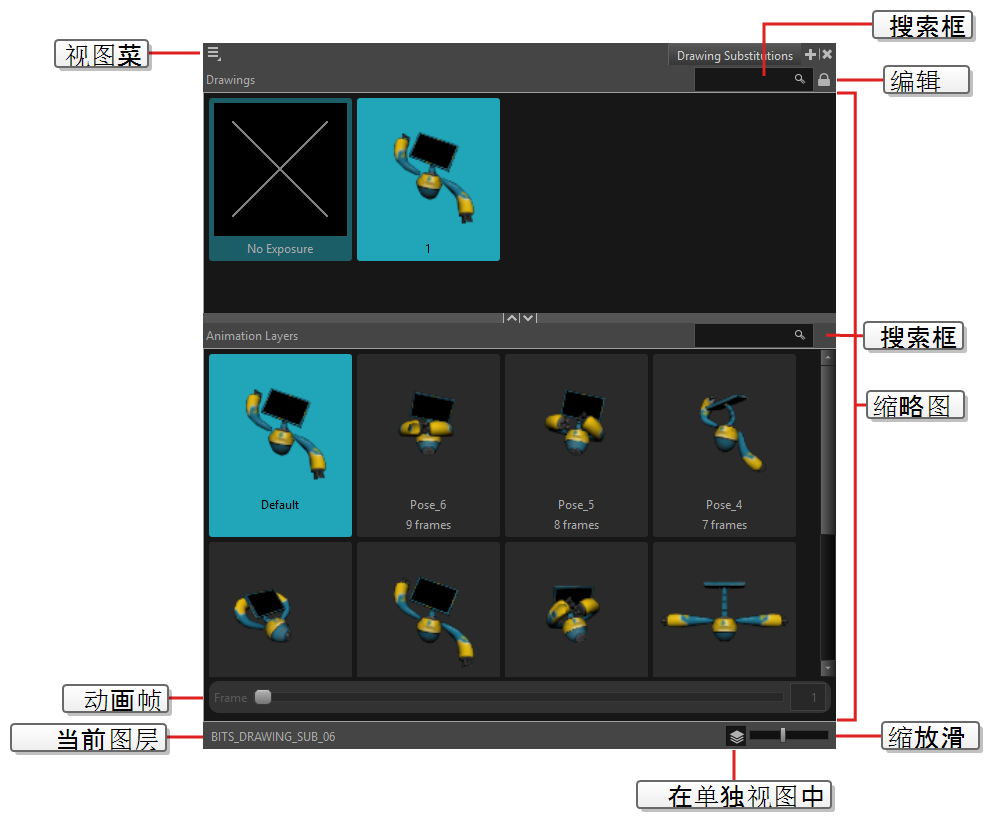
“绘图替换”视图允许您在缩略图列表的选定图层中查看所有绘图,也使您可以快速选择在当前帧曝光的绘图。
摄影表视图
“摄影表”视图可用于纵向读取时间,方法是将时间显示在网格中,每个绘图图层由一个列表示,场景的每帧由一行表示,每个曝光绘图的名称显示在单元格中。使用方法就像传统动画曝光表一样。
您还可以使用函数面板来查看所选列的运动路径的函数和关键帧,每帧的这些函数值列示在单元格中。
与“时间轴”视图相反,“摄影表”视图不显示定位钉、特效或图层层级。因此,它最适合传统无纸化动画,而“时间轴”视图则最适合数字动画或 cut-out 动画。
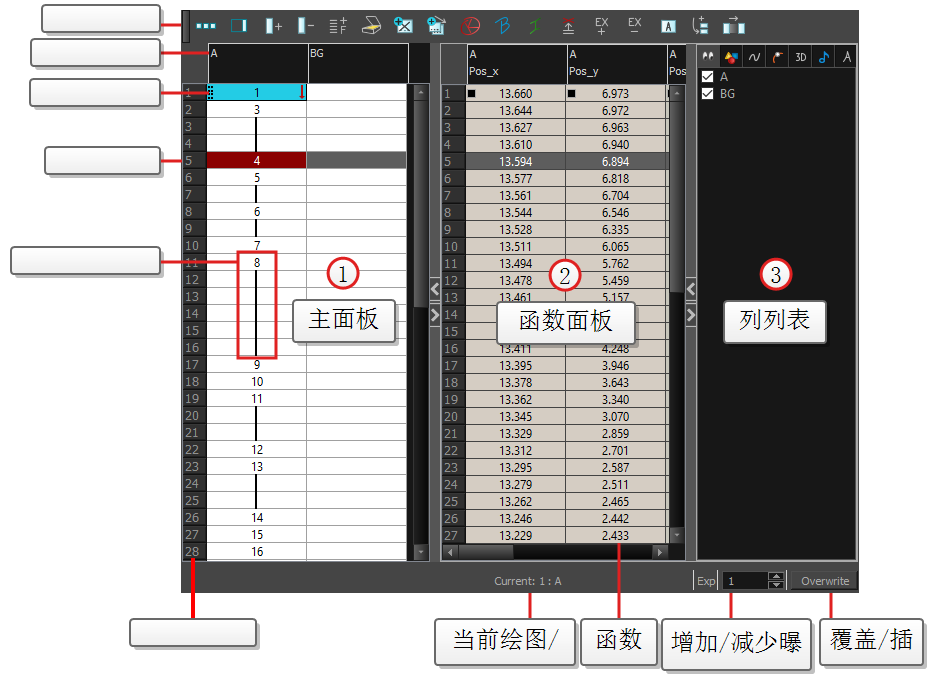
有关“摄影表视图”功能的更多信息,请参阅
文件库视图
“文件库”视图用于存储诸如动画、绘图、背景和角色模型之类的元素,以便在不同场景和项目中重复使用。还可以使用“文件库”视图来创建和存储元件,以及存储和导入图像
要在其他场景中重复使用来自某个场景的元素,必须创建模板以便可以将其导入到不同场景中。模板可以包含从单个绘图到整个场景结构的任何对象。可以在场景中创建模板,然后将模板中所需的元素复制到库中,从而创建模板。生成的模板的结构类似于迷你场景,其中仅包含复制的元素。模板与最初创建模板所在的场景没有任何依赖关系。因此,可以在其他任何场景中安全地将其导入。
此外,通过“文件库”视图的“绘图替换”面板,您可以将当前帧的曝光迅速更改为一个图层中的现有绘图之一。这在为 cut-out 角色的口、手、眼皮和其他身体部位生成动画时尤其有用,因为它们一般包含多个绘图可供选择。
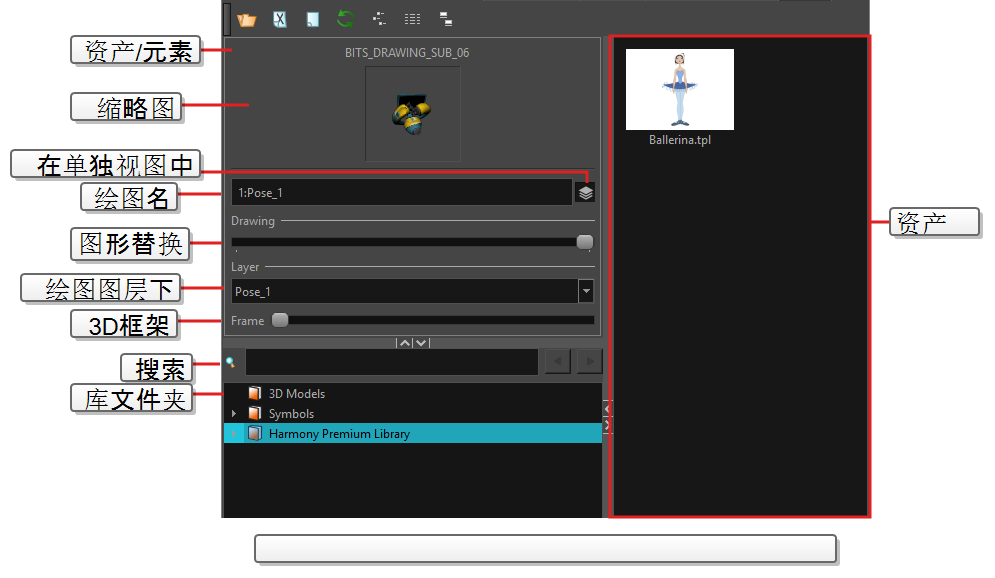
有关“文件库视图”功能的更多信息,请参阅
节点视图
在“节点”视图中,可以连接特效和合成节点以组成网络(也称为节点系统)。该视图对于绑定木偶、创建高级特效以及清楚查看复杂场景很有用。节点的组织和顺序确定合成过程中的数据流以及动画元素的合成方式。
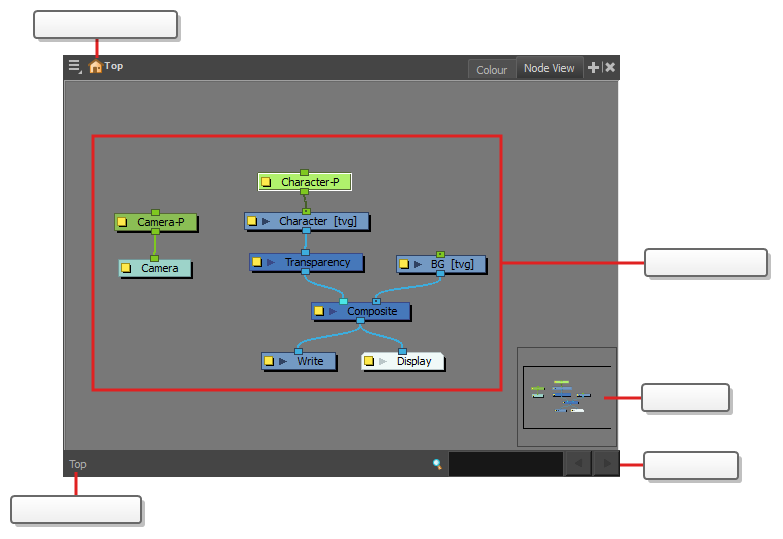
有关“节点视图”功能的更多信息,请参阅
工具栏
Harmony 界面包含工具栏,方便您快速访问许多有用的工具。可以在工作区中添加、移动和删除工具栏。
工具栏主要分为两类:
- “工作区”工具栏为常规用途工具栏。例如,顶部的
-
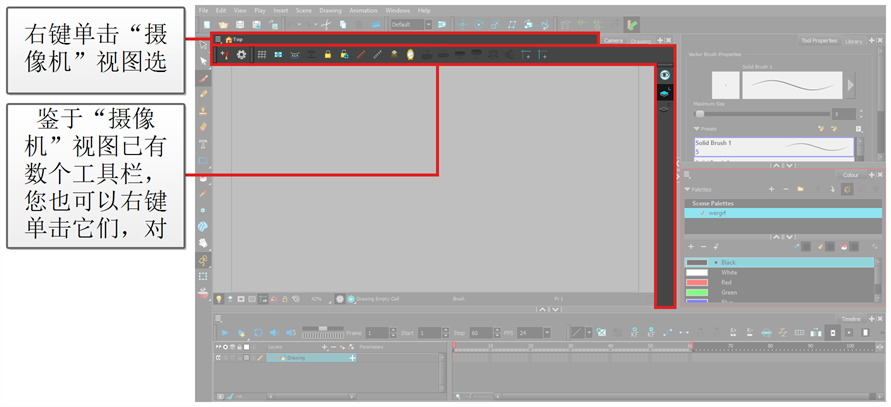
“视图”工具栏是用于具体视图的工具栏。例如,“摄像机”视图顶部的“摄像机”工具栏。“视图”工具栏只能在其相应视图内显示。它们可以放置在其视图的上、下、左、右侧。
添加工具栏
如何在常规工作区添加或删除工作区工具栏
- 执行下列操作之一:
- 在顶部菜单中,选择窗口 > 工具栏,然后在子菜单中选择要添加的工具栏。
右键单击工作区顶部或侧面的任意工具栏,或右键单击这些工具栏旁边的空白区域,然后在快捷菜单中选择要添加的工具栏。
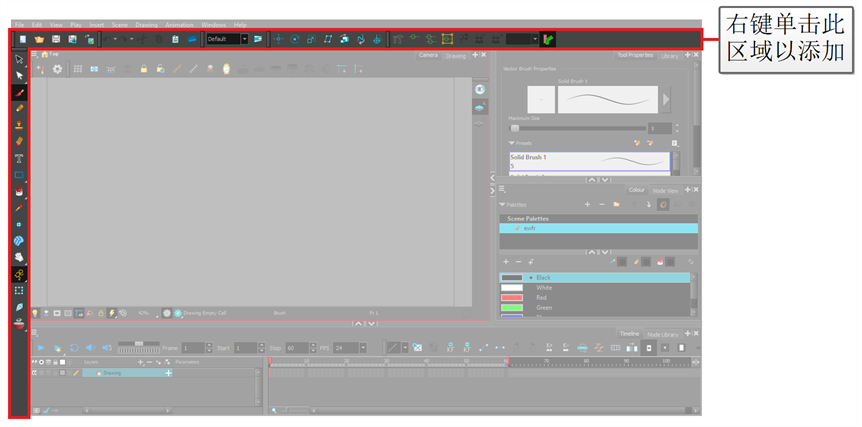
如何将视图工具栏添加到视图
- 执行下列操作之一:
单击要添加工具栏的视图的选项卡,为其设置焦点。然后,在顶部菜单中,选择窗口 > 工具栏,选择要添加的工具栏。
在待添加工具栏的视图的顶部区域,右键单击选项卡左侧并在快捷菜单中选择要添加的工具栏。
 注释
注释在视图快捷菜单的工具栏列表中,分隔符上方所列工具栏为工作区工具栏,下方为视图工具栏。
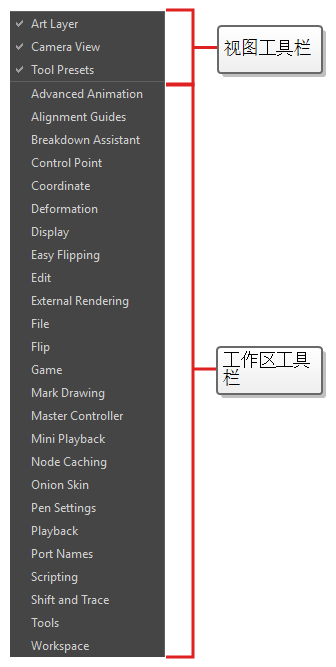
- 如果您在视图的快捷菜单中选择一个工作区工具栏,则该工具栏将添加到视图中。如果它已存在于您的工作区中,则会将其从原来的位置移除。
- 工作区工具栏添加到某一个与其他视图堆叠的视图时,它在每个堆叠于同一区域的视图中都可见。例如,如果将“高级动画”工具栏添加到“摄像机”视图中,它也会在“绘图”视图中可见。
如何移动工具栏
-
单击并按住要移动的工具栏左侧的手柄。

- 执行下列操作之一:
如果工具栏为水平方向,请向上或向下移动,使之从所在行弹出。

如果工具栏为垂直方向,请向左或向右移动,使之从所在列弹出。
-
执行下列操作之一:
-
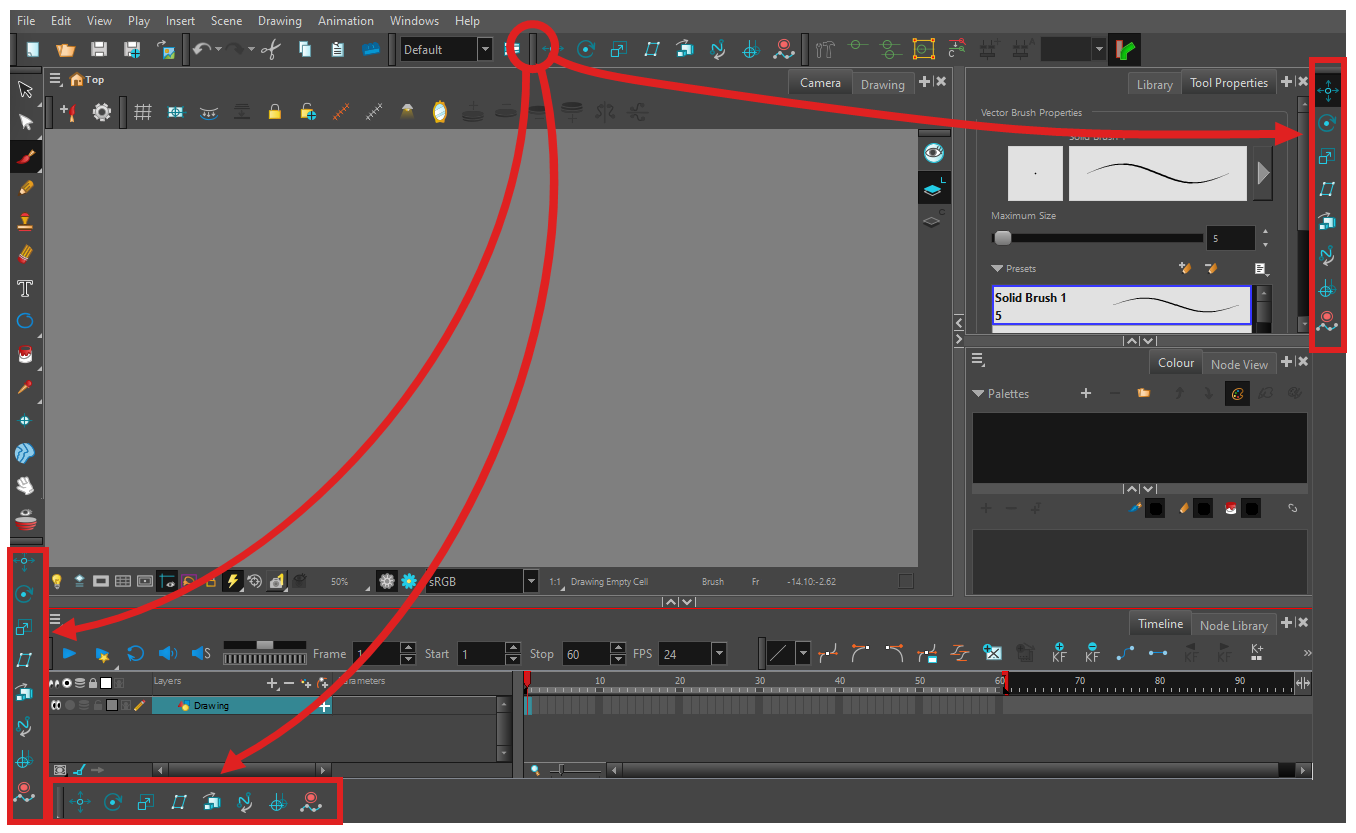
如需对工具栏重新排列,请将其拖拽到目标位置并放置。

工具栏将移动到新位置。其右侧工具栏(或其下方工具栏,如果工具栏为垂直工具栏)将偏移以腾出空间。

-
要将工具栏移至新行或新列,只需将工具栏移至创建新行或新列的位置即可。例如,要在用户界面顶部新建工具栏行,只需将工具栏移至用户界面顶部已有工具栏的正下方。此时将会出现新的行或列,显示为蓝绿色高亮。

放置工具栏时会创建新行,工具栏将位于该行左端。

同理,要在用户界面左侧创建新列,请将工具栏移至用户界面左侧、已有工具栏右侧的位置。
-
要将工具栏移动到用户界面的另一边,请将其一直拖拽到用户界面边缘。
-
如何将工具栏移到另一工具栏上
- 确保两个工具栏位于同一行或列。如果不在同一行或列,请使用上述方法将两个工具栏移动到同一行或列。
如果工具栏为水平方向,请单击并按住最右边工具栏左侧的图柄。然后向左滑动工具栏,不可离开工具栏所在的行。

- 如果工具栏为垂直方向,请单击并按住底部工具栏上方的图柄。然后向上滑动工具栏,不可离开工具栏所在的列。
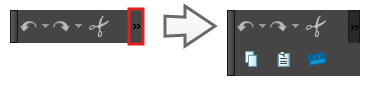
当您滑动工具栏以移到另一工具栏上时,另一工具栏的按钮将隐藏,同时出现弹出菜单按钮。
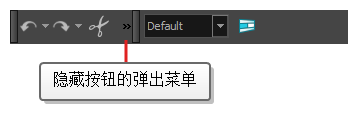
- 如果要再次分离两个工具栏,只需朝相反方向滑动同一工具栏。
-
要展开与另一个工具栏重叠的工具栏,请单击被重叠的工具栏右侧的展开按钮。
工具工具栏
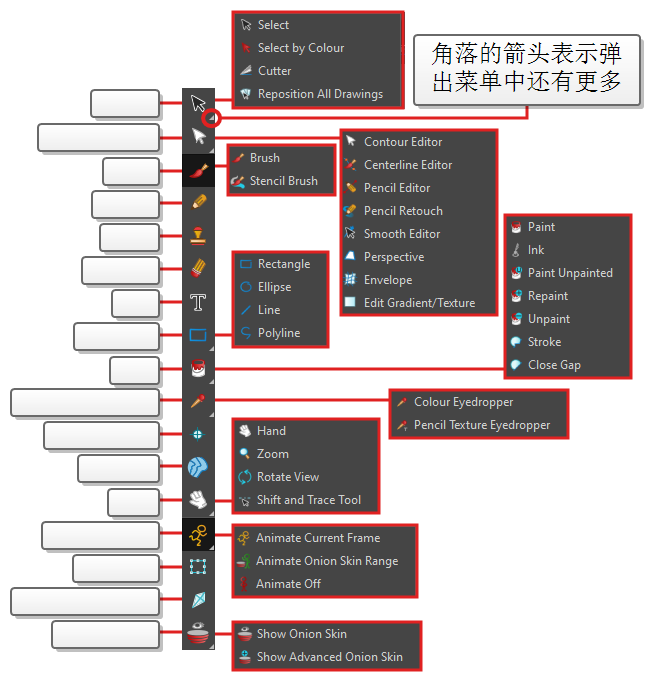
“工具”工具栏包含在 Harmony 中工作所需的主要工具。在默认工作区,该工具栏位于应用程序窗口左侧。
“工具”工具栏中部分按钮的右下角有一个三角形,表示此按钮堆叠了数种工具。若要使用这些工具,可以单击或按住工具按钮,或者选择工具,然后再次单击。
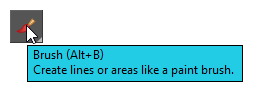
许多工具栏按钮都有相应的键盘快捷键。您可以将鼠标光标在按钮上悬停一秒,查看该按钮对应的键盘快捷键。如果该按钮有键盘快捷键,所显示的工具提示中会说明。
有关“工具工具栏”中各工具的更多信息,请参阅工具工具栏。
文件工具栏
“文件”工具栏包含常见的文件操作按钮,例如“新建”、“保存”和“打开”。“文件”顶部菜单中也可以找到这些命令。
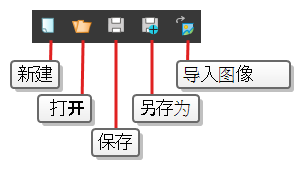
 “新建”和
“新建”和  “另存为”按钮只在 Harmony Stand Alone 中可用。对于 Harmony Server,必须通过
  Control Center 来创建场景。
编辑工具栏
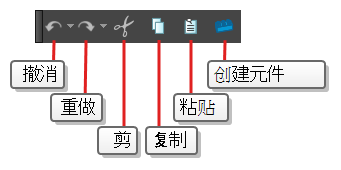
“编辑”工具栏包含的常见操作包括“撤消”、“重做”、“裁切”、“复制”和“粘贴”。“编辑”顶部菜单中也可以找到这些命令。
回放工具栏
“回放”工具栏允许您播放动画以及设置某些播放选项,如循环、音频回放、回放范围和回放速度。
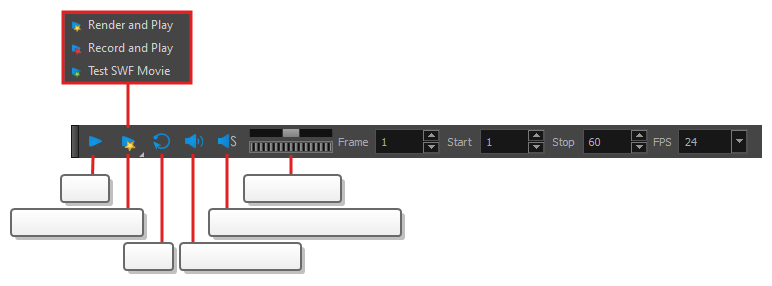
有关回放选项的信息,请参阅回放工具栏。
界面导航
您可以在菜单命令和键盘快捷键的帮助下,在某些视图中通过放大、缩小、平移和旋转来浏览内容。您也可以按照需要重置这些视图的缩放水平、平移和旋转角度。
下表的导航命令可以用于以下视图(有些情况例外):
- 摄像机
- 绘图
- 透视
- 时间轴
- 摄影表
- 节点视图
- 函数
- 侧视和俯视
- 参考视图
键盘快捷键可以自定义。您可以在“键盘快捷键”对话框中查看、搜索和更改 Harmony 的键盘快捷键。要访问“键盘快捷键”对话框:
- Windows
- macOS :在顶部菜单中选择 Harmony Premium > 键盘快捷键。
 “重置视图”按钮。
 “镜像视图”按钮。
触摸式界面
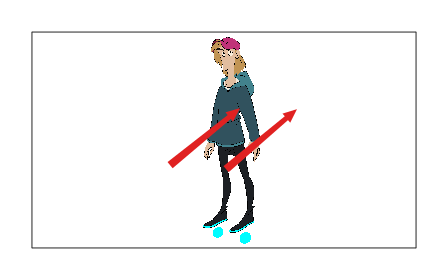
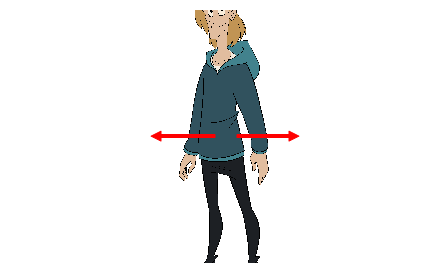
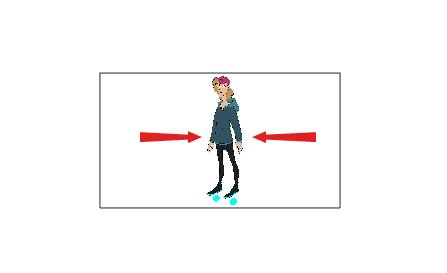
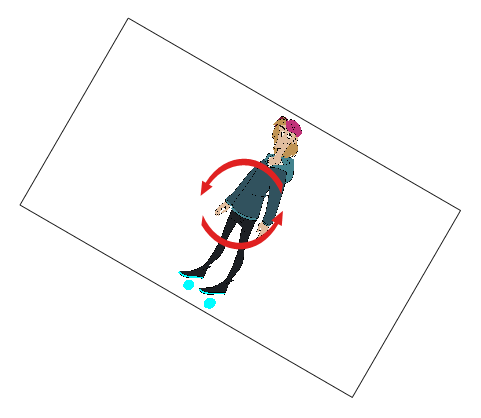
如果使用支持触控输入的触摸屏、触控板或平板电脑,那么也可以使用标准的双指手势来缩放、旋转和平移“摄像机视图”及“绘图视图”。要使用这一功能,必须首先启用“支持手势”首选项。
如何启用手势支持
- 从顶部菜单,转至编辑 > 首选项 (Windows/Linux) 或
- 打开常规选项卡。
- 在“触控界面”部分中,选中支持手势复选框。
- 单击确定。
- 重新启动 Harmony。
现在,可以通过在触控界面上拖动两根手指来操作摄像机视图及绘图视图。
如何使用手势
- 在“摄像机”或“绘图”视图中,将两根手指以适当间距轻触屏幕表面。
- 执行下列操作之一:
- 要平移视图,请向任何方向移动两根手指,手指间距保持不变。
- 要放大,移动两根手指使其相互远离。
- 要缩小,移动两根手指使其相互靠近。
- 要旋转,将双指保持接触屏幕,沿弧形轨迹同向滑动。