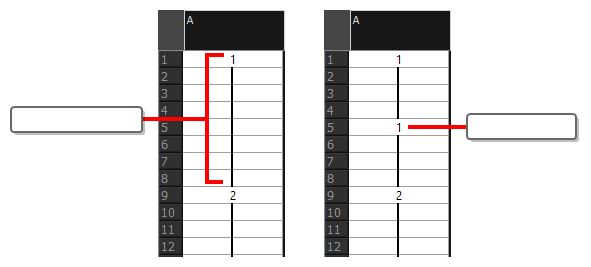
T-H16NEW-002-001
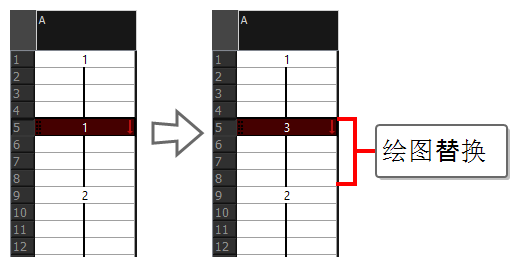
“绘图替换”视图允许您在缩略图列表的选定图层中查看所有绘图,也使您可以快速选择在当前帧曝光的绘图。
 如何进入“绘图替换”视图
- 执行下列操作之一:
- 在顶部菜单中,选择窗口 > 绘图替换。
- 在任意视图的右上角,单击
 “添加视图”按钮,然后选择绘图替换。
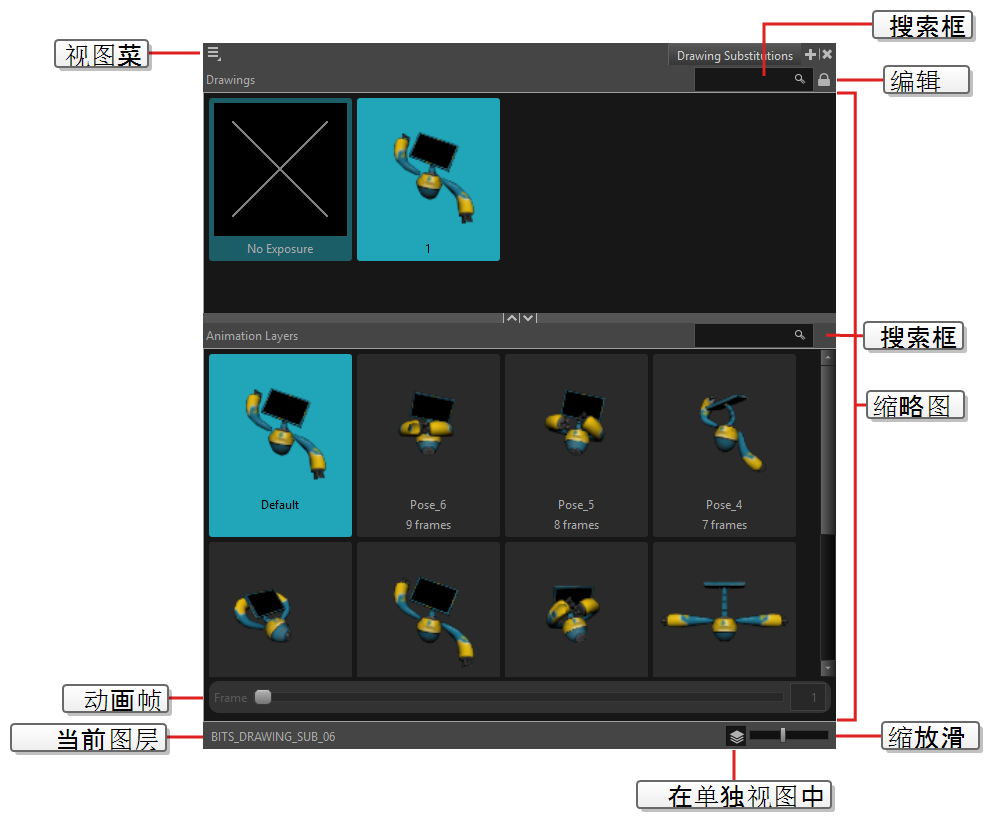
| 节段 | 描述 |
|---|---|
| 视图菜单 |
打开带有创建关键曝光选项的菜单。此选项可以启用或禁用。它决定了当您将当前帧中的绘图设置为与上一帧中的绘图相同时会发生什么。
注释 有关关键曝光的更多信息,请参阅关于关键曝光。
|
| 缩略图 |
用于选择要在当前帧曝光的绘图。这也会替换当前绘图曝光期间的所有后续帧的绘图。
|
| 在单独视图中显示图纸 |
启用绘图替换图层视图,显示绘图替换视图中选定元素所包含的所有图层。 在此视图中,您可以逐帧浏览所选元素中任何动画图层的帧内容,以便在时间轴或摄影表视图上替换绘图。 注释 默认情况下,绘图图层替换视图处于禁用状态。要启用该视图,您需要点击在单独视图中显示图纸
。
|
| 搜索框 | 在“搜索框”中键入信息以快速查找特定曝光。 |
| 编辑模式 |
启用“编辑模式”后,您将能够重命名和删除所选曝光。 可以通过执行以下操作之一来启用“编辑模式”:
建议 在“编辑模式”下不能替换绘图。
注释 进入“编辑模式”后,“曝光”将从蓝色变为红色,“无曝光”框会消失。
重命名绘图:更改“绘图替换”视图中选定曝光的名称。 可以通过执行以下操作之一来重命名曝光:
建议 您可以用数字或字母重命名曝光。但是,两个曝光不能使用相同的名称。
注释 重命名曝光时,系统会弹出提示窗口,提醒您场景的其他版本不会同步更新其名称。
删除所选绘图:从“绘图替换”视图的可用曝光列表中删除所选曝光。 要删除曝光,执行以下操作之一:
建议 在选择时单击并按住 Shift 键,可以一次删除多个曝光。
|
| 当前图层名称 | 当前选定图层的名称。缩略图列表中的绘图是该图层中当前存储的绘图。 |
| 缩放滑块 | 用于改变缩略图的大小。 |
| 框架 |
一个滑块,可用于选择您要在时间轴或摄影表视图中替换的图层所包含的帧。 注释 该滑块仅适用于动画3D图层。
|