“摄影表”视图可用于纵向读取时间,方法是将时间显示在网格中,每个绘图图层由一个列表示,场景的每帧由一行表示,每个曝光绘图的名称显示在单元格中。使用方法就像传统动画曝光表一样。
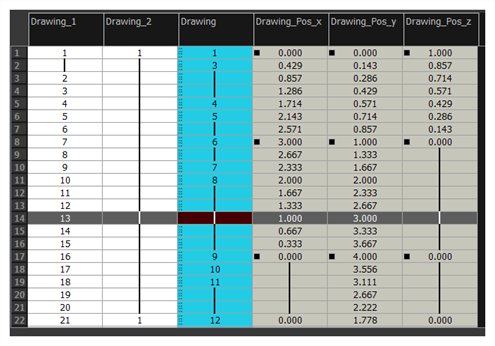
您还可以使用函数面板来查看所选列的运动路径的函数和关键帧,每帧的这些函数值列示在单元格中。
与“时间轴”视图相反,“摄影表”视图不显示定位钉、特效或图层层级。因此,它最适合传统无纸化动画,而“时间轴”视图则最适合数字动画或 cut-out 动画。
 如何进入“摄影表”视图
执行下列操作之一:
- 从顶部菜单中,选择窗口 > 摄影表。
- 从任何其他视图中,单击“添加视图”
 按钮并选择摄影表。
| 图标 | 节段 | 描述 |
|
|
视图菜单 |
“视图”菜单包含用于管理列和定时的所有工具和选项。 |
|
视图工具栏 |
视图工具栏包含摄影表视图中用于管理列和定时的所有工具和选项。 |
|
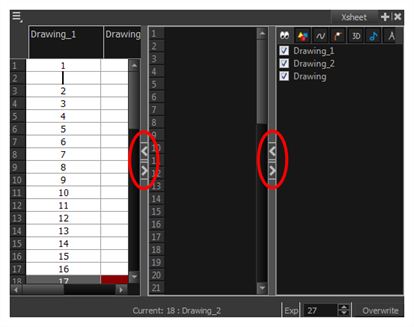
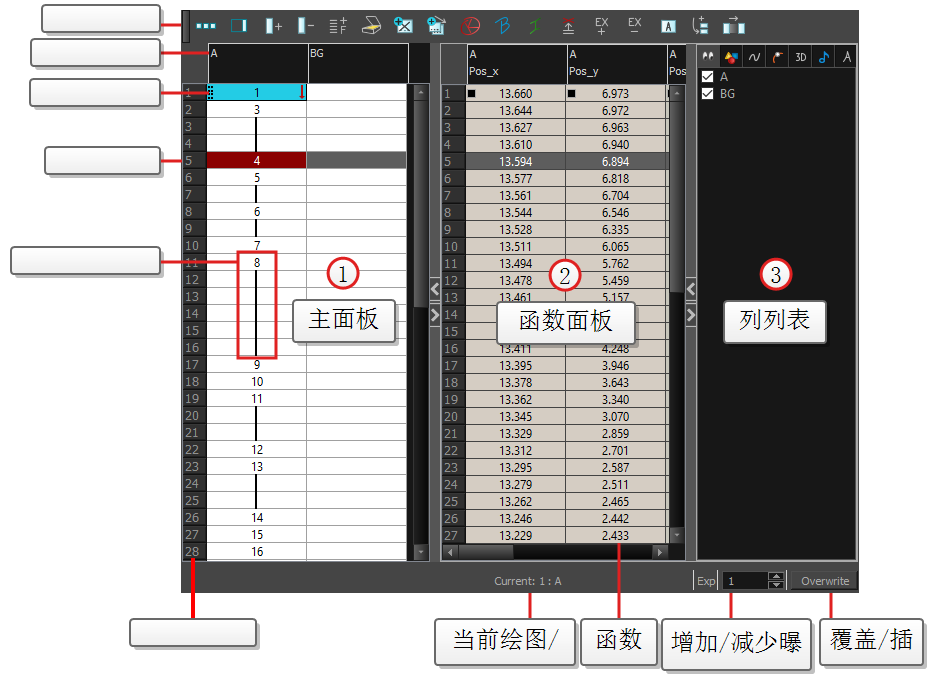
| 摄影表主体部分 | “摄影表”视图有三个部分。默认情况下,只有主体部分可见。它显示绘图图层,也称为绘图列。
使用高级合成和动画技术时,未连接函数(运动路径)也会出现在主体部分。未连接函数意味着某些运动路径没有连接到任何特定图层。 将函数重新连接到图层时,它们在主体部分仍然可见。
|
|
| 函数部分 |
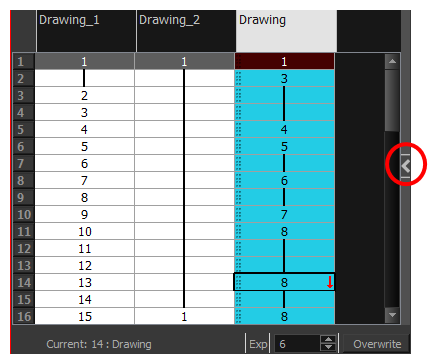
“函数”部分用于更高级的技术。该部分显示与“时间轴”视图中选定图层相关的函数(路径)。默认情况下,“函数”部分是隐藏的。 在“摄影表”视图中,单击位于主体部分右侧的“展开”按钮即可显示函数部分。再次单击该按钮可将其折叠。也可以使用“摄影表视图”工具栏中的“显示列列表”按钮。如果选择了“摄影表”视图主体部分中的绘图列,则不会显示函数列。必须从“时间轴”视图中选择图层。
|
|
| 列列表部分 |
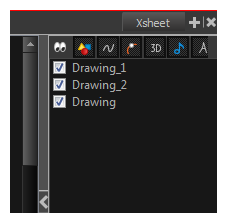
“列列表”部分用于显示和隐藏“摄影表”视图中的列。在“摄影表”视图中隐藏某个图层时,该图层在“时间轴”视图中也会被禁用。
您可以使用“列列表”隐藏“摄影表”视图中的单个列,或隐藏某种类型的全部列(绘图或函数)。默认情况下,“函数”部分是隐藏的。 在“摄影表”视图中,单击主体部分右侧的“展开”按钮可显示函数部分。再次单击该按钮可将其折叠。也可以使用“摄影表”工具栏中的“显示列列表” 进入“摄影表”视图菜单,选择视图 > 显示列列表。单击函数部分右侧的“展开”按钮可显示“列列表”部分。
|
|
|
列标题 |
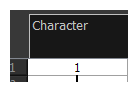
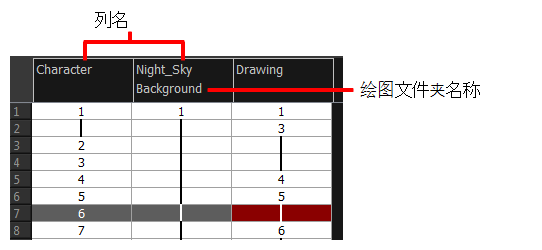
“摄影表”视图中的每一列都有一个显示列名的标题。列名与相应的时间轴图层名称相同。如果重命名其中一个,则二者都会重命名。 右键单击时会显示一个快速访问菜单。该菜单包含影响整列的命令,如重命名、更改默认颜色或删除列等。 悬停在“摄影表”每列的顶部时,会出现工具提示,显示该列对应源绘图的文件夹路径。
在 Harmony 中,列标题显示图层名称及其所链接的绘图文件夹名称。如果图层名称与绘图文件夹名称相同,则不会显示绘图文件夹名称。
|
|
| 当前绘图 |
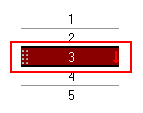
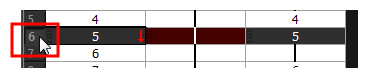
深红色绘图表示它正在“绘图”和“摄像机”视图中同步显示。当前选定的绘图与“摄像机”视图中显示的绘图没有关联,因为每个可见图层中的绘图都会在“摄像机”视图中实时复合呈现。
|
|
|
当前帧 |
“摄影表”视图中显示的深色帧表示当前帧。
|
|
|
绘图曝光 |
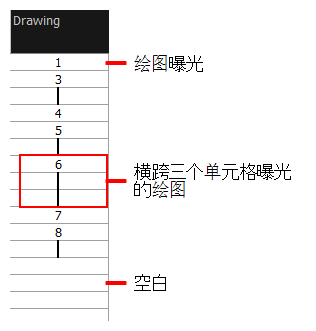
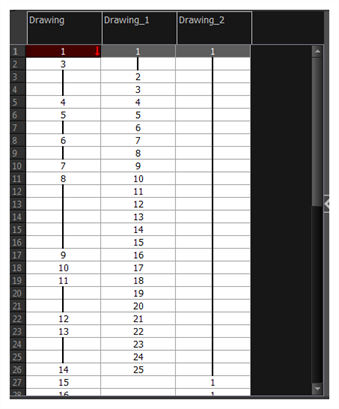
在绘图列中,可以看到绘图名称及其曝光。您可以使用任何字母数字符号来命名绘图。当绘图曝光超过一个单元格时,会显示一条垂直黑线,表示曝光连续进行。当某个单元格中没有绘图时,该单元格将显示空白。
|
|
|
帧号 |
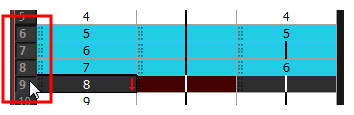
“摄影表”视图的左侧会显示帧号,表明您所处的位置。这些数字是垂直显示的,而不是像在“时间轴”视图中那样水平显示。
|
|
|
当前帧显示 |
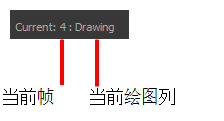
在“摄影表”视图的右下方,可以看到当前帧号,以及包含“绘图”视图中当前所显示绘图的列。
|
|
|
函数列 |
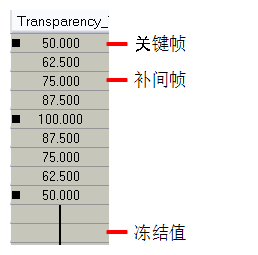
“函数”列显示在“摄影表”视图的“函数”部分。它们表示您对绘图图层应用的运动和旋转。 函数列也可以与特效相关。选择特效图层会在“摄影表”视图中显示相应的函数列。 函数列的每个单元格上显示位置值或特效值。如果单元格上有关键帧,则会显示一个黑色方块。如果多个帧保持同一值,则显示一条垂直黑线。
|
|
|
增加/减少曝光 |
单击“增加/减少曝光”字段中的上下箭头,可以快速增加或减少所选单元格的曝光。
|
|
|
覆盖/插入模式 |
“覆盖/插入”按钮用于决定将值插入摄影表的方式。 |

 按钮。
按钮。