可以在“颜色”视图中创建颜色和色板,并将现有色板导入到项目中。绘图、着色和创建颜色风格时也需要使用“颜色”视图。
 如何进入“颜色”视图
执行下列操作之一:
- 从顶部菜单中,选择窗口 > 颜色。
- 从任何其他视图中,单击“添加视图”
 按钮并选择颜色。
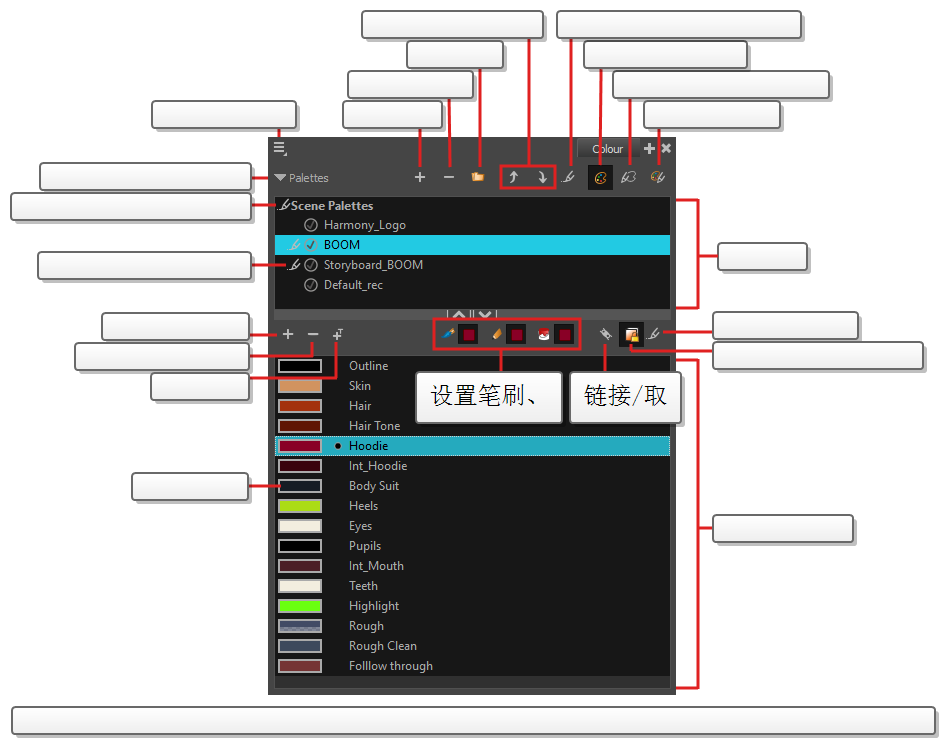
色板列表面板
| 图标 | 选项 | 描述 |
|
|
视图菜单 |
“视图”菜单包含了用来在“颜色”视图中管理颜色和色板的所有命令和选项。 |
|
|
折叠/展开色板列表 |
用于显示或隐藏色板列表及其选项。默认情况下,色板列表为显示状态。但是,如果您使用单一色板,并希望为色卡列表留出更多垂直空间,则可能需要隐藏色板列表。 |

|
添加色板 |
用于新建色板。 |

|
移除色板 |
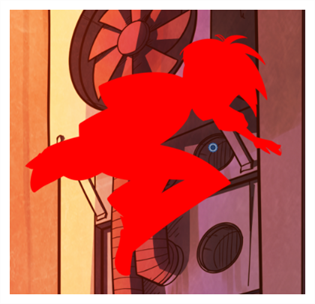
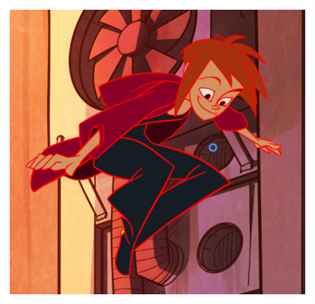
删除当前选定的色板。如果项目中使用了该色卡,则使用已删除色卡着色的区域将变为红色,方便您识别并使用其他色卡重新着色。
|

|
链接色板 |
用于将不同位置(如场景、工作、环境甚至元素)中的色板添加到色板列表中。色板将链接到其原始位置,而不是复制到场景的文件夹中。因此,如果对原始色板进行更改,场景中元素的颜色将会受到影响。 若要将色板作为副本导入场景的色板库,请右键单击色板列表并选择导入。您也可以通过选择链接到外部,链接到计算机或网络上任何位置中的色板。 |


|
色板列表排序 |
在色板列表中上移或下移色板。 如果色板已克隆,Harmony 将使用原始色板及其克隆色板中排在最高位置的色板。 |

|
编辑色板列表模式指示符 |
在 Harmony Server 中,当您有修改场景色板列表的权限时,此图标就会出现。虽然多个用户可以同时处理一个场景,但任何时候只能有一个用户有权修改色板列表。 注释 在 Harmony Stand Alone 中,您可以随时修改场景的色板列表。在 Harmony Server 中,您必须先解锁色板列表,然后才能对其进行修改。
|

|
显示颜色色板 | 色板列表中仅显示颜色色板。这是默认选项。 |

|
显示铅笔纹理色板 | 色板列表中仅显示铅笔纹理色板 |

|
显示所有色板 | 色板列表中同时显示颜色色板和铅笔纹理色板。 |
色板列表
| 图标 | 描述 |
|
|
在 Harmony Server 中,这表示您有修改色板的权限。 |

|
表示色板与其色板列表存储在同一层级。例如,色板存储在场景的色板库中,并列示在场景的色板列表中,或者色板存储在元素的色板库中,并列示在该元素的色板列表中。 |

|
表示色板文件存储在外部位置,例如:其他场景中,其他场景的元素中,其他场景的工作中,其他场景的环境中 |

|
这表示色板存储在比其色板列表更高的层级,从而使其成为共享色板。例如,场景色板列表中的色板存储在场景的工作或环境的色板库中,或者元素色板列表中的色板存储在场景的色板库中。 |

|
表示可能存在危险的情况。例如,一个色板文件存储在场景的某个元素文件夹中,但却被添加到场景的色板列表中。整个场景都可以使用该色板,但由于它存储在一个元素中,删除此元素会使整个场景都无法访问该色板。 |
色卡列表面板
| 图标 | 选项 | 描述 |
|
|
添加颜色 |
在颜色列表底部添加新色卡。 |

|
移除颜色 |
单击“移除颜色”按钮可以删除当前选定的色卡。如果项目中使用了该色卡,则会出现确认对话框,提示您确认是否要删除该颜色。使用已删除色卡着色的区域将变为红色,方便您识别并使用其他色卡重新着色。
|

|
添加纹理 |
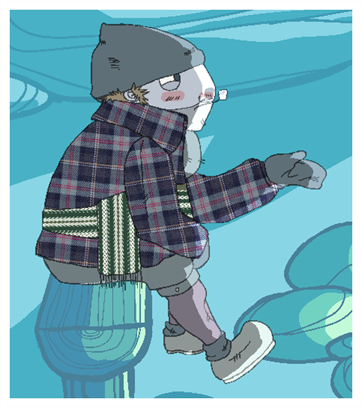
用于导入位图图像作为纹理,它可以像颜色一样着色。与“笔刷”或“着色”工具一起使用时,位图纹理会平铺在其所填充的形状内。纹理在形状内的缩放和位置可以通过“编辑渐变/纹理”工具调整。与“铅笔”工具或某种“形状”工具一起使用时,位图纹理会采用铅笔线的方向。
|

|
设置当前笔刷颜色 |
启用时,您在颜色视图中选择的颜色将被选中用于“笔刷”工具。 |

|
设置当前铅笔颜色 |
启用时,您在颜色视图中选择的颜色将被选中用于“铅笔”工具,以及其他创建铅笔线条的工具,如“线条”、“矩形” |

|
设置当前着色颜色 |
启用时,您在颜色视图中选择的颜色将被选中用于“着色”工具。 |


|
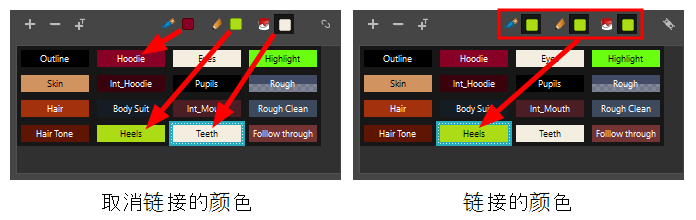
链接/取消链接三种颜色 |
启用时,您选择的颜色将用于所有绘图工具。禁用时,您可以为“笔刷”、“铅笔”和“着色”工具选择单独的颜色。
|

|
编辑色板模式 |
在 Harmony Server 中,此选项允许您获得对选定色板的修改权限。 由于多个人可以同时处理给定场景,而且场景之间可以共享色板,因此打开 Harmony 数据库上的场景时,可以在只读模式下加载色板。然后,用户要编辑色板,必须首先激活“编辑色板模式”。这样可以防止多个用户同时更改某个色板,因为用户无法激活正被他人编辑的色板的“编辑色板模式”。这也可以防止用户意外修改重要色板。 |
|
|
编辑色板模式指示符 |
在 Harmony Server 中,当您有修改当前选定色板的权限时,此图标就会出现。 注释 在 Harmony Stand Alone 中,您可以随时修改色板。
|
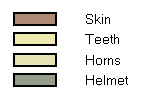
| 色卡名称 |
“颜色”视图中的每个色卡都可以有自己的名称,方便识别哪种颜色用于为角色或背景的哪个部分着色。
注释 两种颜色可以有相同的名称。Harmony 通过标识号来识别颜色。
|
|
|
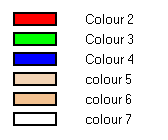
色卡 |
也称为色罐。色卡是色板中颜色的实际颜色信息。它以列表中显示相应颜色的矩形表示。
|
颜色编辑器面板
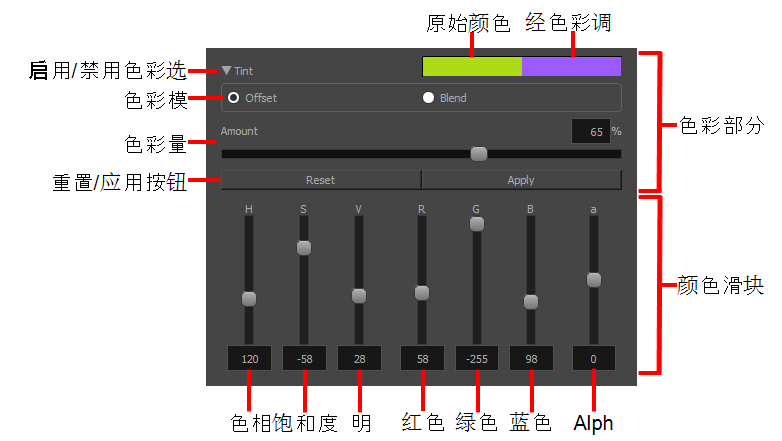
“颜色编辑器”面板是“颜色”视图中的一个可选面板,启用后便可随时编辑色卡。
如何启用“颜色编辑器”面板
- 执行下列操作之一:
- 右键单击色板列表,然后选择颜色编辑器。
- 单击“视图菜单”
按钮,然后选择色板 > 颜色编辑器。
| 选项 | 描述 |
| 启用/禁用色彩选项 |
用于折叠或展开“颜色编辑器”面板的“色彩”部分。 启用“色彩”选项时,可以使用“颜色编辑器”面板来为颜色添加色彩。这意味着所有滑块的起始值都是 0,新颜色将利用“色彩模式”选项中选择的算法,相对于旧颜色进行计算。当改变颜色滑块的值时,色板中的颜色不会立即更新。只有单击“应用”按钮后才会更新。 禁用“色彩”选项时,“颜色编辑器”面板上只有颜色滑块,这些滑块的起始值为选定颜色的值。更改任何一个颜色滑块的值,色板中的颜色会立即更新为新值。 |
| 色彩模式 |
用于选择通过色彩修改颜色的方式:
|
| 重置 | 在色彩模式下,这会将所有颜色滑块设置为中性值,所选颜色保持不变。 |
| 应用 | 在色彩模式下,这会将色彩应用于所选颜色。注意,若未启用色彩模式,则对所选颜色的更改会自动应用。 |
| H(色相) | 设置颜色或色彩的色相。 |
| S(饱和度) | 设置颜色或色彩的饱和度。 |
| V(明度) |
设置颜色或色彩的明度。 |
| R(红色) | 设置颜色或色彩的红色值。 |
| G(绿色) | 设置颜色或色彩的绿色值。 |
| B(蓝色) | 设置颜色或色彩的蓝色值。 |
| a (Alpha) | 设置颜色或色彩的 alpha(透明度)值。 |