“颜色覆盖”特效用于处理图层中的颜色。使用该特效时,您可以更改色板中的颜色而不影响实际色板,交换克隆色板,甚至替换特定着色区。
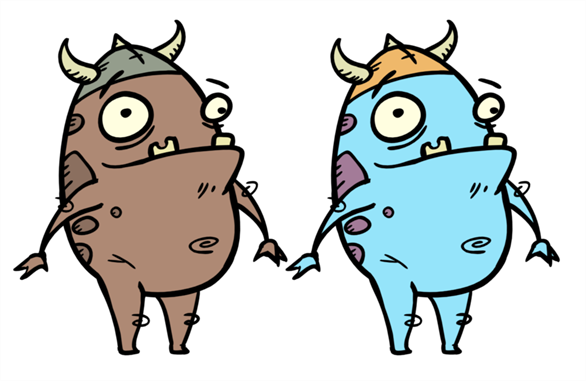
“颜色覆盖”特效支持:
- 在合成过程中更改绘图中的颜色值。
- 使用来自色板列表中特定颜色色板的颜色值。
- 确定色板列表中覆盖色板的优先级。例如,您可能有同一色板的不同克隆,如日间和夜间版本。
- 通过选择特定颜色来分离出绘图的特定区域。例如,使用特定颜色生成辉光效果的蒙版。
- 隐藏某些颜色。
要了解如何使用“颜色覆盖”节点的高级功能,请参阅
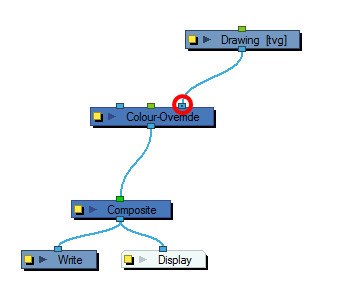
请参考下面的示例来连接这种特效:
界面
色板
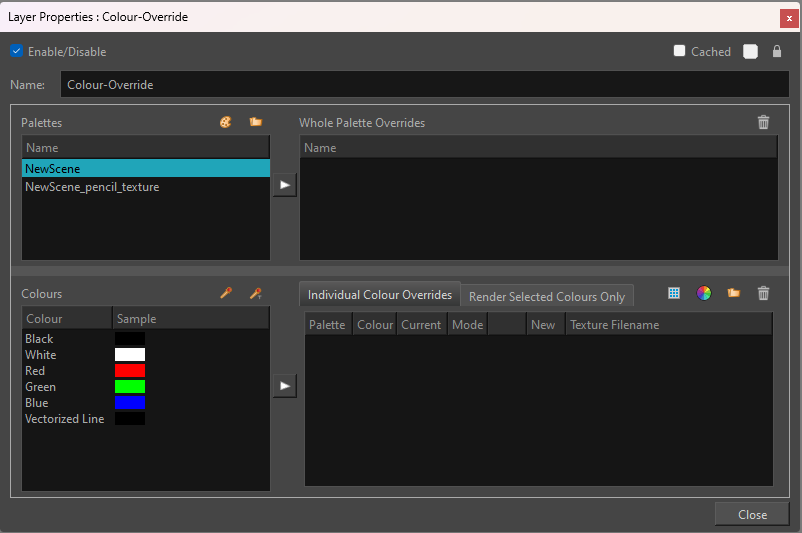
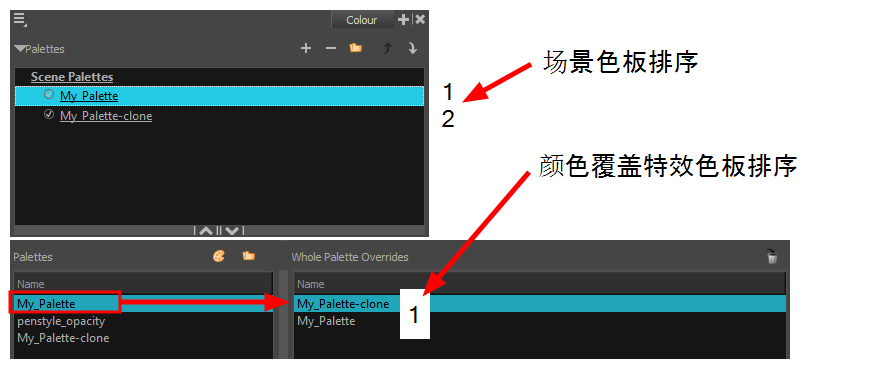
“色板”部分显示选定图层的色板列表中的色板。可以将这些色板移动到“整个色板覆盖”部分来重新排序。如果有克隆色板,列表中位置较高的色板将覆盖其他色板。这对于覆盖场景中通过“颜色”视图设置的克隆色板排序非常有用。
要在色板列表中加载更多色板,您可以通过单击“色板” 按钮从项目中加载,或通过单击“浏览”
 按钮从电脑中加载。
- 单击“色板” 按钮可以加载项目层级(“环境”、“工作”、“场景”和“元素”)中包含的色板。
- 单击“浏览” 按钮可以加载系统或服务器上位于项目层级之外任何位置的色板。如果链接到项目之外的色板,系统会提示以下警告信息:

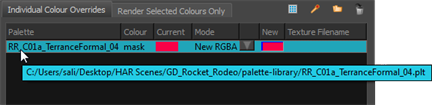
鼠标悬停在任何覆盖部分中的色板名称上时,会显示相应色板的路径。
颜色
“颜色”部分显示选定色板的色卡。将色卡移至“颜色覆盖”部分可更改其值。

整个色板覆盖
“整个色板覆盖”部分会强制在合成过程中使用特定色板(克隆色板)或色板列表排序。必须从“色板”部分拖动色板来更改其顺序。Harmony 按照色板列表中的色板顺序使用色板,来查找与每个着色区的颜色 ID 相关联的颜色值。要应用不同版本的颜色色板,例如从日间色板切换到夜间色板,请使用“覆盖”部分来更改颜色色板的顺序(必须使用克隆的色板)。
单个颜色覆盖
将“颜色”部分的色卡拖到该部分时,可以覆盖色卡的值。
“当前”栏总是显示当前活动色板的颜色。如果未在“整个色板覆盖”部分更改活动色板,那么在“色板”区域选择克隆色板不会更改颜色。关闭并重新打开“颜色覆盖图层属性”窗口,更新就会完成。
仅渲染选定颜色
“仅渲染选定颜色”部分用于显示某些颜色而忽略所有其他颜色。例如,您可能只想显示用于角色轮廓的颜色,而忽略所有填充颜色。
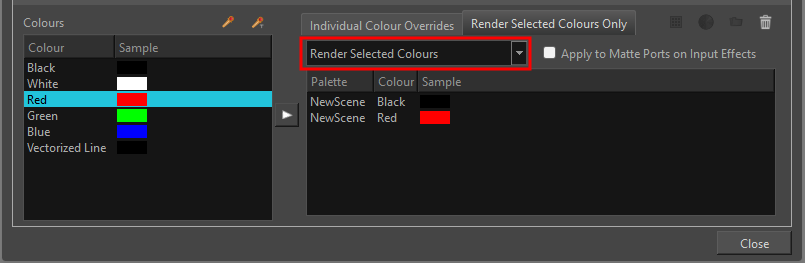
只会渲染“仅渲染选定颜色”部分中列出的色卡。该选项默认未激活。如果只想显示选定的颜色,必须从“渲染”菜单中选择正确的选项:
- 全部渲染:这是默认选项。无论列出的选定颜色是什么,将会渲染色板中的所有颜色。这样就可以在选定颜色与所有颜色之间快速来回切换,而无需从列表中删除和添加色卡。
- 渲染选定颜色:选择此选项后,“颜色覆盖”模块仅显示选定颜色中列出的颜色。
- 渲染选定颜色和位图:选择此选项会显示所有列出的颜色以及通过“颜色覆盖”节点的任何位图图像。例如,如果您有一个由一系列绘图和位图节点组成的合成节点,则矢量颜色会通过“颜色覆盖”节点进行过滤,而位图图像会直接通过而不受影响。注意,必须在“渲染”视图模式下才能看到颜色和位图。
您可能会遇到这样的情况,即“颜色覆盖”节点被放置在使用遮罩输入和绘图输入的“裁切器”节点 下方。默认情况下,“颜色覆盖”功能只处理绘图输入中的颜色。遮罩绘图保持不变。如果希望“颜色覆盖”同时过滤遮罩绘图,请选择应用到输入特效的蒙版端口选项。