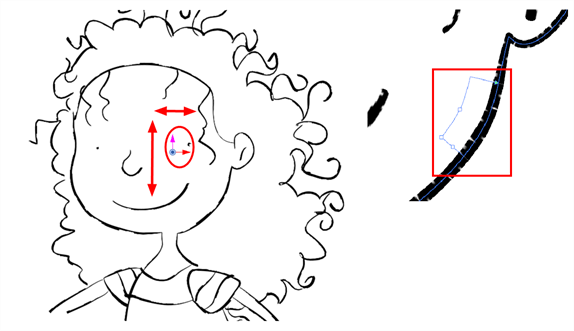
铅笔线不仅可以用纹理绘制,也可以用纹理色卡着色。通过“颜色覆盖”节点,可以覆盖铅笔线的纹理或纹理填充,用另一种纹理或纹理填充进行代替,或者创建纹理的位移动画。
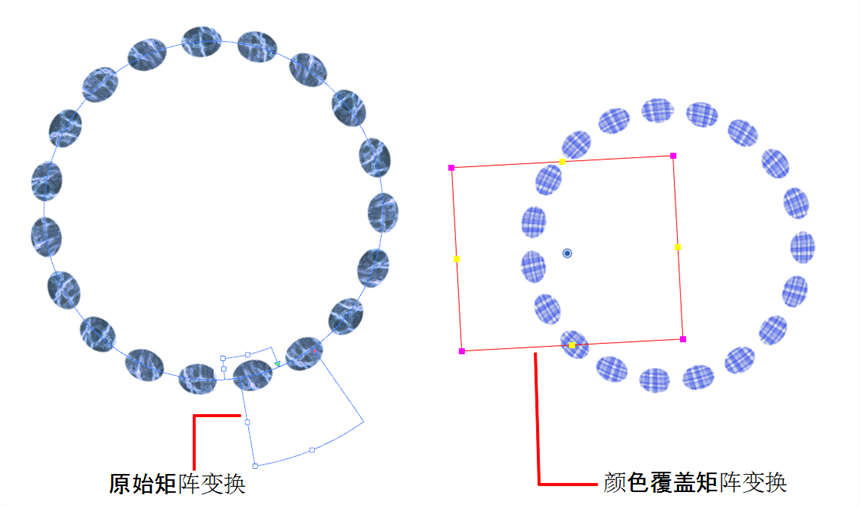
利用“编辑渐变和纹理” 工具,可以修改铅笔线上两种纹理的大小和位置:绘图纹理和填充纹理。这样做实际上是在修改纹理的矩阵。
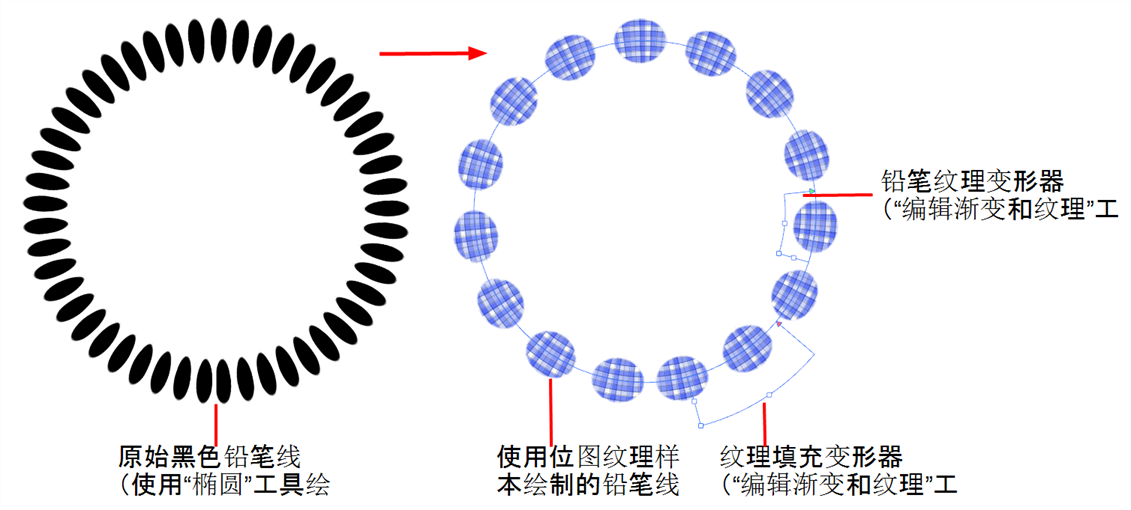
用位图色卡为铅笔线着色时,可以使用“颜色覆盖”节点和“定位钉”来覆盖纹理填充的位置。
运用“颜色覆盖”节点和“定位钉”节点不仅能修改铅笔纹理的位置,还能为其添加动画效果,这种特性特别适合创建当前流行的抖动线条风格。这种设计风格的主要问题在于,在传统动画和传统数字动画中,当艺术家在每张绘图上绘制不同的线条时,它表现良好,但在 cut-out 动画中,同一张绘图需重复使用于整个动画序列,它就行不通了。当同一绘图停格超过几帧时,也会出现同样的问题。线条在运动帧中呈现动态效果,却在静止帧时突然停滞,这将导致明显的视觉断裂。
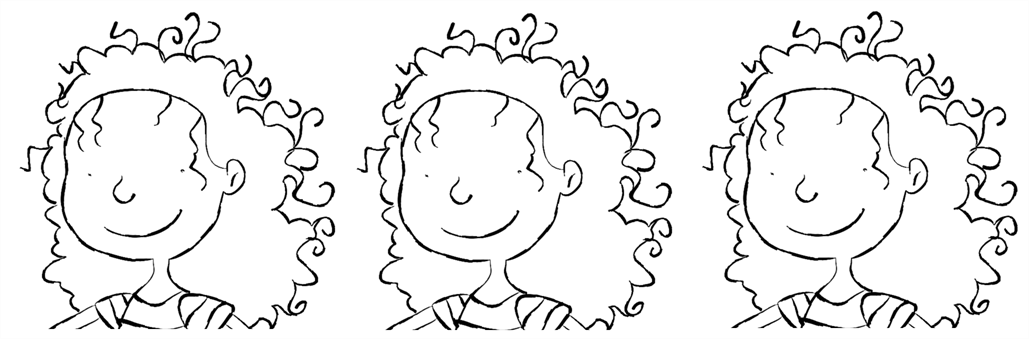
通过“颜色覆盖”节点,可以独立于绘图曝光来创建铅笔线纹理的位置动画。即使绘图持续曝光多帧,线条纹理仍能保持流畅运动。
 如何修改铅笔线纹理
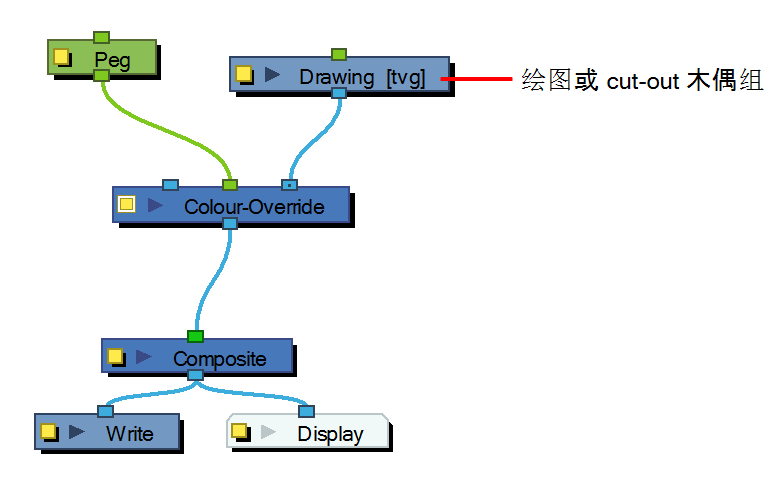
- 从“节点库”视图中,将“颜色覆盖”节点和“定位钉”节点拖动至“节点”视图。
- 在“节点”视图中,将“颜色覆盖”节点连接到要生成线条动画的“绘图”节点下。请注意,如果是 cut-out 木偶,则应将“颜色覆盖”节点连接到最终“合成”节点下,并设置为“直通”。
- 将“定位钉”节点连接到“颜色覆盖”的中间端口。绿色端口将利用“定位钉”的变换修改纹理的位置。
- 单击“颜色覆盖”的黄色方形属性按钮,打开其属性编辑器。
- 在“色板”部分,选择包含要覆盖颜色的色板。
- 在“颜色”部分,选择用于给线条着色的位图纹理色卡,然后将其拖到“单个颜色覆盖”部分。
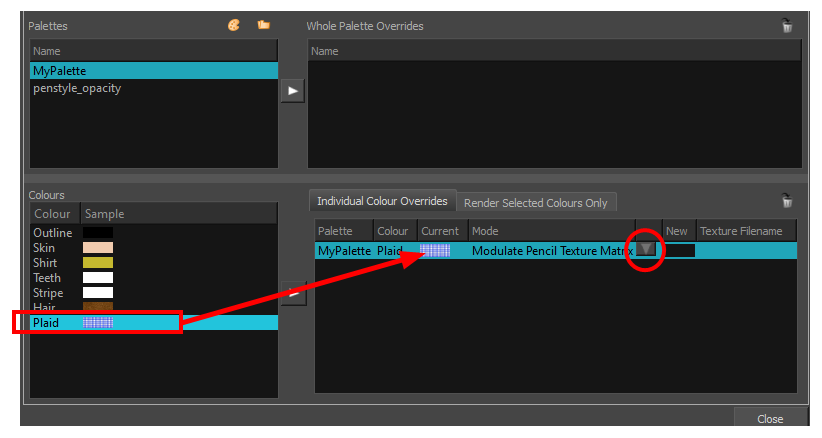
- 该色卡出现后,选中它,然后单击“覆盖模式”按钮。从下拉菜单中选择以下选项之一:
- 调制铅笔纹理颜色(替代变换):覆盖初始纹理填充的变换(矩阵),此变换是在为线条着色或利用“编辑渐变和纹理”
- 调制铅笔纹理颜色(合并变换):将您在绘制线条或使用“编辑渐变和纹理”
- 在“节点”视图中,选择定位钉节点。
- 在“高级动画”工具栏中,选择“平移”
 、“旋转”
、“旋转” 或“缩放”
或“缩放” 工具。
工具。
- 在“摄像机”视图底部工具栏中,启用“渲染”
 模式。
模式。
- 在“摄像机”视图中,移动“定位钉”的位置。移动时,您会看到纹理填充被修改。可以在“时间轴”视图中添加位置关键帧,从而创建位置动画。
如何修改铅笔线纹理
- 从“节点库”视图中,将“颜色覆盖”节点和“定位钉”节点拖动至“节点”视图。
- 在“节点”视图中,将“颜色覆盖”节点连接到要生成线条动画的“绘图”节点下。请注意,如果是 cut-out 木偶,则应将“颜色覆盖”节点连接到最终“合成”节点下,并设置为“直通”。
- 将“定位钉”节点连接到“颜色覆盖”的中间端口。绿色端口将利用“定位钉”的变换修改纹理的位置。
- 单击“颜色覆盖”的黄色方形属性按钮,打开其属性编辑器。
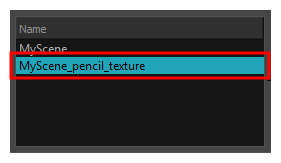
- 在“色板”部分,选择包含要使用纹理的铅笔纹理色板。默认情况下,每个场景都有一个以场景名称加 _pencil_texture 命名的铅笔纹理色板。
- 在“颜色”部分,选择用于绘制线条的铅笔纹理,然后将其拖动到“单个颜色覆盖”部分。
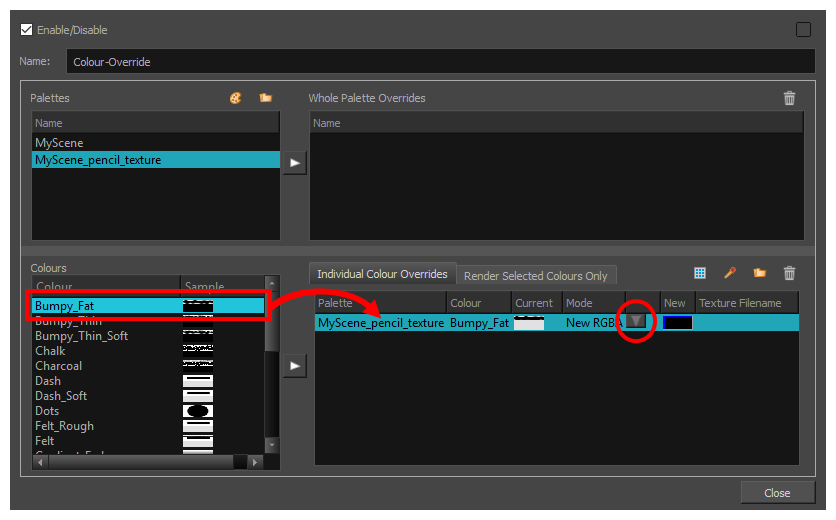
- 该色卡出现在“单个颜色覆盖”部分中后,选中它,然后单击
“覆盖模式”按钮。选择以下选项之一:- 更改铅笔纹理变换:覆盖初始铅笔纹理的变换(矩阵),此变换是在绘制线条或利用“编辑渐变和纹理” 工具进行修改时建立的。这种变换覆盖将通过修改“定位钉”的位置来完成。
- 调制铅笔纹理矩阵:将初始铅笔纹理的变换(矩阵)与修改“定位钉”位置时将创建的新位置变换合并,其中初始变换是在绘制线条或利用“编辑渐变和纹理” 工具进行修改时建立的。
- 更改铅笔纹理变换:覆盖初始铅笔纹理的变换(矩阵),此变换是在绘制线条或利用“编辑渐变和纹理”
- 在“节点”视图中,选择定位钉节点。
- 在“高级动画”工具栏中,选择“平移”、“旋转” 或“缩放” 工具。
- 在“摄像机”视图底部工具栏中,启用“渲染” 模式。
- 在“摄像机”视图中,移动“定位钉”的位置。移动时,您会看到铅笔纹理被修改。可以在“时间轴”视图中添加位置关键帧,从而创建位置动画。可以使用“随机填充”功能快速创建随机抖动效果。