在制作中,您可能需要将实拍序列或位图图像序列映射到一个区域或多个区域上。例如,有一面镜子碎成了几块,您希望将视频或某人谈话的情景映射到这些碎片中。您可以用特定色卡为镜子碎片着色,然后使用“颜色覆盖”节点将图像序列映射到碎片中。映射对象也可以是单张图像,而不必是图像序列。
注释 要了解如何根据动画或角色的动作修改纹理的曝光,请参阅基于动作的纹理动画。
 如何用位图图像序列覆盖颜色
- 从“节点库”视图中,将“颜色覆盖”节点拖动至“节点”视图。
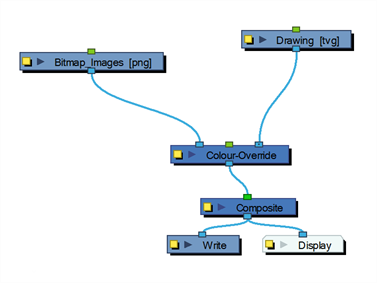
- 在“节点”视图中,将“颜色覆盖”节点连接到包含要创建动画的线条的绘图节点下。
- 将“实拍序列”或“位图图像序列”节点连接到“颜色覆盖”的左端口。蓝色左端口会将图像输入着色区。请注意,图像序列的曝光需要涵盖所有您希望可见的帧。如果没有图像曝光,当帧为空白时,颜色将不会被覆盖。
- 单击“颜色覆盖”的黄色方形按钮,打开其属性编辑器。
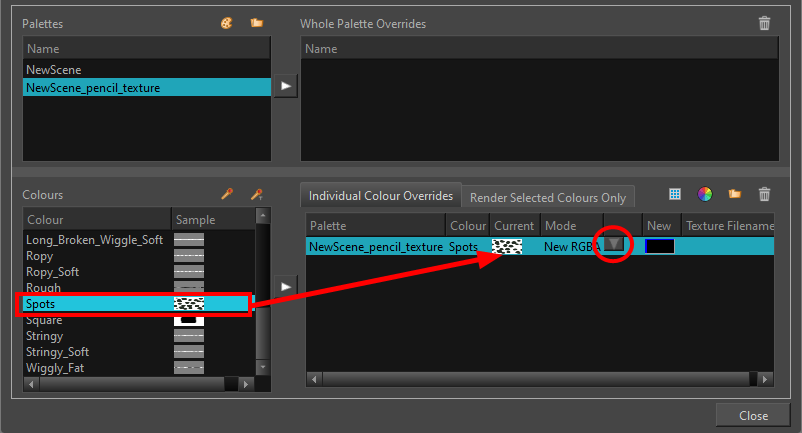
- 在“颜色覆盖”窗口的“色板”部分,选择包含要覆盖颜色的色板。
- 在“颜色”部分,选择用于绘制线条的铅笔纹理,然后将其拖动到“颜色覆盖”部分。
建议 也可以利用铅笔纹理吸管 选择要修改的铅笔纹理。“铅笔纹理吸管”用于选择与“绘图”或“摄像机”视图中所点击纹理铅笔笔触相关联的铅笔纹理。
选择要修改的铅笔纹理。“铅笔纹理吸管”用于选择与“绘图”或“摄像机”视图中所点击纹理铅笔笔触相关联的铅笔纹理。- 该色卡出现在“颜色覆盖”部分后,请选择它,然后单击“覆盖模式”按钮,选择纹理 - 使用图像输入。
- 在“节点”视图中,选择位图图像节点。
- 在“高级动画”工具栏中,选择“平移”
 、“旋转”
、“旋转” 或“缩放”
或“缩放” 工具。
工具。
- 在“摄像机”视图底部工具栏中,启用“渲染”
 模式。
模式。
- 在“摄像机”视图中,移动“位图图像”的位置。移动时,您会看到纹理填充被修改。可以在“时间轴”视图中添加位置关键帧,从而创建位置动画。