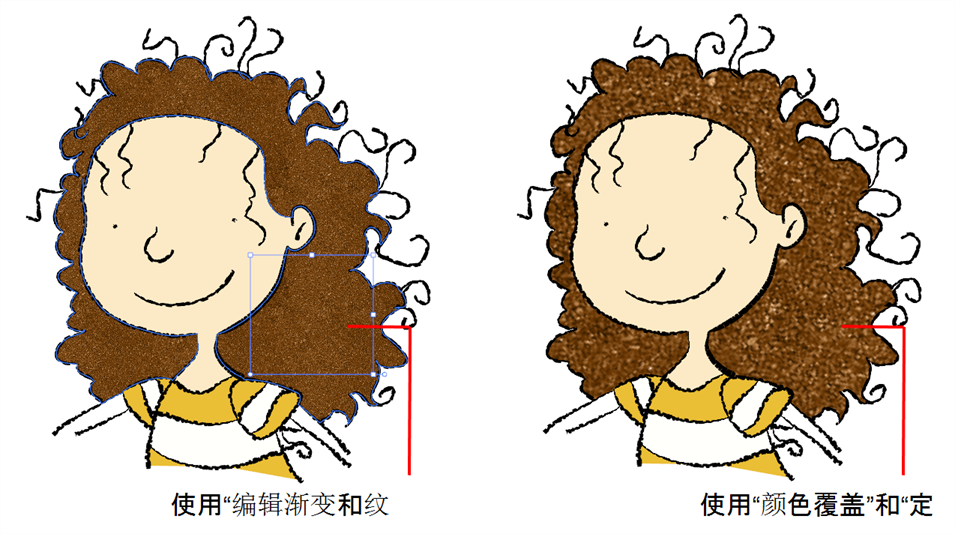
用位图纹理色卡为一个区域着色时,可能希望在合成级别修改纹理矩阵的大小或位置。例如,您可能希望通过这种操作为区域中的纹理位置生成动画。利用“颜色覆盖”和“定位钉”节点,可以生成纹理动画。
 如何修改纹理填充的变换
- 从“节点库”视图中,将“颜色覆盖”节点和“定位钉”节点拖动至“节点”视图。
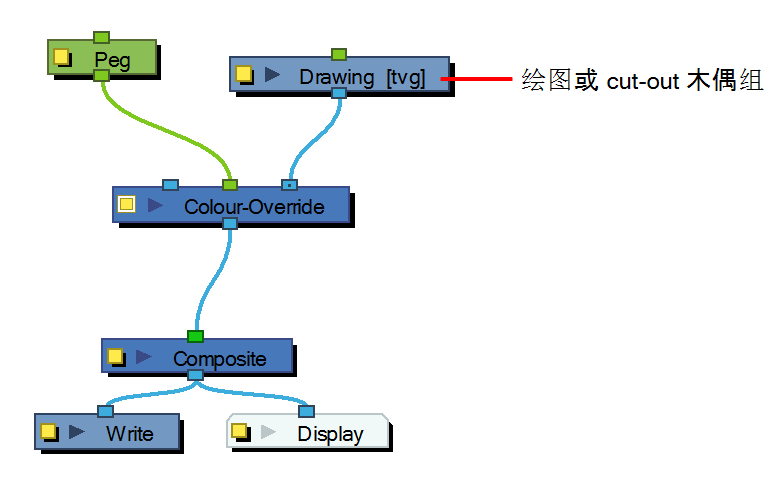
- 在“节点”视图中,将“颜色覆盖”节点连接到要生成线条动画的“绘图”节点下。请注意,如果是 cut-out 木偶,则应将“颜色覆盖”节点连接到最终“合成”节点下,并设置为“直通”。
- 将“定位钉”节点连接到“颜色覆盖”的中间端口。绿色端口将利用“定位钉”的变换修改纹理的位置。
- 单击“颜色覆盖”的黄色方形属性按钮,打开其属性编辑器。
- 在“色板”部分,选择包含位图纹理色卡的色板。
- 在“颜色”部分,选择用于给绘图着色的纹理色卡,然后将其拖到“单个颜色覆盖”部分。
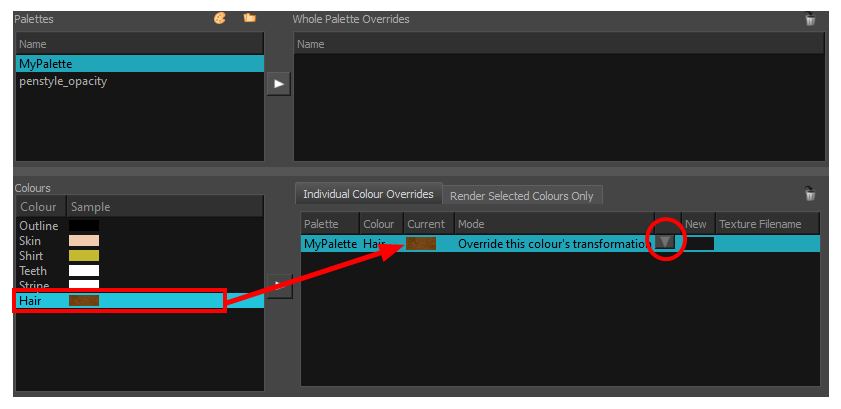
- 该色卡出现在“单个颜色覆盖”部分后,请选择它,然后单击“覆盖模式”按钮,选择以下模式之一:
- 覆盖颜色变换:将覆盖您为区域着色或使用“编辑渐变和纹理”工具进行修改时建立的初始纹理变换(矩阵)。这种变换覆盖将通过修改“定位钉”的位置来完成。
- 合并颜色变换:将您在为区域着色或使用“编辑渐变和纹理”工具进行修改时建立的初始纹理变换(矩阵),与修改“定位钉”位置时将创建的新位置变换合并。
- 在“节点”视图中,选择定位钉节点。
- 在“高级动画”工具栏中,选择“平移”
 、“旋转”
、“旋转” 或“缩放”
或“缩放” 工具。
工具。
- 在“摄像机”视图底部工具栏中,启用“渲染”
 模式。
模式。
- 在“摄像机”视图中,移动“定位钉”的位置。移动时,您会看到纹理填充被修改。可以在“时间轴”视图中添加位置关键帧,从而创建位置动画。