通过“颜色覆盖”节点,您可以在选定颜色上应用纹理。任何用选定色卡着色的区域都将被所选纹理覆盖。
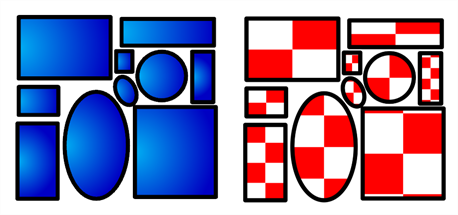
有多种方法可将纹理应用于颜色上:
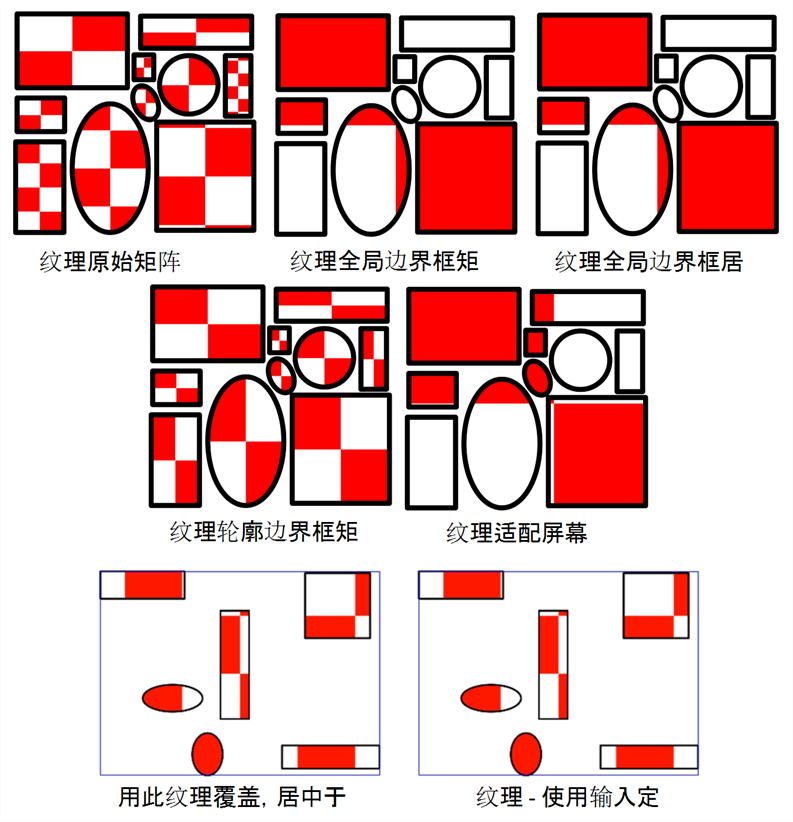
矩阵位置可以利用“编辑渐变和纹理” 工具修改。为此,必须用渐变色卡或纹理色卡为绘图区着色。
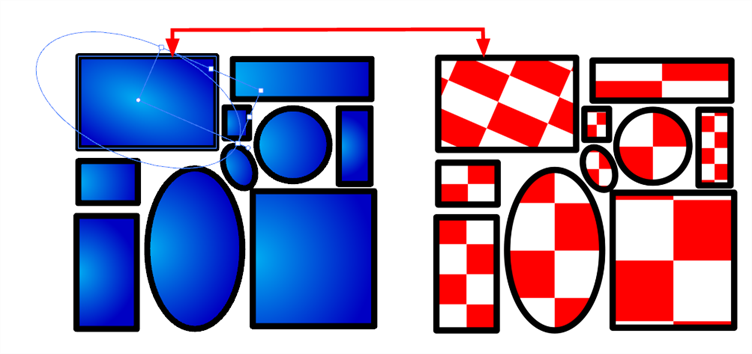
纹理 - 原始矩阵
用图案或纹理覆盖色卡的颜色。需要在“纹理”标题下右键单击,打开“浏览器”窗口以搜索纹理。纹理的默认矩阵(固定比例与方向)将映射至每个待覆盖颜色区域的完整边界框尺寸。
纹理 - 全局边界框矩阵
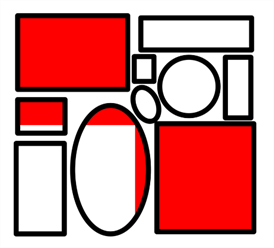
以非等比缩放的方式,用纹理覆盖颜色,纹理的尺寸适配待覆盖颜色区域的整体边界框。若应用于多个对象,其填充效果会呈现为从同一块拉伸或压皱的布料上拓印并剪裁下来。
纹理 - 全局边界框居中
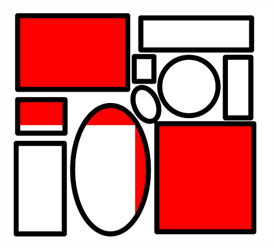
以等比缩放的方式,用纹理覆盖颜色,纹理的尺寸适配所有待覆盖颜色区域的整体边界框。若应用于多个对象,其填充效果会呈现为从同一块布料上拓印并剪裁下来。
纹理 - 轮廓边界框矩阵
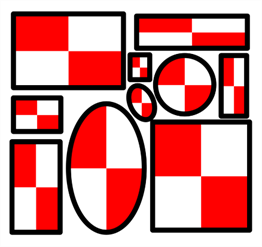
以非等比缩放的方式,为每个独立的颜色区域单独应用纹理。每个填充区域的纹理不仅会按自身比例缩放,还会拉伸或挤压以适配其轮廓形状。
纹理 - 适配屏幕分辨率
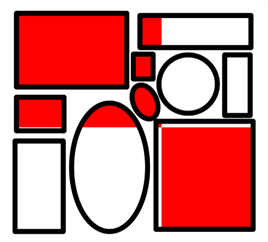
应用纹理进行覆盖之前,先将纹理按输出分辨率进行非等比缩放。
调制铅笔纹理颜色(替代变换)
覆盖初始纹理填充的变换(矩阵),此变换是在为线条着色或利用“编辑渐变和纹理” 工具修改线条时建立的。这种变换覆盖将通过修改“定位钉”的位置来完成。
调制铅笔纹理颜色(合并变换)
将您在绘制线条或使用“编辑渐变和纹理” 工具修改线条时建立的初始纹理填充变换(矩阵),与修改“定位钉”位置时将创建的新位置变换合并。
将该纹理居中覆盖于被覆盖对象中心
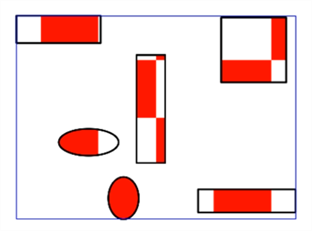
用纹理覆盖颜色,纹理在待覆盖的所有颜色区域的边界框中心。若应用于多个对象,其填充效果会呈现为从同一块布料上拓印并剪裁下来。纹理不会拉伸或扭曲,而是按比例平铺。纹理区的中心将位于边界框的中心。
通过该选项,您可以在中间端口连接一个“定位钉”,对纹理的位置应用变换。纹理动画的优势在于,它能够根据角色的整体运动进行调整、缩放、旋转和平移。这样一来,纹理就能紧随角色移动,而不是角色在固定不变的纹理上移动——请参阅如何用定位钉创建纹理覆盖动画。
纹理 - 使用输入定位钉
以非等比缩放的方式,用纹理覆盖颜色,纹理的尺寸适配待覆盖颜色区域的整体边界框。若应用于多个对象,其填充效果会呈现为从同一块拉伸或压皱的布料上拓印并剪裁下来。
通过该选项,您可以在中间端口连接一个“定位钉”,对纹理的位置应用变换。
纹理 - 使用输入图像
 如何将纹理应用于颜色上
- 从“颜色”部分中选择要覆盖的色卡,然后将其拖动至“单个颜色覆盖”部分。
- 该色卡出现在“单个颜色覆盖”部分后,请选择它,然后单击“模式”下拉按钮,选择以下选项之一:
- 纹理 - 原始矩阵
- 纹理 - 全局边界框矩阵
- 纹理 - 全局边界框居中
- 纹理 - 轮廓边界框矩阵
- 纹理 - 适配屏幕分辨率
- 将该纹理居中覆盖于被覆盖对象中心
- 纹理 - 使用输入定位钉
- 纹理 - 使用输入图像
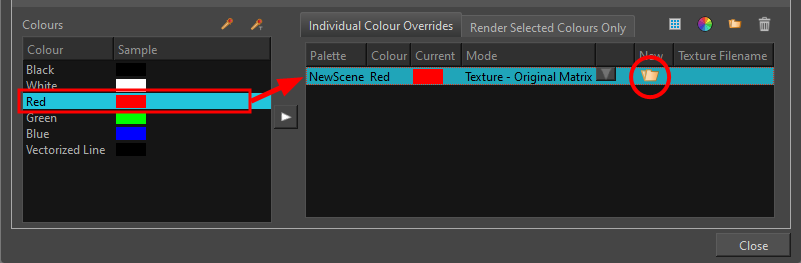
“浏览” 图标出现在“新建”列中。
- 在“颜色覆盖”部分的“新建”列中,单击“浏览” 图标,选择自定义纹理。
- 浏览并找到纹理文件。
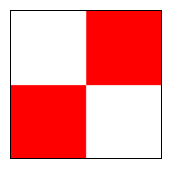
- 单击打开。
- 如果希望选择一个新纹理来替换现有纹理,请再次单击“浏览” 按钮,然后选择一个新纹理来替换现有纹理。
如何用定位钉创建纹理覆盖动画
- 从“节点库”视图中,将“定位钉”节点拖动至“节点”视图。
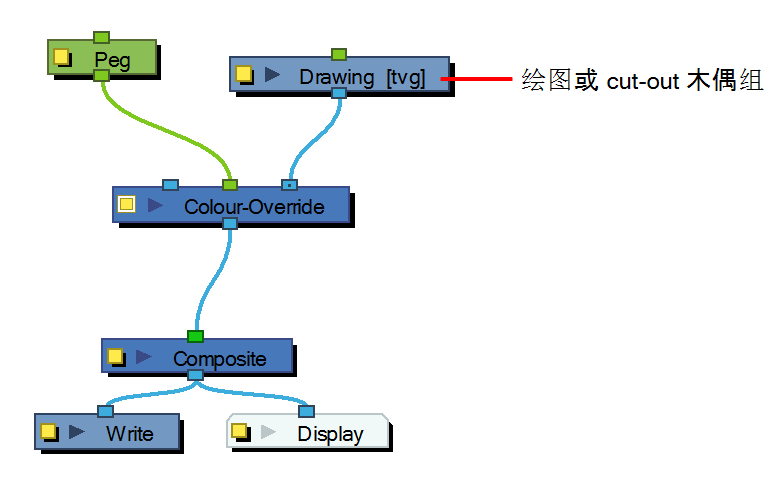
- 将“定位钉”节点连接到“颜色覆盖”的中间端口。绿色端口将利用“定位钉”的变换修改纹理的位置。
- 在“节点”视图中,选择定位钉节点。
- 在“高级动画”工具栏中,选择“平移”
 、“旋转”
、“旋转” 或“缩放”
或“缩放” 工具。
工具。
- 在“摄像机”视图底部工具栏中,启用“渲染”
 模式。
模式。
- 在“摄像机”视图中,移动“定位钉”的位置。移动时,您会看到纹理被修改。可以在“时间轴”视图中添加位置关键帧,从而创建位置动画。可以使用“随机填充”功能快速创建随机抖动效果。