El efecto de reemplazo de color procesa los colores de una capa de dibujo. Con este efecto, puede cambiar los colores de la paleta sin que los cambios afecten a la paleta real, intercambiar paletas clonadas o incluso sustituir una zona de color específica.
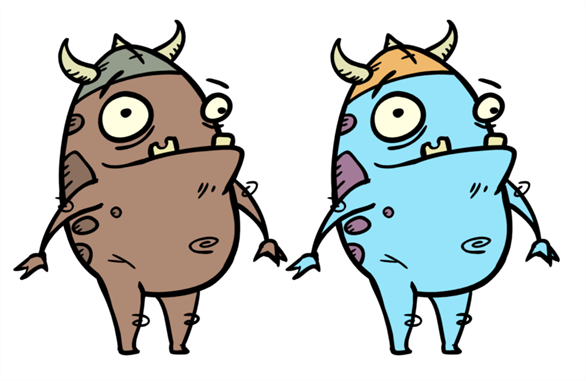
El efecto de reemplazo de color le permite:
- Cambiar los valores de color en los dibujos durante el proceso de composición.
- Utilizar valores de color de una paleta de colores específica de la lista de paletas.
- Establecer la prioridad de las paletas de sustitución en la lista de paletas. Por ejemplo, puede tener diferentes clones de la misma paleta, como una versión diurna y otra nocturna.
- Aislar áreas específicas de un dibujo seleccionando determinados colores. Por ejemplo, puede usar colores específicos para generar un mate y aplicarlo en un efecto de brillo.
- Ocultar determinados colores.
Para aprender a utilizar las funciones avanzadas de Colour Override nodo (Anulación de color), consulte
- Reemplazo del color
- Anulación de un color con una textura
- Modificación de la transformación de un relleno de textura
- Anulación de un color con una secuencia de texturas
- Anulación de una textura en una línea de lápiz
Consulte el siguiente ejemplo para conectar este efecto:
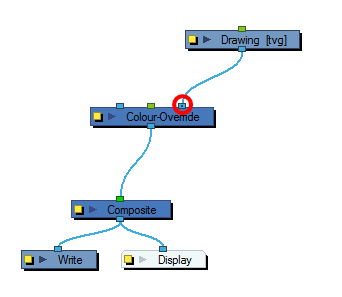
Interfaz
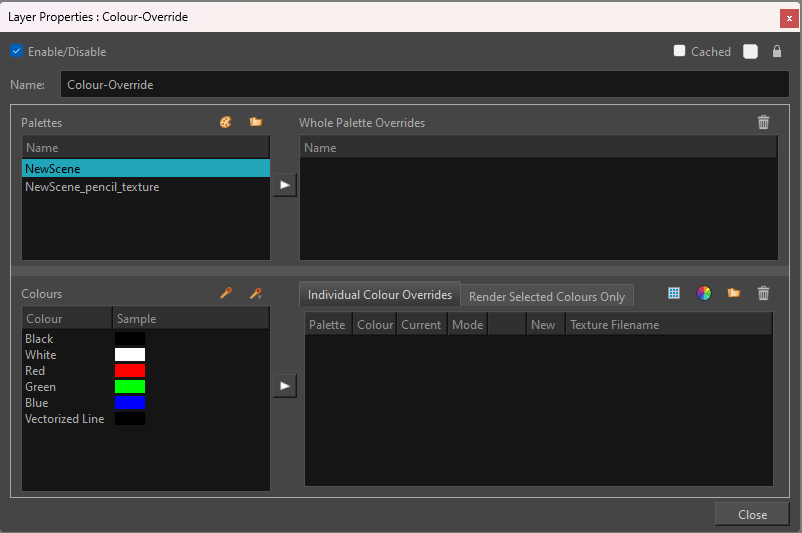
Paletas
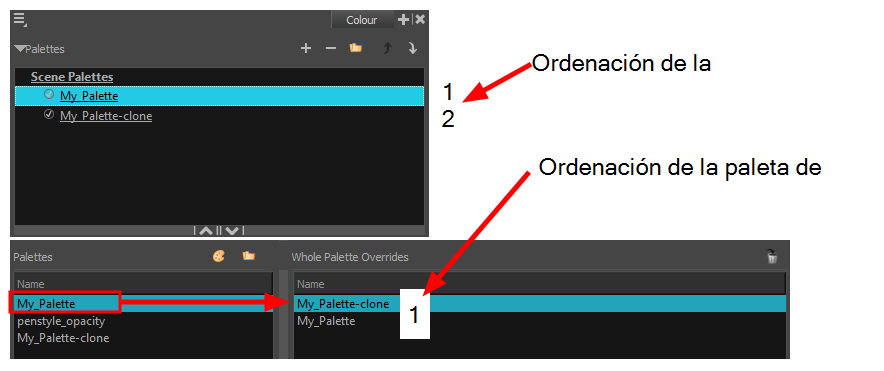
La sección Paletas muestra las paletas de la lista de paletas de la capa que se ha seleccionado. Puede mover estas paletas a la sección Whole Palette Overrides (Reemplazo de paletas enteras) para volver a ordenarlas. Si ha clonado las paletas, la que esté en el primer puesto de la lista sustituirá a las demás. Esta herramienta es útil para reemplazar el orden definido de las paletas que ha clonado en la escena a través de la vista de color.
Puede cargar otras paletas de la lista de paletas a partir de su proyecto. Basta con hacer clic en el botón Palette  (Paleta) o, en el ordenador, hacer clic en el botón Browse
  (Examinar).
- El botón Palette (Paleta) le permite cargar una paleta que se encuentre dentro de la jerarquía del proyecto (Entorno, Trabajo, Escena y Elementos).
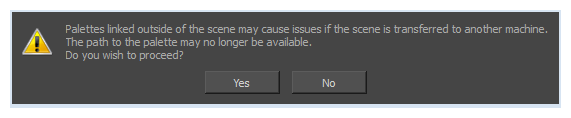
- El botón Browse (Examinar) le permite cargar una paleta situada fuera de la jerarquía del proyecto, que se encuentre en cualquier lugar de su sistema o servidor. Si vincula una paleta que esté fuera de su proyecto, aparecerá el siguiente mensaje de advertencia:
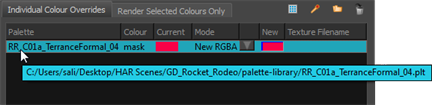
Puede pasar el ratón por encima del nombre de la paleta en cualquiera de las secciones de reemplazo para mostrar la ruta de la paleta.
Colores
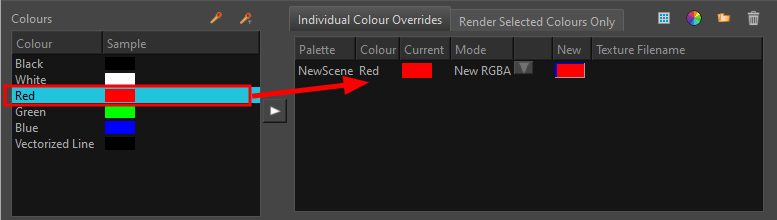
En la sección Colours (Colores) aparecen las muestras de color de la paleta que se ha seleccionado. Mueva una muestra a la sección Anulación de color para cambiar su valor.
Anulación de paletas enteras
La sección Whole Palette Overrides (Anulación de paletas enteras) impone el uso de una paleta concreta (paleta clonada) o el orden de la lista de paletas durante el proceso de composición. Debe arrastrar las paletas de la sección Palettes (Paletas) para cambiar su orden. Harmony utiliza las paletas en el orden en que aparecen en la lista a la hora de encontrar los valores de color asociados a los ID de color de cada zona. Para aplicar una versión diferente de una paleta de colores, por ejemplo, para cambiar de una paleta diurna a una nocturna, utilice la sección Anulación y cambie el orden de las paletas de colores (debe estar trabajando con paletas clonadas).
Anulaciones individuales de color
Al arrastrar una muestra de la sección Colours (Colores) a esta sección, puede reemplazar su valor.
La columna Current (Actual) siempre muestra los colores de la paleta que se encuentra activa en ese momento. Si selecciona una paleta clonada en el área Palettes (Paletas), los colores no cambiarán si no ha modificado la paleta activa en la sección Whole Palette Overrides (Reemplazo de paletas enteras). La actualización se llevará a cabo una vez que cierre y vuelva a abrir la ventana Colour Override Layer Properties (Propiedades de la capa de reemplazo de colores).
Renderizar solo colores seleccionados
La sección Render Selected Colours Only (Renderizar solo los colores seleccionados) sirve para mostrar algunos colores e ignorar todos los demás. Por ejemplo, si solo quiere que aparezca el color que ha utilizado en el contorno del personaje e ignorar todos los colores de relleno.
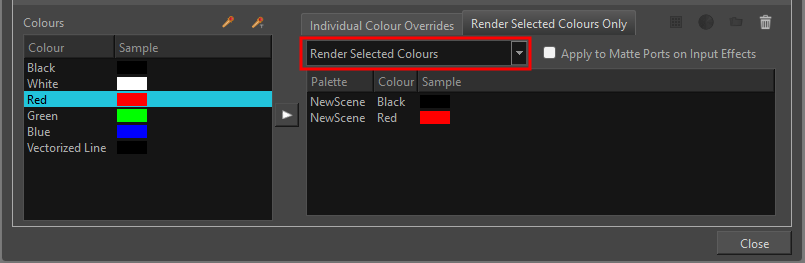
Solo se renderizarán las muestras de color que figuran en la sección Render Selected Colours Only (Renderizar solo los colores seleccionados). La opción no está activada de forma predeterminada. Si desea que aparezcan únicamente los colores seleccionados, debe elegir la opción correcta en el menú Rendering (Renderizado):
- Render All: Renderizar todo: esta es la opción predeterminada. Se renderizan todos los colores de las paletas, independientemente de la selección indicada. Esto le permite cambiar rápidamente entre su selección de colores y todos los colores sin tener que eliminar y añadir muestras de la lista.
- Render Selected Colours (Renderizar colores seleccionados): cuando se selecciona esta opción, el módulo Colour Override (Anulación de color) muestra solo los colores que se indican en su selección.
- Rendered Selected Colours and Bitmaps (Renderizar colores seleccionados y mapas de bits): esta opción muestra todos los colores de la lista, así como cualquier imagen de mapa de bits que pase por Colour Override nodo (Anulación de color). Por ejemplo, si tiene una Composite nodo (Composición) que agrupa una serie de dibujos y mapas de bits nodos, los colores del vector se filtrarán a través de Colour Override nodos (Anulación de color), pero las imágenes de mapa de bits pasarán sin verse afectadas. Tenga en cuenta que debe encontrarse en el modo Render View (Vista de render) para poder ver los colores y los mapas de bits.
Puede darse el caso de que la opción Colour Override nodo (Anulación de color) esté ubicada debajo de una Cutter nodo (Cuchilla) que utilice una entrada de máscara y una entrada de dibujo. De forma predeterminada, la opción Colour Override (Anulación de color) solo procesa los colores de la entrada de dibujo. El dibujo de la máscara permanece intacto. Si quiere que la opción Colour Override (Anulación de color) también filtre el dibujo de la máscara, seleccione la opción Apply to Matte Ports on Input Effects (Aplicar puertos de mate a efectos de entrada).