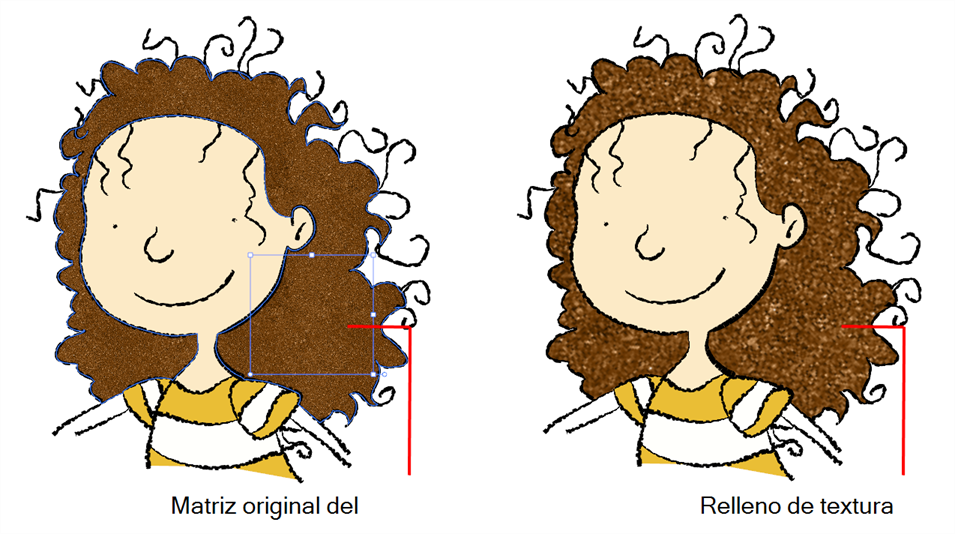
Cuando va a pintar una zona con una muestra de textura de mapa de bits, es posible que quiera modificar el tamaño o la posición de la matriz de la textura en el nivel de la composición. Por ejemplo, puede querer hacerlo para animar la posición de la textura en una zona. Con el nodo de anulación de color y un nodo peg, puede animar la textura.
 Modificación de la transformación de un relleno de textura
- En la vista de librería de nodos, arrastre un nodo de anulación de color y un nodo Peg a la vista de nodos.
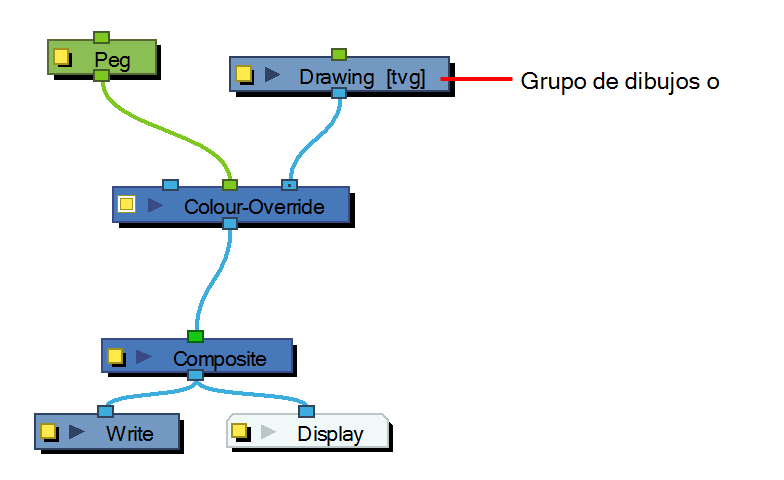
- En la vista de nodos, conecte el nodo Color-Override (Anulación de color) debajo del nodo de dibujo en el que quiere animar la línea. Tenga en cuenta que, en el caso de una marioneta cut-out, debe conectar Color-Override (Anulación de color) debajo de la composición final para que pase.
- Conecte el nodo Peg en el puerto central de Colour Override (Anulación de color). El puerto verde recoge la transformación de Peg para modificar la posición de la textura.
- Haga clic en el botón cuadrado amarillo de propiedades de reemplazo de color para abrir el editor de propiedades.
- En la sección de paletas, elija la paleta que contiene la muestra de textura de mapa de bits.
- En la sección de colores, elija la muestra de textura que se ha usado para pintar el dibujo y arrástrela a la sección de reemplazos de colores individuales.
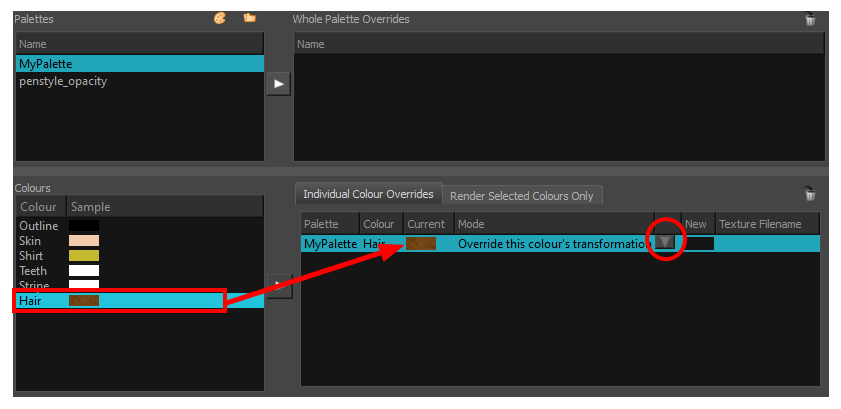
- Una vez que la muestra aparezca en la sección Individual Colour Overrides (Anulaciones individuales de color), selecciónela y, a continuación, haga clic en el botón Override Mode (Modo de anulación y seleccione una de las siguientes opciones:
- Override the colour's transformation (Anular la transformación del color): anula la transformación de la textura inicial (matriz) que se ha definido al pintar las zonas o que se ha modificado con la herramienta Edit Gradient and Texture (Editar gradiente y textura). La anulación de la transformación se llevará a cabo modificando la posición del peg.
- Combine the colour's transformation (Combinar la transformación del color): combina la transformación de la textura inicial (matriz) que se ha definido al pintar las zonas o que se ha modificado con la herramienta Edit Gradient and Texture (Editar gradiente y textura) con la nueva transformación de posición que se va a crear al modificar la posición del peg.
- En la vista de nodos, seleccione el nodo Peg.
- En la barra de herramientas de animación avanzada, seleccione la herramienta Translate
 (Trasladar), Rotate
  (Rotar) o Scale
  (Escalar).
- En la barra de herramientas inferior de la vista de cámara, active el modo Render
 (Renderizar).
- En la vista de cámara, mueva la posición del Peg. A medida que lo mueva, verá cómo se modifican los rellenos de la textura. Puede animar la posición añadiendo fotogramas clave de posición en la vista de línea de tiempo.