Con el nodo de anulación de color, puede aplicar una textura sobre un color seleccionado. Cualquier zona que se haya pintado con la muestra de color seleccionada se anulará con la textura que elija.
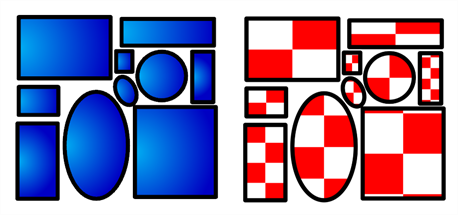
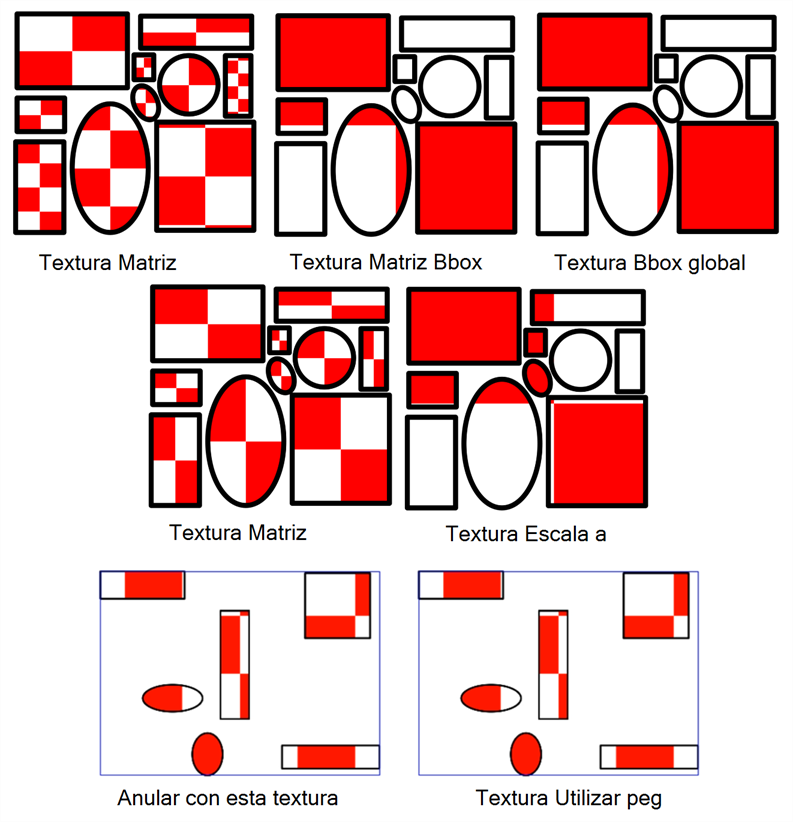
Hay diferentes formas de aplicar la textura sobre el color:
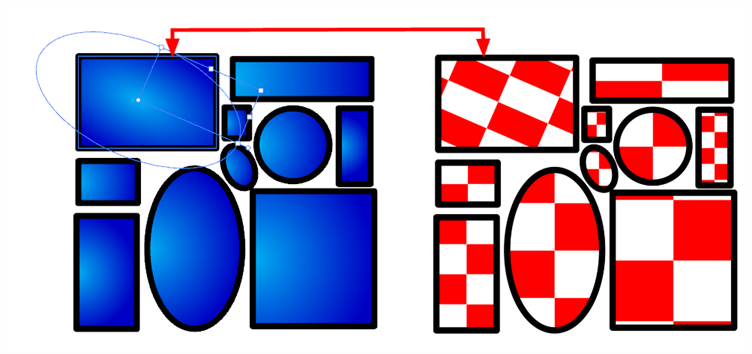
La posición de la matriz se puede modificar con la herramienta Edit Gradient and Texture  (Editar gradiente y textura). Para ello, la zona de dibujo debe estar pintada con una muestra de gradiente o una muestra de textura.
Textura - Matriz original
Anula el color de la muestra y lo cambia por un patrón o una textura. Debe hacer clic con el botón derecho del ratón debajo del encabezado Texture (Textura) para abrir la ventana del navegador y buscar la textura. La matriz predeterminada de la textura (proporción y orientación fijas) se asigna al tamaño completo del cuadro delimitador de cada área de color que se va a anular.
Textura - Matriz BBox global
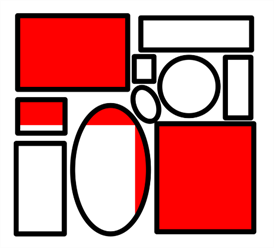
Anula el color y lo cambia por una textura que se escala de forma no proporcional al tamaño del cuadro delimitador que rodea las zonas de color que se van a anular. Cuando hay varios objetos, parecerá que todos los rellenos se hubieran trazado y recortado de la misma pieza de tela estirada o aplastada.
Textura - BBox global centrada
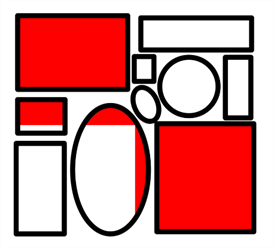
Anula el color y lo cambia por una textura que se escala de forma proporcional al tamaño del cuadro delimitador que rodea las zonas de color que se van a anular. Cuando hay varios objetos, parecerá que todos los rellenos se hubieran trazado y recortado de la misma pieza de tela.
Textura - Matriz BBox de contorno
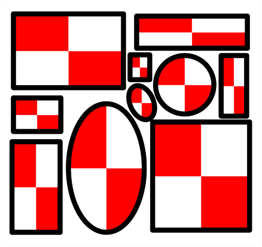
Anula el color y lo cambia por una textura escalada de forma desproporcionada en cada zona de color. En otras palabras, cada área de relleno no solo tendrá la textura escalada a sus proporciones individuales, sino que también se estirará o aplastará para ajustarse a sus contornos.
Textura - Escala a verde
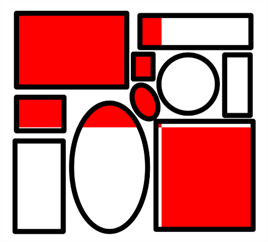
Escala de forma desproporcionada la textura a la resolución de salida antes de aplicarla como anulación.
Modular color de textura de lápiz (sustituir transformación)
Anula la transformación (matriz) del relleno de textura inicial establecida al pintar la línea o modificarla con la herramienta Edit Gradient and Texture (Editar gradiente y textura). Esta anulación de la transformación se lleva a cabo mediante la modificación de la posición del Peg.
Modular color de textura de lápiz (combinar transformación)
Combina la transformación (matriz) del relleno de textura inicial establecida al dibujar la línea o modificarla con la herramienta Edit Gradient and Texture (Editar gradiente y textura) con la nueva transformación de posición que se crea al modificar la posición del Peg.
Anular con esta textura centrada en el centro de los objetos anulados
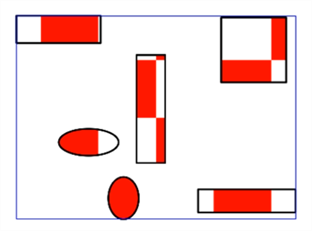
Anula el color y lo cambia por una textura centrada en el cuadro delimitador que engloba todas las zonas de color que se van a anular. Cuando hay varios objetos, parecerá que todos los rellenos se hubieran trazado y recortado de la misma pieza de tela. La textura no se estirará ni se distorsionará. Se repetirá en proporción. El centro de la zona de textura se colocará centrado en el centro del cuadro delimitador.
Con esta opción, puede conectar un peg en el puerto central para aplicar una transformación a la posición de la textura. La ventaja de poder animar la textura es que se puede ajustar, escalar, rotar y trasladar para seguir el movimiento general de un personaje si desea que la textura lo siga, en lugar de que el personaje se mueva a través de la textura fija; consulte Animación de una sustitución de textura con un peg.
Textura: Utilizar peg de entrada
Anula el color y lo cambia por una textura que se escala de forma no proporcional al tamaño del cuadro delimitador que rodea las zonas de color que se van a anular. Cuando hay varios objetos, parecerá que todos los rellenos se hubieran trazado y recortado de la misma pieza de tela estirada o aplastada.
Con esta opción, puede conectar un peg en el puerto central para aplicar una transformación a la posición de la textura.
Textura. Utilizar imagen de entrada
 Aplicación de una textura sobre un color
- En la sección de colores, elija la muestra de color que quiera anular y arrástrela a la sección Individual Colour Overrides (Anulaciones individuales de color).
- Una vez que la muestra aparezca en la sección Individual Colour Overrides (Anulaciones individuales de color), selecciónela y, a continuación, haga clic en el botón desplegable de modo y elija una de las siguientes opciones:
- Textura - Matriz original
- Textura - Matriz BBox global
- Textura - BBox global centrada
- Textura - Matriz BBox de contorno
- Textura - Escala a verde
- Anular con esta textura centrada en el centro de los objetos anulados
- Textura: Utilizar peg de entrada
- Textura - Usar imagen
El icono Browse  (Examinar) aparece en la columna Nuevo.
- En la sección de anulación de color, en la columna Nuevo, haga clic en el icono Browse (Examinar) para seleccionar su textura personalizada.
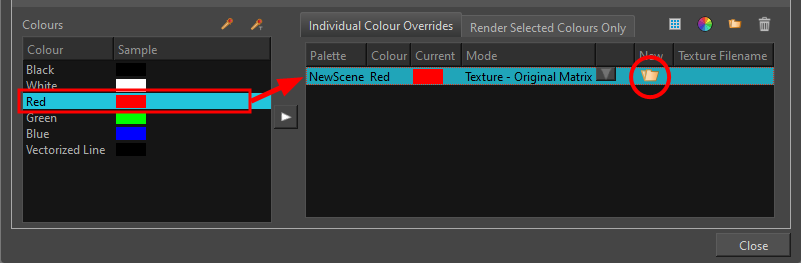
- Busque el archivo de la textura.
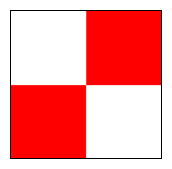
- Haga clic en Open (Abrir).
- Si quiere seleccionar una nueva textura que sustituya a la que tiene, haga clic de nuevo en el botón Browse (Examinar) y seleccione una nueva para sustituir a la que tiene.
Animación de una sustitución de textura con un peg
- En la vista de librería de nodos, arrastre un nodo de peg a la vista de nodos.
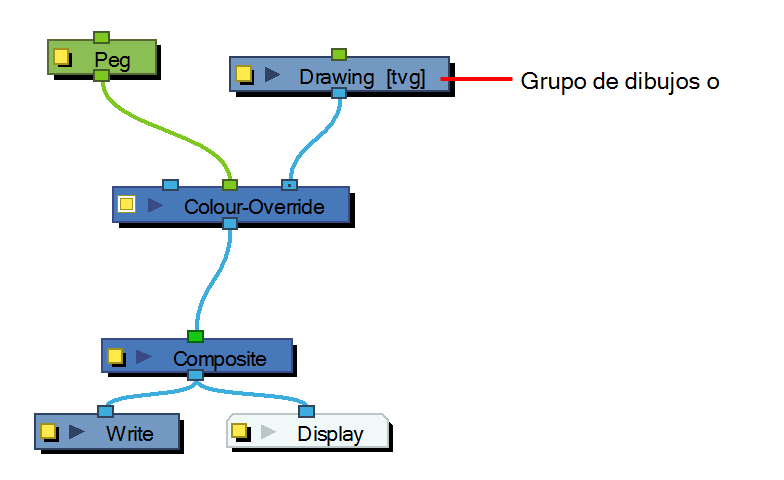
- Conecte el nodo Peg en el puerto central de Colour Override (Anulación de color). El puerto verde recoge la transformación de Peg para modificar la posición de la textura.
- En la vista de nodos, seleccione el nodo Peg.
- En la barra de herramientas de animación avanzada, seleccione la herramienta Translate
 (Trasladar), Rotate
  (Rotar) o Scale
  (Escalar).
- En la barra de herramientas inferior de la vista de cámara, active el modo Render
 (Renderizar).
- En la vista de cámara, mueva la posición del Peg. A medida que lo mueva, verá cómo se modifican los rellenos de la textura. Puede animar la posición añadiendo fotogramas clave de posición en la vista de línea de tiempo. Puede utilizar la función Random Fill (Relleno aleatorio) para crear rápidamente un temblor aleatorio.