打开离线场景
远程打开场景有多种方法。
-
使用“Open in Harmony(在 Harmony 中打开)”按钮。
-
通过弹出消息在导出后直接打开。
-
稍候用 Producer Link 打开。
以上方法将在后面的“如何”说明中详细讨论。 无论选择什么方法,均会打开 “Open Offline Scene(打开离线场景)”对话框。
 如何使用“Open in Harmony(在 Harmony 中打开)”按钮打开场景
-
如果配置了 Producer Link“Open Scenes in Offline Mode(离线模式下打开场景)”,“Open in Harmony(在 Harmony 中打开)”
 按钮会相应反应。 如果场景已导出,会打开上一次导出的默认版本。 如果场景尚未导出,会马上导出,可用后解压缩并打开当前版本。
如何通过弹出消息在导出后直接打开场景。
只要成功导出的弹出消息未关闭,就可以通过弹窗的 Open in Harmony(在 Harmony 中打开)按钮打开场景。
-
点击弹出消息上的 Open in Harmony(在 Harmony 中打开)按钮。
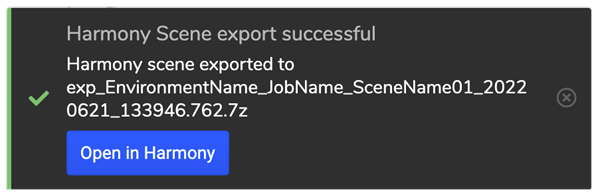
此时会打开 Producer Link Open Offline Scene(Producer Link 打开离线场景)对话框。
-
从 Open Offline Scene(打开离线场景)对话框打开场景。
如何稍候用 Producer Link 打开场景
用户任何时候都可以在 Producer Link 的 Open Offline Scene(打开离线场景)对话框访问导出的场景。
-
启动 Producer Link。
-
从顶部菜单中,选择 Scenes(场景)> Open(打开)。

此时会打开 Producer Link Open Offline Scene(Producer Link 打开离线场景)对话框。
-
从 Open Offline Scene(打开离线场景)对话框打开场景。
如何从 Open Offline Scene(打开离线场景)对话框打开场景
-
在上方部分,单击要打开的场景。
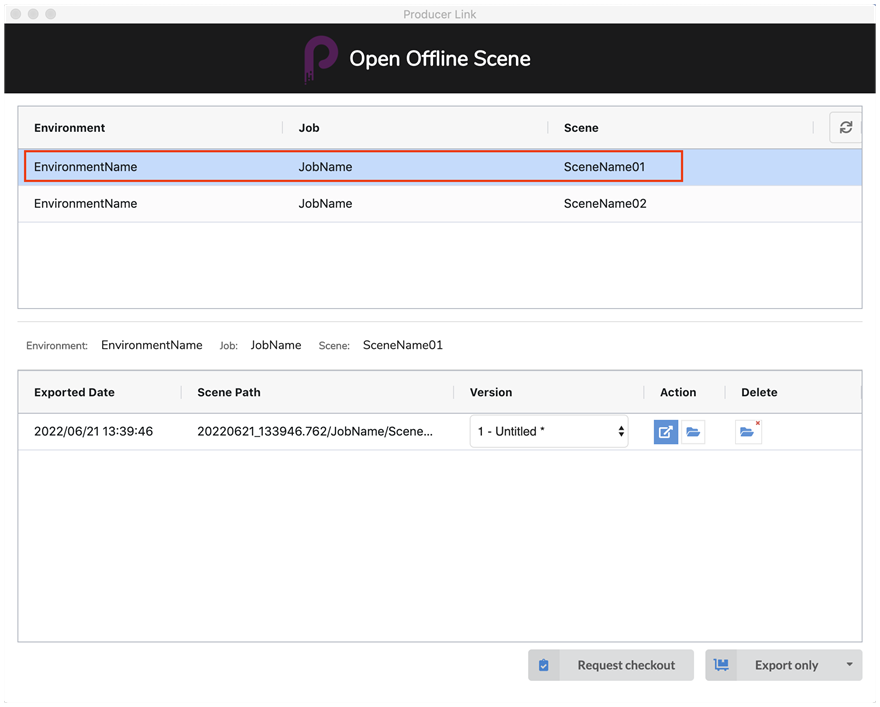
选好场景后,导出的相关信息将会显示,根据场景状态可以进行多种操作。
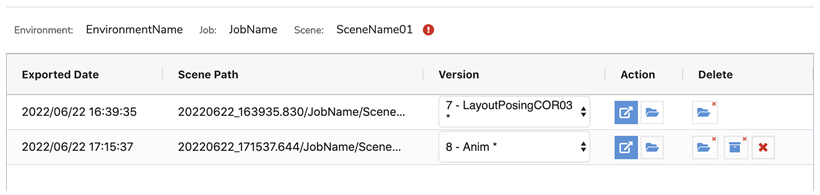
注释 如果选定场景导出了多次,则下方部分会出现多个行,最新的一次导出位于列表顶部。 -
单击
 按钮解压缩后打开文件。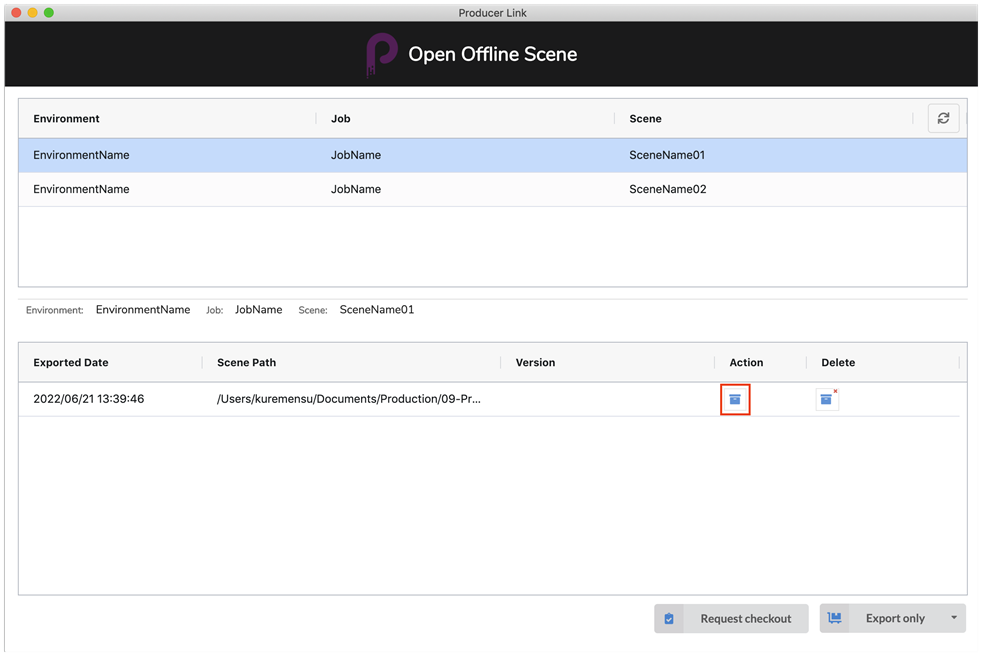
解压缩场景后,其他操作变成可用。
如何选择一个特定场景版本
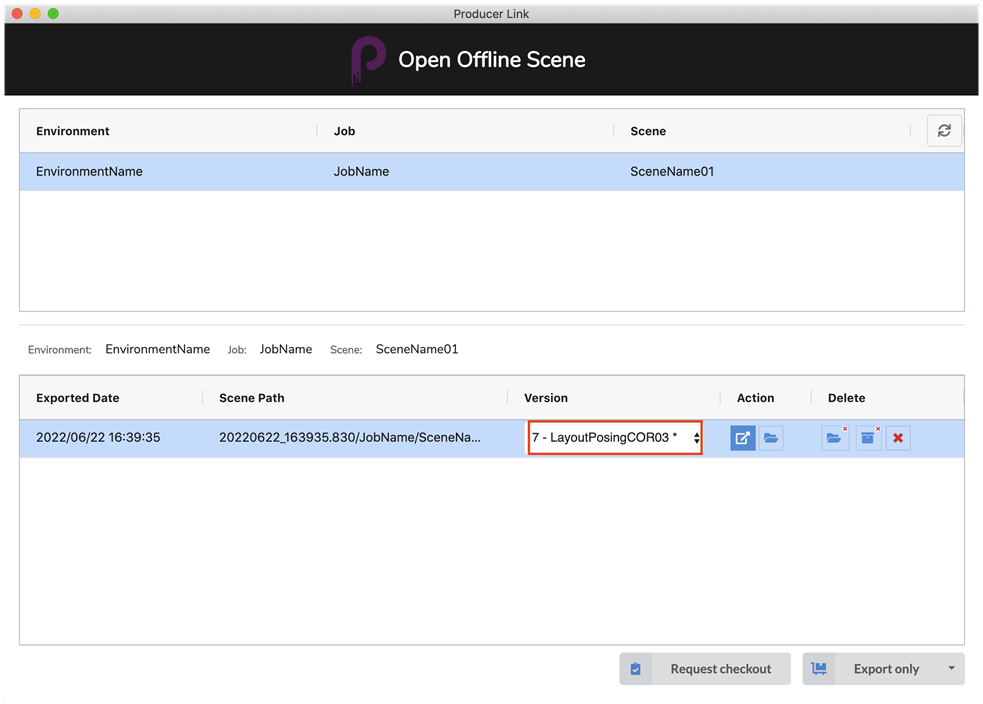
和 Harmony 一样,Producer Link 总是默认显示当前版本。 如果要打开不同版本,程序如下:
-
单击版本下拉菜单。
-
选择要打开的场景版本。
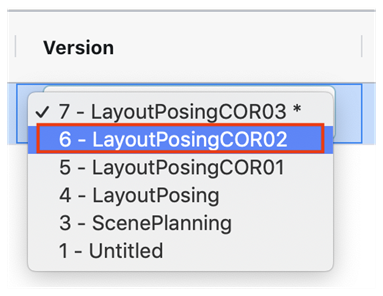 注释 当前版本标示了星号 (*)。 场景返回上传到数据库时,当前版本将被更新。
如何签出场景。
有 2 种情况用户可能要签出场景。
-
场景已导出但未签出。
-
用户要请求场景导出,同时希望签出场景。
两种情况均在 Producer Link 的“Open Offline Scene”(打开离线场景)对话框处理。 这里可以了解如何访问。
签出已导出的场景。
-
在上方部分,单击要签出的场景。
-
单击 Request checkout(请求签出)按钮。
签出场景同时请求导出
-
在上方部分,单击要导出并签出的场景。
-
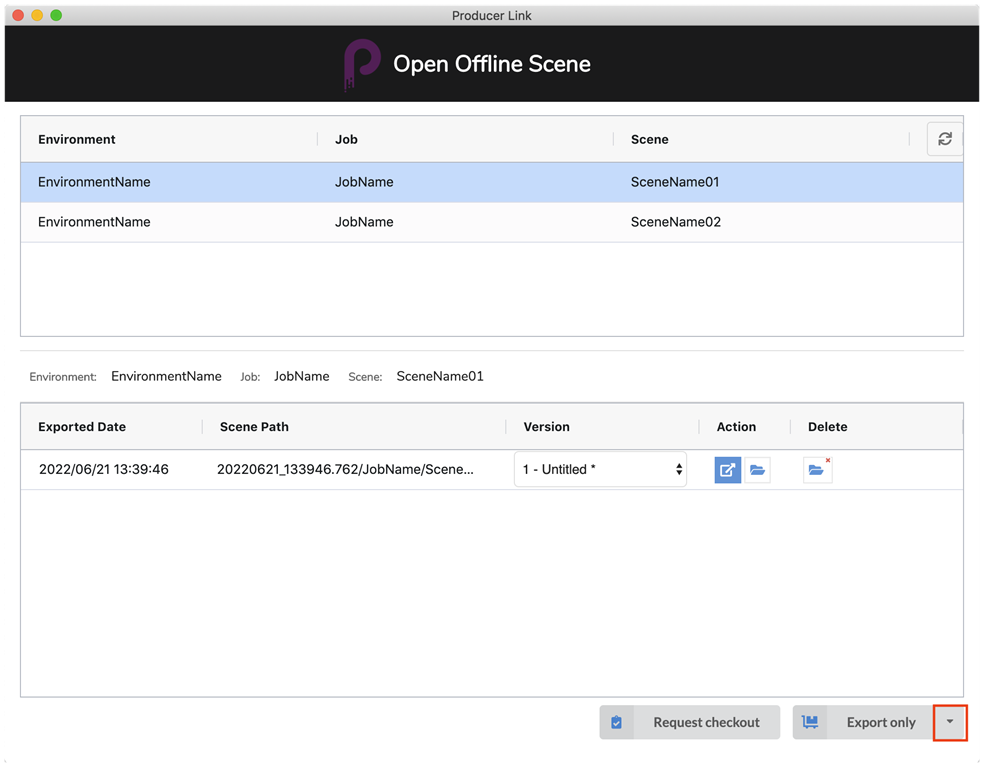
单击 Export only(仅导出)按钮旁边的向下箭头打开下拉菜单。
-
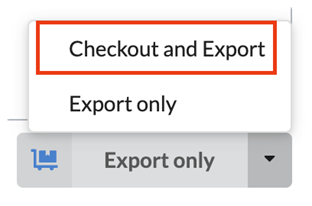
选择 Checkout and Export(签出并导出)选项。
如果签出场景时出现错误,场景名称旁边会出现警告图标 。 鼠标悬停在图标上方显示错误消息详细内容。
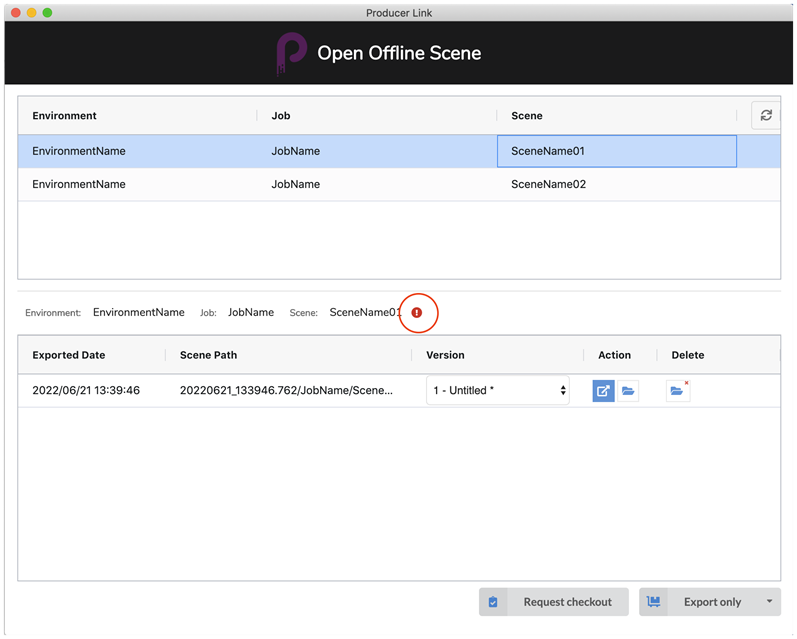
多次导出场景,下方会排列出每项导出。 必须仔细查看导出日期,确保选用正确。