离线导出场景
从 Harmony Database 导出场景可以合并签出场景和远程打开的操作。 但是,您可能只需导出场景以备以后使用。 这是我们要讨论的。
 如何从场景列表导出离线场景
-
在 Production(创作)页面,通过以下操作之一输入一个环境:
-
从环境下拉列表中选择
-
双击一个环境
-
-
若要输入工作,请执行下列操作之一:
-
从工作下拉列表中选择
-
双击一个工作
-
-
高亮显示一个场景(点击)
-
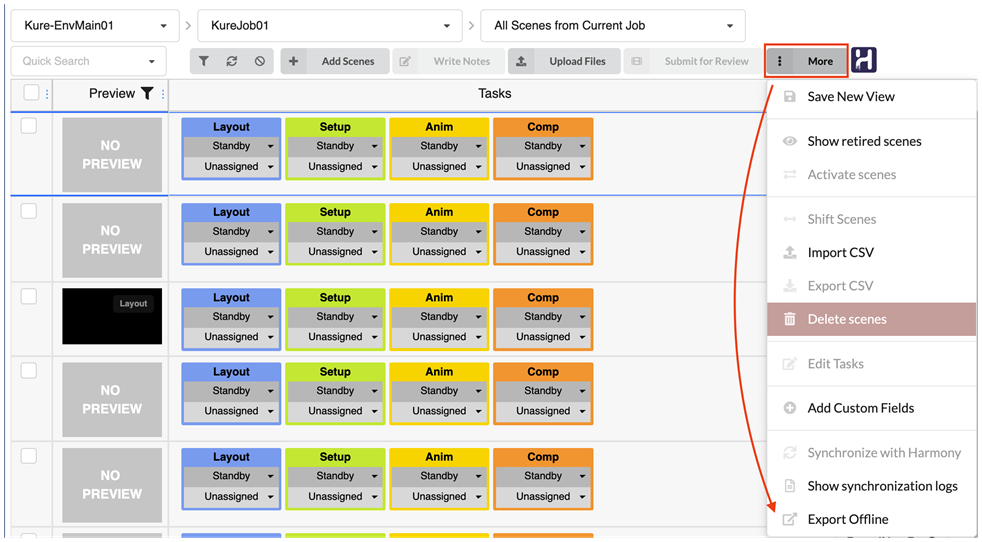
单击 More(更多)按钮,并选择 Export Offline(离线导出)。
-
(可选)修改导出选项适应您的需求。
-
单击 Export(导出)按钮。
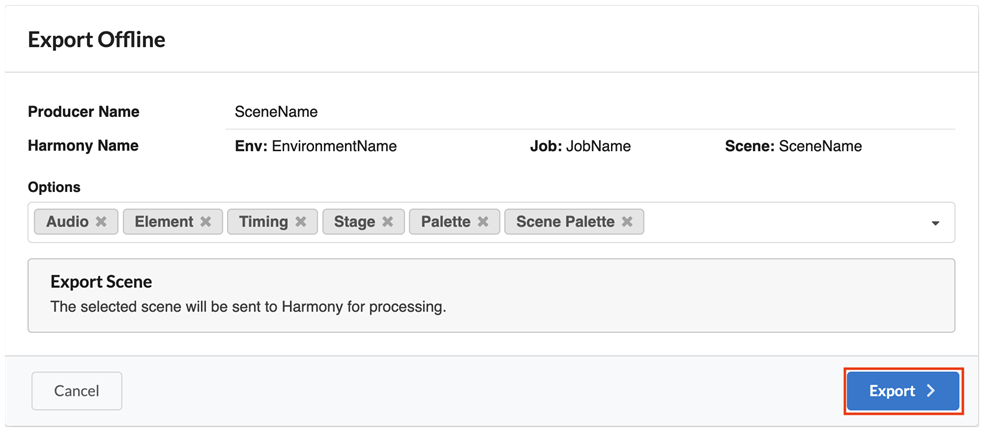
此时,一次只能导出一个场景。
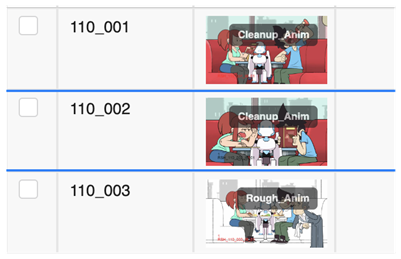
高亮显示的场景(蓝线圈出的)将被导出,无论复选框选择了哪些场景。
如何从资产列表导出离线场景
-
在 Asset Manage(资产管理)页面,高亮显示一项资产(点击)。
-
单击 More(更多)按钮,并选择 Export Offline(离线导出)。
-
(可选)修改导出选项适应您的需求。
-
单击 Export(导出)按钮。
该资产必须与 Harmony Server 同步。
此时,一次只能导出一个资产。
高亮显示的资产(蓝线圈出的)将被导出,无论复选框选择了哪些资产。
如何从开放任务导出离线场景
-
在 Open Tasks(开放任务)页面,点击高亮显示一个场景。
如果场景已与 Harmony 同步,“Export Offline”(离线导出)按钮将会显示。
-
单击该“Export Offline”(离线导出)按钮。
此时会打开 Export Offline(离线导出)对话框。
-
(可选)修改导出选项适应您的需求。
-
单击 Export(导出)按钮。
如何修改导出选项
从 Harmony Database 离线导出一个场景时,用户可以选择随场景导出的内容。 用户可以选择添加场景本身之外的元素,例如 Environment Palette(环境色板)。 同理,用户也不用全选,可以移除一些导出元素。
默认有以下选项:
-
音频
-
元素
-
定时
-
舞台
-
色板
-
场景色板。
如要添加导出选项,请单击选项列表末尾的向下箭头展开下拉列表,再选择要添加的。
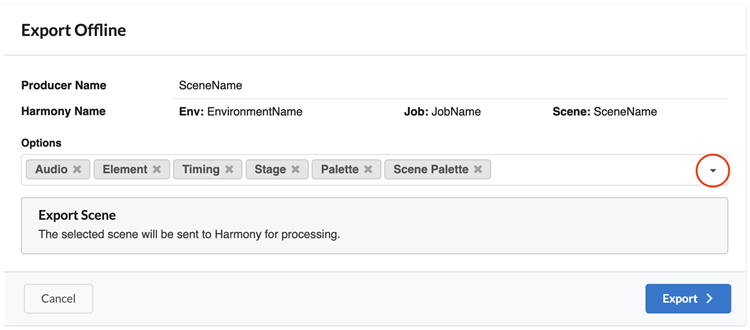
如要移除导出选项,请单击选项旁边的“x”。
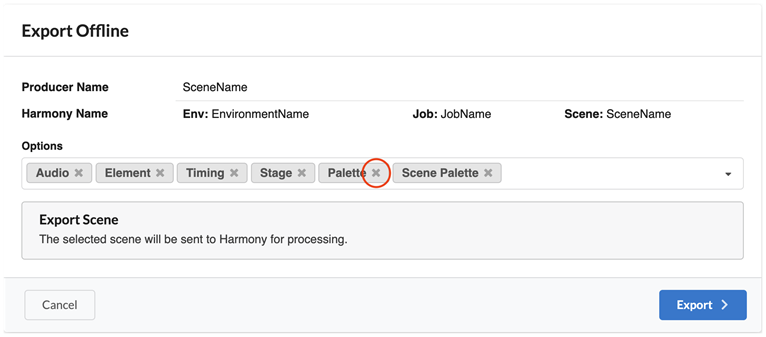
下面是每个选项的详细描述:
| 注解 | 创建不同绘图同时在 Annotation(注解)列绘制。 |
|---|---|
| 音频 | Audio(音频)目录的内容。 |
| 元素 | Element(元素)目录的内容。 (Tvg 绘图或其他在 Harmony 按元素导入的文件格式) |
| 定时 | Timing(定时)目录的内容。 |
| 舞台 |
*.xstage、*.aux 及其他打开场景所需的文件。 警告 此选项必选!
|
| 色板 | PALETTE_List 文件。 Palette(色板)列表文件列出场景使用的每个色板及其在浏览器上的位置。 |
| 场景色板 | 场景级 palette-library。 |
| 工作色板 | 工作级 palette-library。 选择工作级时,更低级别文件库内的 palette-library 也会被导出。 每个导出的工作色板将放在 sceneName > jobs > Digital 下名称为 palette-library 的可用文件夹内。 |
| 环境色板 |
环境级 palette-library。 选择环境级时,更低级别文件库内的色板文件库也会被导出。 每个导出的环境色板将放在 sceneName > environments > Digital 下名称为 palette-library 的可用文件夹内。 |
| 备份色板 | 使场景能够选择所需色板的 palette-list 文件。 大多数情况下,还要选择 Scene Palette(场景色板)选项。 |
| 文件库 | 在所选级别上创建的模板。 |
| 场景库 | 场景选级别上创建的模板。 |
| 工作库 | 工作级别上创建的模板。 |
| 环境库 | 环境级别上创建的模板。 |
| 其他 | 场景数据结构内的所有其他目录与文件。 例如,有的工作室会将场景所用的 After Effect、Photoshop 或 Premiere 项目放入场景文件夹。 |
| 外部绘图 | 如果选定了 Stage(舞台)选项,可以选择 Get Outside Drawings(获取外部绘图)选项将绘图复制到 Timing(定时)列及其元素(绘图)节点指向的场景文件夹内。 |