关于打开离线场景对话框
Producer Link 的 Open Offline Scene(打开离线场景)对话框反映用户完成的导出。 它便于用户访问所有导出场景并在离线状态下进行管理。 各场景均可以使用每种场景版本。
下面是对话框各区域的描述。
| 图标 | 名称 | 描述 |
|---|---|---|
| 导出场景列表 | ||
| 环境 |
Harmony Database 上场景所属环境的名称。 |
|
| 作业 | Harmony Database 上场景所属工作的名称。 | |
| 场景 | 导出的场景的名称。 | |

|
刷新 | 允许用户刷新导出场景列表的内容。 |
| 选定场景 | ||
| 导出日期 | 表示从 Producer 导出的日期和时间。 如果场景有多次导出,最近一次将显示在列表最上方。 导出日期也用于定义导出所创建的 7z 文件的名称。 | |
| 场景路径 | 提供导出场景文件夹内 *.xstage 文件的路径。 | |
| 版本 | 允许用户从下拉菜单中选择要打开的场景版本。 默认显示最新版本。 当前版本标记星号 (*)。 | |

|
在 Harmony 中打开 | 允许用户以离线模式在 Harmony 内打开。 |

|
打开文件夹 | 允许用户打开 *.xstage 文件所在的文件夹。 |

|
删除场景文件夹 | 删除解压缩的文件夹。 |

|
删除 7z 文件 | 删除导出创建的 *.7z 文件。 |

|
全部删除 | 删除场景相关的所有文件。 |

|
请求签出 | 允许用户请求签出选定场景,并且签出完成前其他人不可修改。 |

|
仅导出 | 此按钮提供 2 种不同操作:Export Only(仅导出):允许用户请求选定场景的另一个导出。 Checkout and Export (签出并导出):允许用户请求选定场景的另一个导出并签出。 |
 如何通过 Producer Link 图标访问打开离线场景对话框
MacOS 上:
-
在顶部的 Status(状态)栏,右键单击 Producer Link 图标。

-
选择 Open Offline Scene(打开离线场景)。
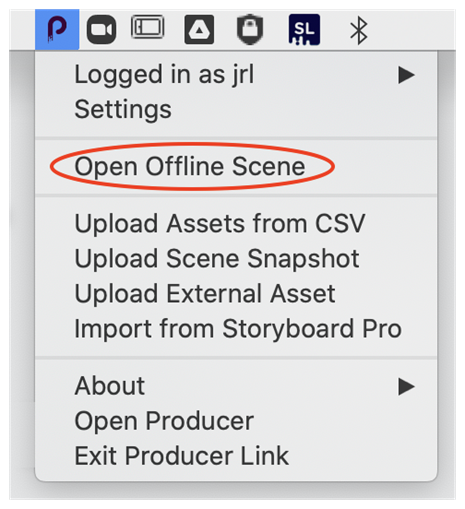
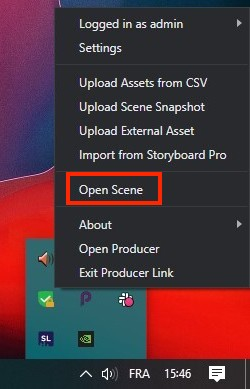
Windows 上:
-
在底部 Status(状态)栏,单击箭头图标展开可用应用程序列表。

-
右键单击 Producer Link 图标。
-
选择 Open Scene(打开场景)。
如何通过 Producer Link 顶部菜单访问打开离线场景对话框
-
在 Producer Link 顶部菜单,单击 Scenes(场景)菜单
-
单击 Open(打开)
