y columnas
Puede eliminar un elemento en la vista de línea de tiempo o en la vista
 Eliminación de capas en la vista de línea de tiempo
-
En la vista de línea de tiempo, seleccione las capas que desea eliminar.
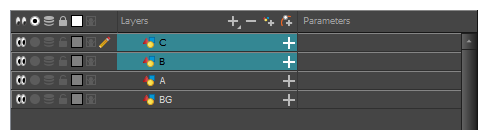 NOTAS Puede seleccionar varias capas contiguas manteniendo pulsada la tecla Mayús, haciendo clic en la primera capa que quiere seleccionar y, a continuación, en la última. También puede seleccionar varias capas manteniendo pulsada la tecla Ctrl (Windows/Linux) o ⌘ (macOS) y haciendo clic en cada capa que desee seleccionar.
 - Lleve a cabo una de estas acciones:
En la barra de herramientas Timeline’s Layer (Capas de la línea de tiempo), haga clic en el botón
 Delete Layers (Eliminar capas).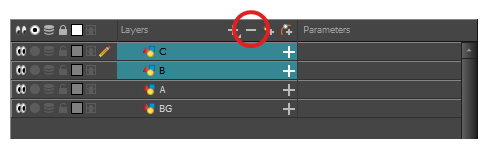
- Haga clic con el botón derecho del ratón en la selección y seleccione Delete (Eliminar).
Las capas seleccionadas se eliminan de la vista de línea de tiempo.
Cómo eliminar las columnas en la vista carta de rodaje
- En la vista de carta de rodaje, elija las columnas que quiere eliminar mediante un clic en el encabezado.
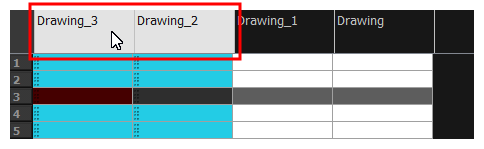
- Lleve a cabo una de estas acciones
- Haga clic con el botón derecho en la selección y elija Delete Columns (Eliminar columnas).
- En la barra de herramientas de carta de rodaje, haga clic en el botón
Delete Columns (Eliminar columnas).
- Pulse Supr.
Se abre el cuadro de diálogo Confirm Delete (Confirmar eliminación).
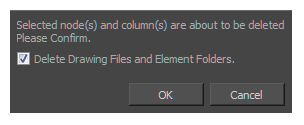
- Seleccione la opción Delete Drawing Files and Element Folder (Eliminar archivos de dibujo y carpeta de elementos) si quiere eliminar los dibujos y las carpetas vinculados a la columna seleccionada.
- Para finalizar el proceso:
- Haga clic en OK (Aceptar) para eliminar las capas seleccionadas.
- Haga clic en Cancel (Cancelar) para cancelar la operación.
Es posible que se abra el cuadro de diálogo Advertencia.
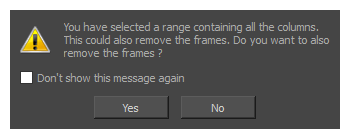
- Lleve a cabo una de estas acciones:
- Haga clic en Yes (Sí) para eliminar todos los fotogramas de la escena.
- Haga clic en No (No) para mantener los fotogramas en la escena.
- Seleccione la opción Don’t Show This Message Again (No volver a mostrar este mensaje) para impedir que vuelva a aparecer este cuadro de diálogo.