选定一个 3D 模型后,通过“3D 图形”视图可以查看 3D 模型内按层级排列的子节点列表。从子节点列表中选定一个子节点后,可以使用“变换”工具操作该子节点,也可以禁用或启用该子节点。
如果 3D 模型关联到“子节点动画”节点,您可以选定该“子节点动画”节点,然后使用“3D 图形”视图选定子节点,并将其属性添加到“时间轴”视图中“子节点动画”的属性中;或者将子节点关联到“3D 运动输出”节点,以便将其变换应用到另一个元素。
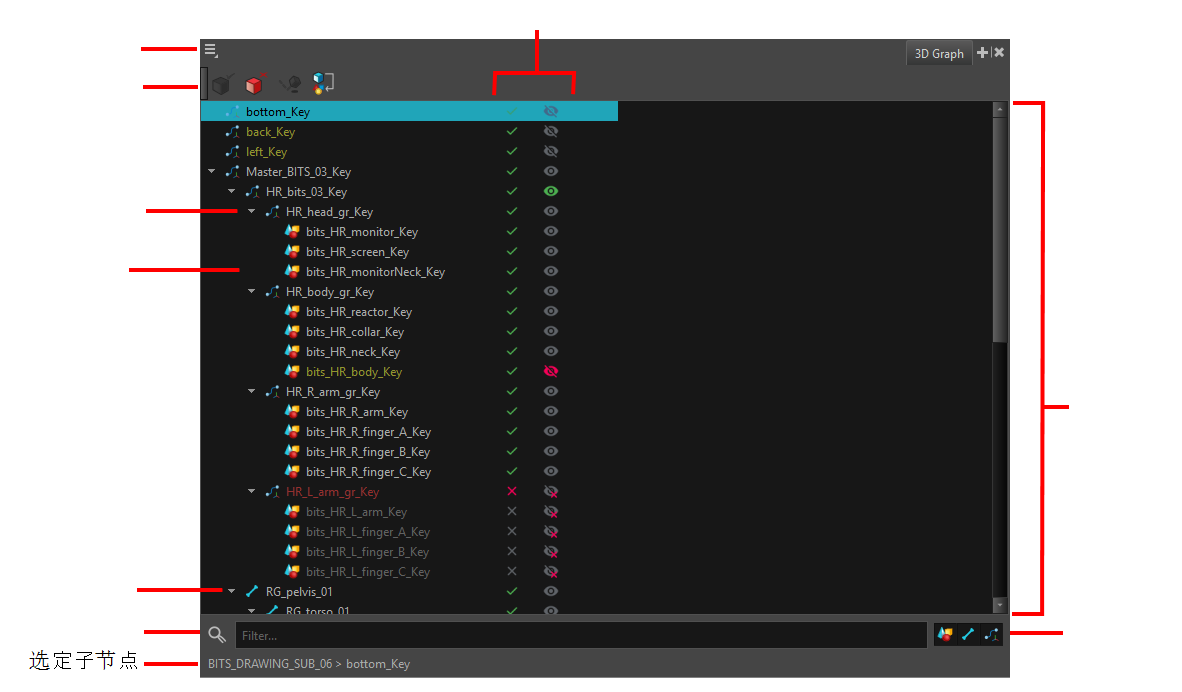
 如何进入 3D 图形视图
执行下列操作之一:
- 从顶部菜单中,选择窗口 > 3D 图形。
- 从任何其他视图中,单击“添加视图”
 按钮并选择 3D 图形。
| 节段 | 描述 |
| 3D 图形菜单 | 通过此菜单访问命令 |
| 3D 图形工具栏 |
|
| 子节点列表 |
以树状层级结构列出选定 3D 模型的子节点,并允许选择子节点。 注释 前面带有
 图标的子节点是变换子节点,仅用于影响其子级子节点的位置、大小和角度。前面带有 图标的子节点是变换子节点,仅用于影响其子级子节点的位置、大小和角度。前面带有  图标的子节点是几何子节点,该子节点真正包含 3D 模型的可见部分。 图标的子节点是几何子节点,该子节点真正包含 3D 模型的可见部分。 |
| 选定子节点层级和名称 | 显示子节点的父级层级,后跟子节点的名称。 |
| 子节点过滤器 |
|
| 状态 |
子节点状态指的是在3D图形视图中子节点的可见性状态和活动状态。 子节点的默认状态将根据其最初从3D软件导出时的可见性设置为可见或不可见。 不同的子节点如下:
建议 要将子节点状态重置为默认值,请按住Alt键的同时点击子节点状态图标。
|
| 搜索栏 |
用于过滤和搜索子节点。在该框中输入任何内容,子节点列表将只显示名称中包含所输入文本字符串的子节点及其父级子节点。 注释 如果搜索结果是层级中的某个子级子节点,则父级元素和相应的层级链将不会从子节点列表中过滤掉。
|
 显示骨骼子节点:在子节点列表中,只显示所有骨骼子节点。
 :该子节点元素在从3D软件导出时处于可见状态,因此可在相机视图中显示。
 :该子节点在从3D软件导出时处于不可见状态,导致其在相机视图中不可见。
 :子节点在相机视图中可见。
 :子节点在摄像机视图中隐藏。
 :子节点处于活动状态,若同时设置为可见,则将在摄像机视图中显示。
 :该子节点处于非活动状态,无论设置为可见或隐藏,在摄像机视图中均将被隐藏。