“3D 图形”工具栏与“3D 图形”视图中的元素配合使用。
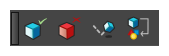
 如何访问“3D 图形”工具栏
- 在工作区中打开“3D 图形”视图后,执行以下操作之一:
- 从顶部菜单中,选择窗口 > 工具栏 > 3D 图形。
- 右键单击“3D 图形”视图的顶部区域并选择 3D 图形。
注释 此工具栏与“3D 图形”视图配合使用。有关该视图的更多信息,请参阅 3D 图形视图 。
| 图标 | 功能 | 描述 |

|
启用子节点 |
启用选定的子节点,使其及其所有启用的子级子节点可见。您也可以启用选定的多个子节点。 |

|
禁用子节点 |
禁用选定的子节点,使其及其所有子级子节点不可见。您也可以禁用选定的多个子节点。 |

|
让属性可用 |
当 3D 模型关联到“子节点动画”节点时,选定的子节点的属性(如位置、角度、缩放)将添加到“时间轴”视图中“子节点动画”节点的属性列表中。如果希望在为子节点生成动画前为其添加关键帧,或者希望明确哪些子节点应该生成动画,哪些子节点不应该生成动画,此功能会很有用。 |

|
添加 3D 运动输出 |
创建一个“3D 运动输出”节点,并将其关联到 3D 模型的“子节点动画”节点。此“3D 运动输出”节点将配置为使用当前选定子节点的动画。然后,您可以将此“3D 运动输出”节点关联到场景中的某个元素,从而将选定子节点的动画应用到该元素 |