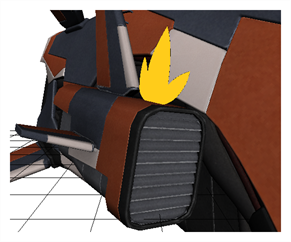
可以将 3D 模型子节点的动画应用到场景中的其他元素上,如 2D 图层、定位钉或其他 3D 模型,使子节点就像这些元素的父级定位钉一样。如果贴花或特效要跟随 3D 模型的某个特定部分,此功能特别有用。
 如何利用系统自动设置“3D 运动输出”节点
- 执行下列操作之一:
- 在“摄像机”或“透视”视图中,使用“变换”
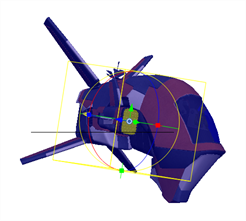
 工具,单击 3D 模型以选中它,然后单击 3D 模型中要绑定到另一个元素的部分,以选中其子节点。
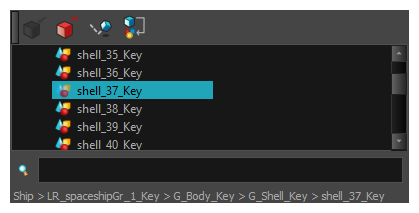
 - 在“3D 图形”视图中,选择要绑定到另一个元素的子节点。
- 执行下列操作之一:
- 在“3D 图形”视图工具栏中,单击“添加 3D 运动输出”
 按钮。
按钮。 - 打开“3D 图形”视图菜单
 ,选择插入 > 3D 运动输出。
“3D 运动输出”节点出现在“节点”视图中,连接在 3D 模型的“子节点动画”节点下。“3D 运动输出”节点以子节点命名,后跟 -Output。
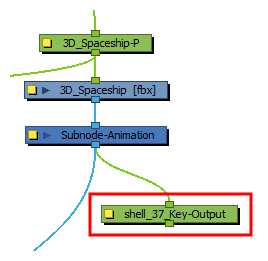
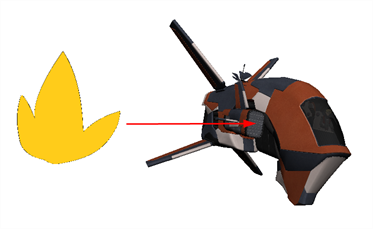
- 在“节点”视图中,将“3D 运动输出”节点的输出端口连接到应跟随子节点运动的元素的输入端口。在本例中,图层 fire 将跟随 shell_37_Key 子节点运动。
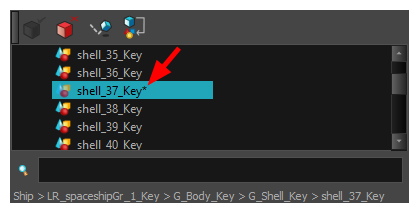
在“3D 图形”视图中,子节点名称右侧会出现一个星号,表示与“3D 运动输出”节点的连接。
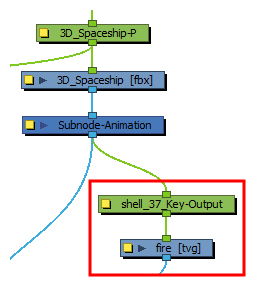
对 3D 模型子节点进行的任何变换现在也将应用到绘图。