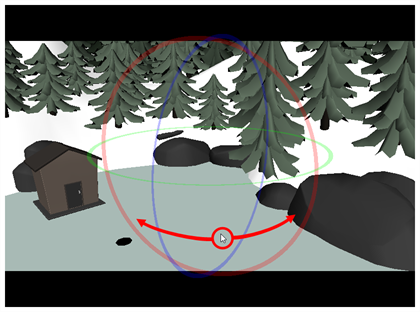
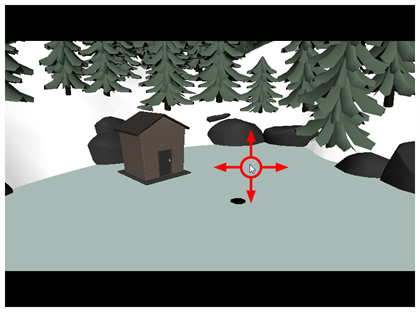
通过“渲染 3D 模型”对话框,可以将 3D 模型渲染为 2D 位图图层。在此对话框中,您可以选择渲染模型的视点和角度,还可以在渲染前对模型应用几何变换。
 如何打开“渲染 3D 模型”对话框
-
在 Harmony 中,选择文件 > 导入 > 3D 模型。
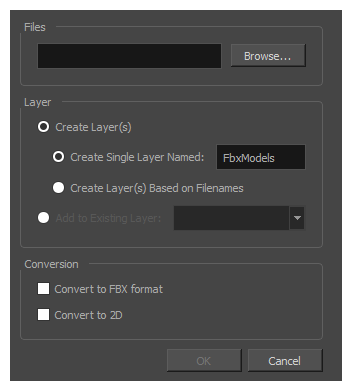
此时会打开导入 3D 模型对话框。
-
在文件字段中,单击浏览。
此时显示“打开”对话框。
-
浏览并选择 3D 模型,然后单击打开。
注释 如果要将 3D 模型作为已渲染 2D 图像导入,一次只能导入一个 3D 模型。注释 只能导入 .osb、.3ds、.obj、.fbx、.abc 和 .dae 类型的 3D 模型。
- 在“导入 3D 模型”对话框中,选中转换为 2D复选框。
-
单击确定。
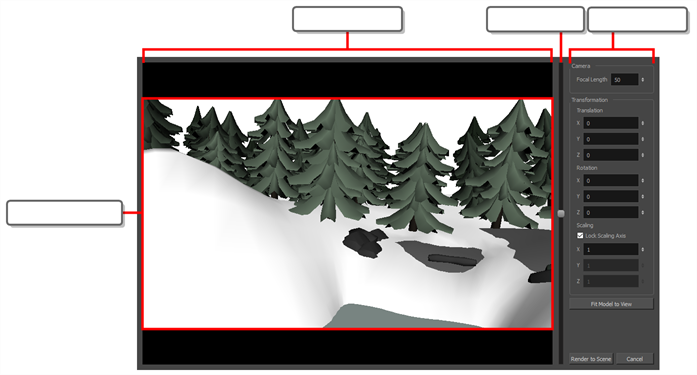
出现“渲染 3D 模型”对话框。
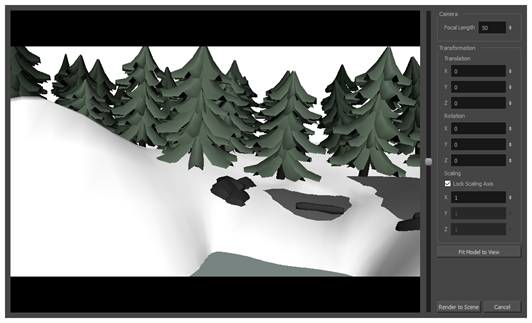
| 参数 | 描述 |
|---|---|
| 预览区域 |
预览区域显示 3D 模型在 在这个区域,您可以:
|
| 摄像机 | |
|
焦距 |
用于渲染 3D 模型的摄像机锥体的角度。广角渲染出的模型透视感较弱,而窄角渲染出的模型透视感更夸张。 注释 增大该设置也会使 3D 模型看起来变小,而减小该设置会使模型看起来变大。随后,您必须调整摄像机与模型的距离或模型的缩放比例来进行补偿。
|
| 变换 | |
|
平移 |
3D 模型相对于舞台中心的位置:
|
|
旋转 |
3D 模型相对于其默认角度的角度:
|
|
缩放 |
3D 模型相对于其默认尺寸的大小:
|
| 模型适应视图 | 单击此按钮可自动调整模型的“推拉”、“平移 X”和“平移 Y”参数,使模型完全显示在摄像机框内并位于其中心。 |
| 渲染到场景 | 将 3D 模型光栅化为位图图层,并将其添加到当前分解镜头。 |
| 取消 | 取消此对话框,且不导入 3D 模型。 |