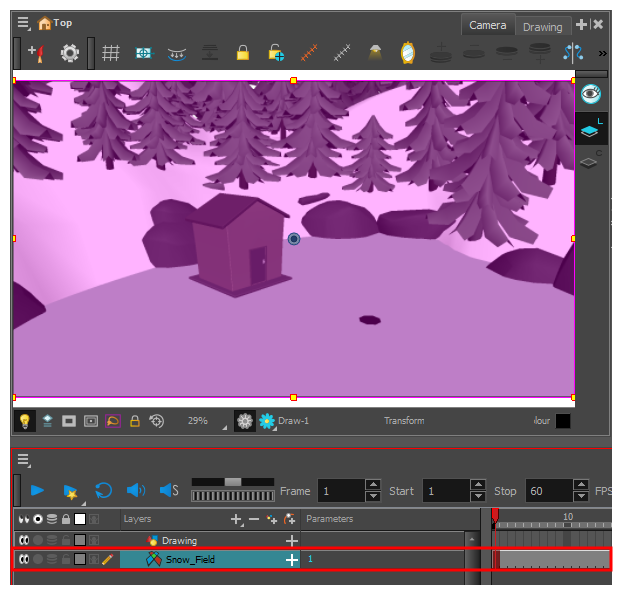
可以在位图图层中将 3D 模型作为已渲染的 2D 图像导入。如果希望将 3D 模型作为绘制 2D 背景、角色或道具的参考,这将非常有用。
将 3D 模型作为 2D 图像导入时,系统会提示您选择模型渲染的视点。然后,模型将被渲染成场景中的位图图层。由于 3D 模型会被渲染为位图图层,因此您将无法对其进行 3D 操作。
 如何将 3D 模型作为已渲染 2D 图像导入
-
在 Harmony 中,选择文件 > 导入 > 3D 模型。
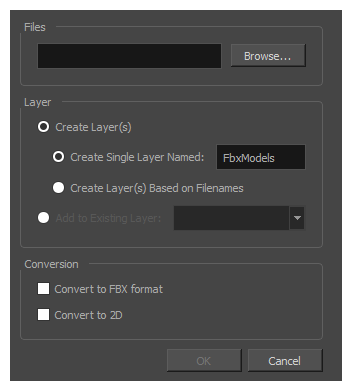
此时会打开导入 3D 模型对话框。
-
在文件字段中,单击浏览。
此时显示“打开”对话框。
-
浏览并选择 3D 模型,然后单击打开。
注释 如果要将 3D 模型作为已渲染 2D 图像导入,一次只能导入一个 3D 模型。注释 只能导入 .osb、.3ds、.obj、.fbx、.abc 和 .dae 类型的 3D 模型。
- 在“图层”部分,选择创建图层。将 3D 模型作为已渲染的 2D 图像导入时,必须将其导入新图层。然后,选择以下选项之一:
- 创建名称如下的单一图层:将模型导入一个图层,图层名称为您在右侧文本输入框中输入的名称。
- 根据文件名创建图层:将模型导入以其文件名命名的图层。
- 在转换部分中,选中转换为 2D 选项。
-
单击确定。
出现“渲染 3D 模型”对话框。
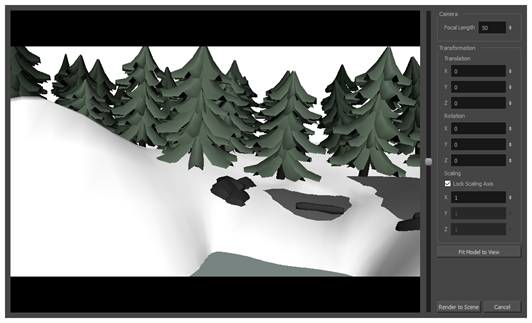 注释 有关此对话框中所有参数的信息,请参阅渲染 3D 模型对话框。
- 如果希望模型完全显示在摄像机框内,请单击右侧参数正下方的模型适应视图按钮。
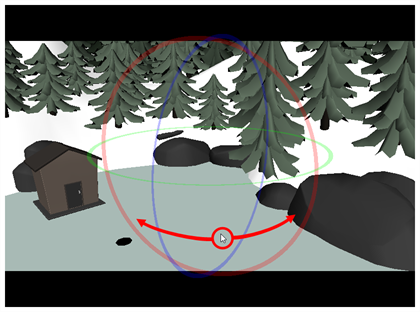
- 在预览区域,执行以下操作调整摄像机相对于 3D 模型的视点:
- 单击并拖动右侧的垂直滑块,或上下滚动鼠标滚轮,调整摄像机与模型之间的距离。
-
按住 Ctrl + Shift (Windows/Linux) 或 ⌘ + Shift (macOS),然后单击并拖动预览区域以旋转摄像机。
-
按住 空格键,然后单击并拖动预览区域以横向平移摄像机。
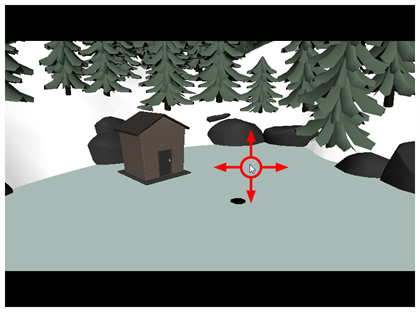
- 如果希望调整应用于 3D 模型渲染过程的透视量,请调整焦距参数。增大焦距会减小应用于模型的透视量,减小焦距会增大应用于模型的透视量。
- 调整平移参数,直到 3D 模型在场景中的位置合适:
- X:3D 模型的水平位置,从西到东。
- Y:3D 模型的垂直位置,从南到北。
- Z:3D 模型相对于摄像机的位置,从近到远。
- 调整旋转参数,直到 3D 模型在场景中的角度合适:
- X:模型绕水平轴的旋转角度。
- Y:模型绕垂直轴的旋转角度。
- Z:模型绕 Z 轴的旋转角度。
- 调整缩放参数,直到 3D 模型在场景中的大小合适:
- 锁定缩放轴:启用时,您可以使用 X 缩放字段设置 3D 模型在所有轴上的缩放,并保留其比例。
- X:模型的水平缩放。
- Y:模型的垂直缩放。
- Z:模型在 Z 轴上的缩放。
- 模型的位置、角度和大小合适之后,请单击渲染到场景。
该模型将添加到场景中,并渲染成 2D 位图图层。