Storyboard Proを初めて開いたとき、2つのダイアログが表示されます。 最初のダイアログには次のリンクが表示されます。
- Storyboard Proの使用手法について学ぶ。
- Storyboard Proで今回のバージョンから登場する新機能の詳細。
- Toon Boomフォーラムへの参加。他のStoryboard Proユーザーとやりとりしたり、質問したり、質問の回答を受け取ったりすることができます。
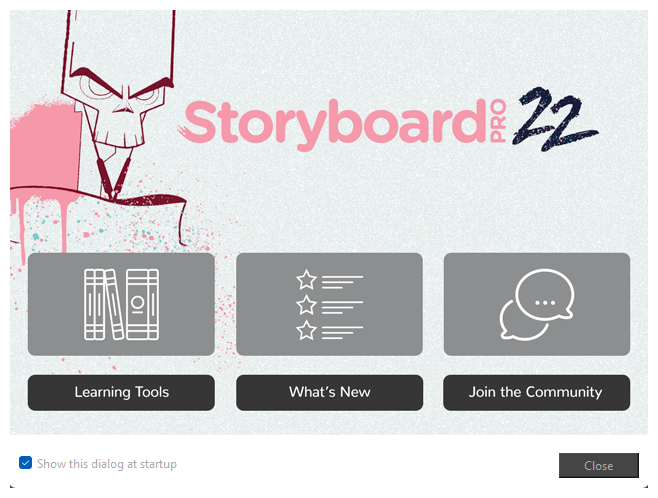
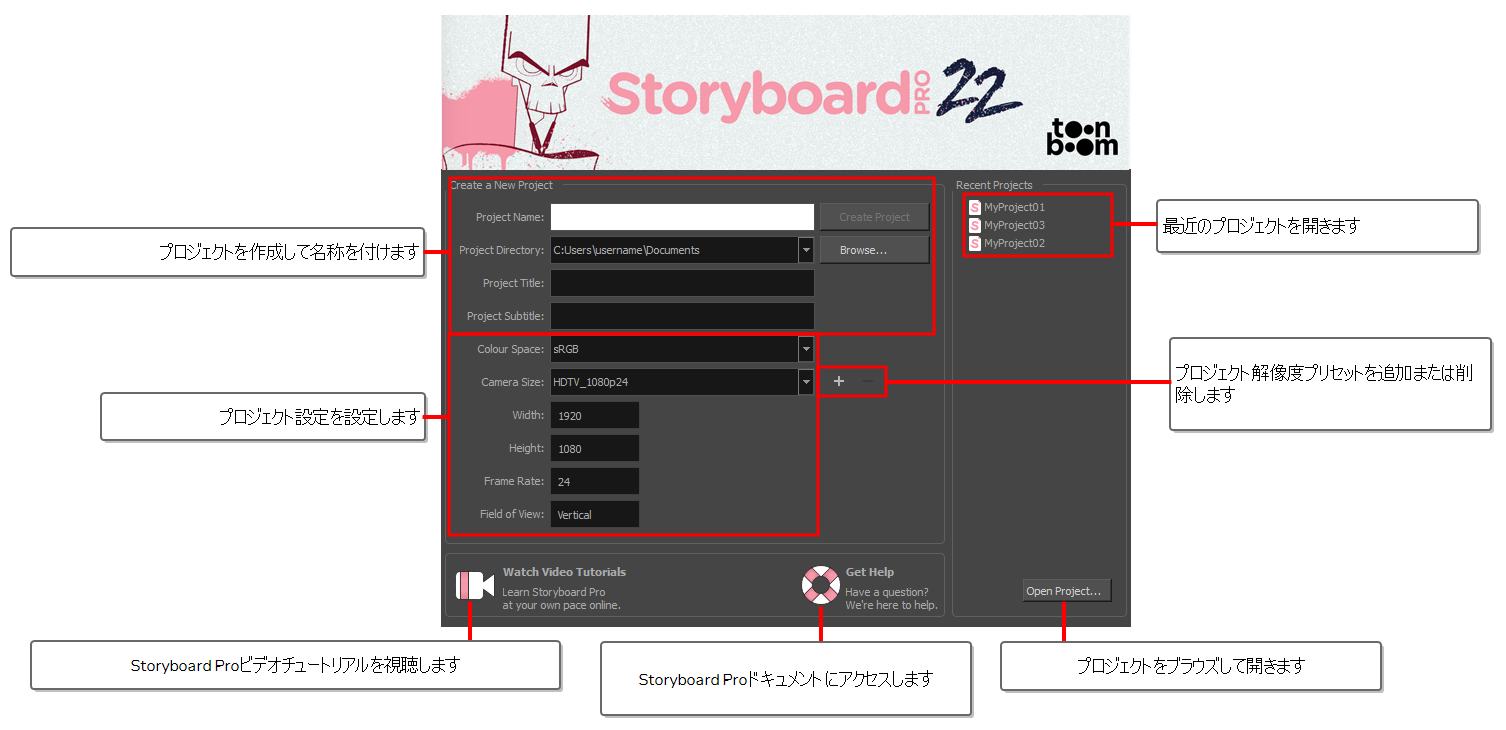
最初のWelcome(ようこそ)画面を閉じると、2番目の画面が表示され、そこでプロジェクトを作成および開くことができます。
ヒントメインアプリケーションウィンドウに入った後は、トップメニューからHelp(ヘルプ) > Show Welcome Screen(ようこそ画面を表示)を選択してWelcome Screen(ようこそ画面)に戻ることができます。
 起動画面からプロジェクトを作成する手法
- Project Name(プロジェクト名)フィールドにプロジェクトの名称を入力します。 この名称はプロジェクトのフォルダーおよびメインプロジェクトのファイルをネーミングするために用いられます。
- Package Directory(プロジェクトディレクトリ)フィールドの横のにあるBrowse(参照) ボタンをクリックして、プロジェクトをクリックします。保存する場所に移動します。
- Project Title(プロジェクトタイトル)フィールドにプロジェクトタイトルの名称を入力します。 デフォルトで、このフィールドはProject Name(プロジェクト名)フィールドで入力された名称で埋められています。
- プロジェクトにサブタイトルが欲しい場合は、Project Subtitle(プロジェクトのサブタイトル)フィールド内に入力します。 これは必須ではありません。
- Colour Space(カラースペース)ドロップダウンメニューで、使用する色空間を選択するか、デフォルトのsRGBのままにします。
- Camera Size(カメラサイズ)ドロップダウンにて、プロジェクトに対する解像度を選択します。
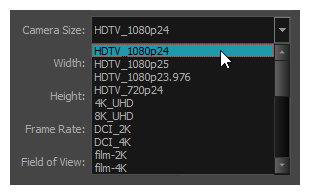
Width(幅)、Height(高さ)、Frame Rate(フレームレート)、Field of View(視野)は、Camera Size(カメラサイズ)の選択に基づいて自動的に更新されます。
- Colour Space(カラースペース)ドロップダウンで、プロジェクトのカラースペースを選択します。
- Create Project(プロジェクトを作成)をクリックします。