ワークフローの作成
 ワークフローの作成方法
-
メインメニューでSettings(設定) > Workflows(ワークフロー)を選択します。
Workflows(ワークフロー)タブが開きます。
メモ Settings(設定) またはSettings(設定) > Workflow(ワークフロー)オプションが使用できない場合は、管理ユーザーがこれらの権限をあなたが所属するグループに付与する必要がある場合があります。 これは、Security(セキュリティ)のGlobal Rules(グローバルルール)で、Manage Workflows(ワークフローの管理)を有効にすることにより可能です。 -
Add Workflows(ワークフローの追加)ボタンをクリックします。

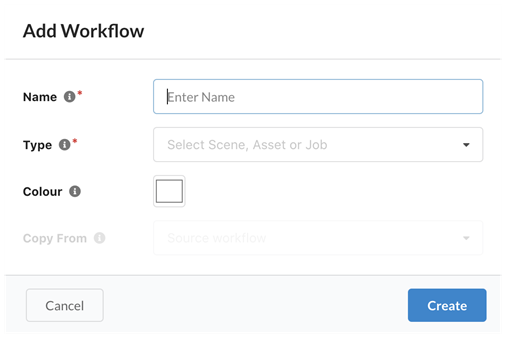
Add Workflows(ワークフローの追加)ダイアログが開きます。
-
Name(名前)フィールドに、新しいワークフローの名前を入力します。
-
Type(種類)ドロップダウン メニューで、このワークフローを適用するアイテムの種類を選択します。 エピソードのワークフローは、Job(ジョブ)を選択します。 ワークフローのトラッキングショットの場合は、Scene(カット)を選択します。 背景、キャラクター、プロップのワークフローについては、Asset(素材)を選択します。 Task Statuses(タスクステータス)のワークフローを作成する場合は、How to create a task statuses workflow(タスクステータスのワークフローを作成する方法)のセクションを参照してください。
-
Colour(色)フィールドで、カラーピッカーウィジェットを使用して識別色を選択します。 カラーピッカーアイコンを使用して、デスクトップ上のどこからでも色を選択できることに注意してください。 色を選択したら、ウィジェットの外側をただクリックして続行します。
メモ 既存のワークフローに基づいてワークフローを作成することをお勧めします。 そうするには、Copy From(コピー元)フィールドを使用します(または空白のままにし、ワークフローをゼロから作成することもできます)。 -
ワークフローを作成するには Create(作成)をクリックします。
次に、ワークフローにProcesses (作業工程)を追加します。 Creating Processes(作業工程の作成)に関するセクションをご覧ください。