3Dモデルが選択されると、3Dグラフビューにそのモデル内のサブノードが階層構造でリスト表示されます。そのリスト表示からサブノードが選択されると、変形ツールを使用して操作したり、有効化/無効化を切り替えることができます。
3Dモデルが「サブノードアニメーション」ノードに接続されている場合、このサブノードアニメーションノードを選択し、「3Dグラフビュー」を使用して、サブノードを選択してそのプロパティをタイムラインビューの「サブノードアニメーション」ノードに追加することができます。または、サブノードを「3Dキネマティック出力」ノードに接続して、その変形を他のエレメントに適用することもできます。
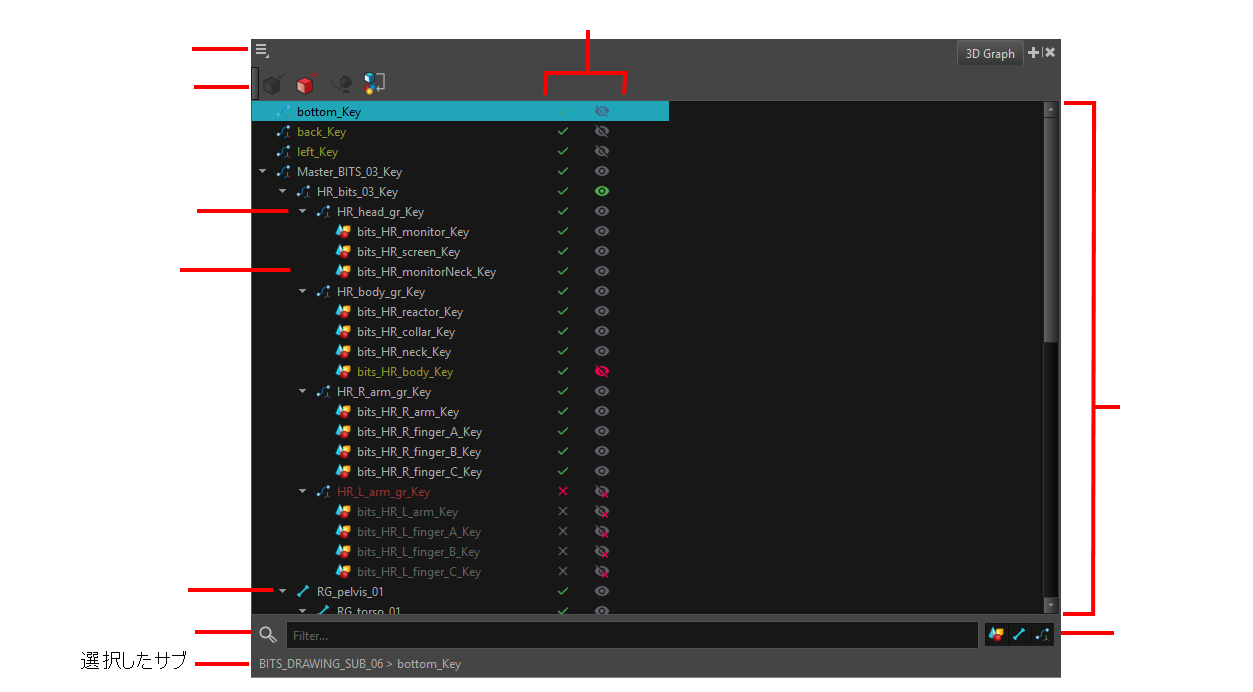
 3Dグラフビューへのアクセス方法
以下のいずれかを実行してください:
- トップメニューから、Windows > 3D Graph(3Dグラフ)を選択します。
- 他のビューのいずれかから、[ビュー追加[
 ボタンをクリックし、3D Graph(3Dグラフ)を選択します。
| セクション | 説明 |
| 3Dグラフメニュー | このメニューを通じてコマンドにアクセスします |
| 3Dグラフツールバー |
|
| サブノードリスト |
選択した3Dモデル内のサブノードがツリー階層で表示され、そこからサブノードを選択できます。 メモ
 アイコンが表示されているサブノードは、子ノードの位置、サイズ、角度に影響を与えるためだけに使用される「トランスフォメーションサブノード」です。 アイコンが表示されているサブノードは、子ノードの位置、サイズ、角度に影響を与えるためだけに使用される「トランスフォメーションサブノード」です。 アイコンが表示されているサブノードは、3Dモデルの実際に表示される部分を含む「ジオメトリサブノード」です。 アイコンが表示されているサブノードは、3Dモデルの実際に表示される部分を含む「ジオメトリサブノード」です。 |
| 選択したサブノードの階層と名前 | サブノードの親階層とサブノード名を表示します。 |
| サブノードフィルター |
|
| 州 |
サブノードの状態とは、3D グラフビューにおけるサブノードの表示状態およびアクティブ状態を指します。 サブノードのデフォルト状態は、3Dソフトウェアから最初にエクスポートされた際のサブノードの可視性に応じて、表示状態または非表示状態のいずれかになります。 異なるサブノードは以下の通りです:
|
| 検索バー |
サブノードをフィルタリングや検索を行うことができます。名前にこのフィールド入力した文字列を含むサブノードとその親のみが一覧に表示されます。 メモ 階層内の子が検索結果に該当する場合、親エレメントとその階層チェーンも一覧からフィルタリングされずに表示されます。
|
 ボーンサブノードを表示:サブノード一覧の中から、ボーンサブノードだけを表示します。
 :サブノード要素は3Dソフトウェアからエクスポート時に表示状態であったため、カメラビューで表示可能でした。
 :サブノードは3Dソフトウェアからエクスポートされた時点で非表示だったため、カメラビューではサブノード要素が表示されません。
 :サブノードがカメラビューに表示されています。
 :サブノードはカメラビューで非表示になります。
 : サブノードはアクティブであり、かつ表示設定も有効にされている場合、カメラビューに表示されます。
 : サブノードは非アクティブであり、表示/非表示の設定に関わらずカメラビューでは非表示になります。