Elemento y Dibujo Nodo
El elemento nodo es el núcleo de la estructura de una escena. Un elemento es un directorio en el que se almacenan los dibujos, que está asociado a una columna de la carta de rodaje que indica cuándo y durante cuánto tiempo se expone cada dibujo, y que a su vez está vinculado a una capa que indica la posición de los dibujos en la escena. El nodo de elemento permite conectar el elemento a efectos, pegs y composiciones, y determina cómo se procesan y renderizan sus dibujos.
Conexión
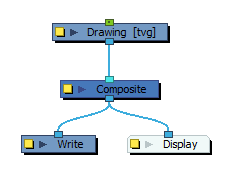
El nodo de elemento no necesita una imagen de entrada. Genera su imagen de salida a partir de los dibujos de su elemento y su exposición. Por lo tanto, se puede conectar simplemente a una composición.
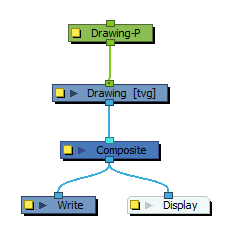
Aunque los nodos de elemento se pueden transformar y animar por sí solos, lo habitual es conectar su puerto de entrada a un peg. Así podrá mantener la posición y la información de animación del elemento en un nodo separado, lo que facilita la manipulación de la exposición y las transformaciones independientes. Esto es especialmente útil en la animación digital Cut-out, donde la manipulación y la transformación de capas es a menudo el método principal para simular el movimiento y el cambio de dibujos es el método secundario.
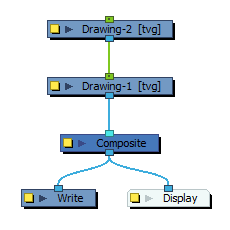
También puede conectar un nodo de elemento como hijo de otro. Como sucede con los pegs, cualquier transformación que haga en el nodo de elemento principal, ya sea en sí mismo o a través de uno de sus padres, también se aplicará al nodo de elemento secundario.
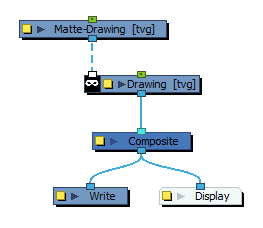
Además, tiene la opción de conectar un dibujo mate al borde izquierdo de un nodo de elemento. Cuando un nodo de elemento está conectado a un dibujo mate, solo se renderizarán las partes de los dibujos que se crucen con las áreas opacas del dibujo mate. Así podrá conseguir el mismo efecto que al conectar el nodo de elemento a un nodo de cuchilla sin necesidad de utilizar un nodo adicional.
Propiedades de la capa
Las propiedades de nodo del dibujo se organizan en las siguientes pestañas:
Pestaña Transformación
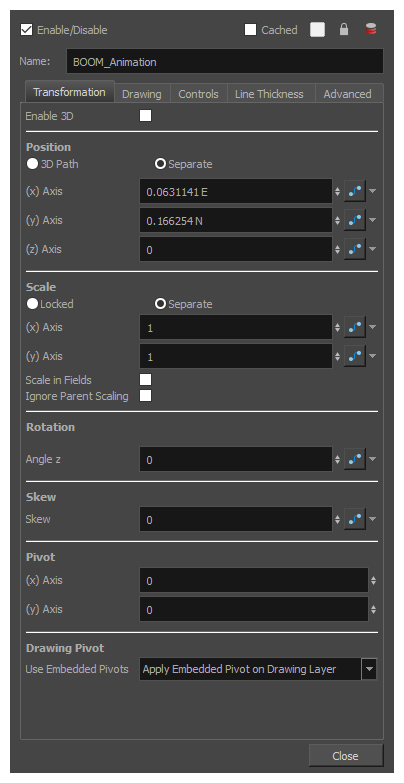
La pestaña Transformación contiene parámetros que sirven para ajustar la posición, la escala, la rotación, la inclinación y los pivotes de un elemento.
| Parámetro |
Descripción |
| Habilitar 3D | Permite girar y escalar la capa en 3D. Esto significa que se puede rotar en los ejes X e Y y escalar en el eje Z. |
| Posición |
3D Path (Ruta 3D): usa una ruta 3D para posicionar el elemento. Una ruta 3D emplea una única función para definir la posición en los ejes X, Y y Z. Esta función está formada por puntos de control que están unidos por una trayectoria curvilínea, lo que hace que el movimiento siga una curva natural. El ritmo y la suavidad del movimiento vienen determinados por una única función de velocidad. Separate (Separar): coloca el elemento mediante funciones independientes en los ejes X, Y y Z. De este modo se puede controlar la dirección y la velocidad del movimiento en los tres ejes por separado. A menos que se aplique aceleración a los ejes, la trayectoria del elemento seguirá líneas rectas entre cada fotograma clave. |
|
Path (Ruta): si se selecciona la opción Ruta 3D, este campo le permite crear o seleccionar la función Ruta 3D que sirve para colocar el elemento. Path (x) Axis (Eje de la ruta (x)): la posición del elemento en el eje este-oeste, en campos. Path (y) Axis (Eje de la ruta (y)): la posición del elemento en el eje sur-norte, en campos. Path (z) Axis (Eje de la ruta (z)): la posición del elemento en el eje trasero-delantero, en campos. Velocity (Velocidad): si se elige la opción Ruta 3D, esta función se utiliza para controlar la velocidad a la que se mueve el elemento hacia cada punto de control de la función Ruta 3D, en los tres ejes simultáneamente. |
|
| Escalar |
Locked (Bloqueado): utiliza un único parámetro de escala para aumentar o reducir el tamaño del elemento, conservando sus proporciones. Separate (Separado): utiliza un parámetro independiente para aumentar o reducir el tamaño del elemento en los ejes X e Y, |
|
(x) Axis (Eje (x)): el factor de escala horizontal. El valor predeterminado es 1. (y) Axis (Eje (y)): el factor de escala vertical. El valor predeterminado es 1. (z) Axis (Eje (z)): el factor de escala de profundidad para elementos habilitados en 3D. El valor predeterminado es 1. Scale in Fields (Escala en campos): cuando esta opción está activada, el factor de escala se basa en la cantidad de campos que hay en la escena. Por ejemplo, para reducir una de las dimensiones de un elemento a la mitad de su tamaño original, el factor de escala se definiría en situación normal en 0,5. Si esta opción está activada y la cantidad de campos de la escena es 12, el factor de escala para reducir el elemento a la mitad sería 6. Ignore Parent Scaling (Ignorar escala padre): cuando esta opción está activada, los factores de escala que se aplican a una capa padre no se aplicarán a la capa que se está utilizando. Esto puede ser útil en rigs de cut-out cuando necesite escalar un brazo sin afectar al antebrazo. |
|
| Rotación |
Angle z (Ángulo z): el ángulo en el que se gira el elemento, basado en una escala de 360 grados. Los valores inferiores a 0 o superiores a 360 grados harán que la rotación sea cíclica. |
| Rotación (3D habilitado) |
Quaternion (Cuaternión): similar a una ruta 3D, el cuaternión determina el ángulo de un objeto 3D con una sola función. Euler Angles (Ángulos de Euler): determina el ángulo de un objeto 3D rotándolo en los ejes X, Y y Z utilizando ángulos separados. |
|
3D Rotation (Rotación 3D): si se ha marcado la opción de cuaternión, este campo le permite crear o seleccionar la función cuaternión que sirve para rotar el elemento. (x) Axis (Eje (x)): ángulo en el que se gira el elemento sobre el eje horizontal. (y) Axis (Eje (y)): ángulo en el que se gira el elemento sobre el eje vertical. (z) Axis (Eje (z)): ángulo en el que se gira el elemento sobre el eje de profundidad. Velocity (Velocidad): si se ha marcado la opción de cuaternión, esta función sirve para controlar la velocidad a la que se gira el elemento en los tres ejes. |
|
| Sesgar |
Skew (Sesgar): el ángulo en el que se inclina el elemento. Este valor puede oscilar entre -90 y 90 grados. Pivote |
| Pivote |
(x) Axis (Eje (x)): la posición horizontal del punto de pivote del elemento con respecto al punto de pivote del dibujo, en campos. (y) Axis (Eje (y)): la posición vertical del punto de pivote del elemento con respecto al punto de pivote del dibujo, en campos. NOTAS Estos parámetros se pueden cambiar visualmente haciendo clic y arrastrando el punto de pivote cuando se utiliza una de las herramientas de la barra de herramientas Animación avanzada.
|
| Pivote del dibujo |
Una capa de elementos tiene dos pivotes:
Esta preferencia se utiliza para determinar qué hacer con el punto de pivote del dibujo que se encuentra expuesto en ese momento:
SUGERENCIA
Las dos últimas opciones son útiles cuando se crea un rig de personaje en el que una capa puede representar una parte del cuerpo desde diferentes ángulos. Dado que cada ángulo está representado por un dibujo y puede tener un punto de pivote diferente, es posible establecer el punto de pivote de cada ángulo con la herramienta
|
 Drawing Pivot (Pivote del dibujo).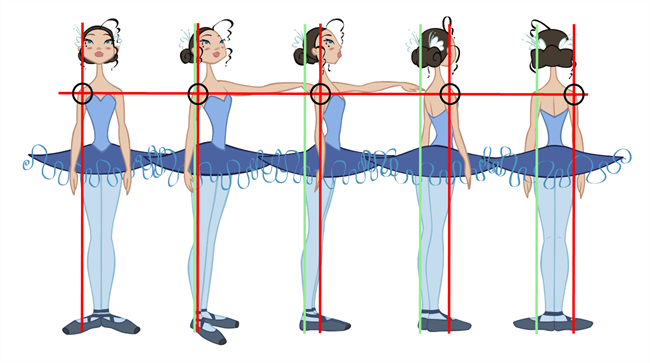
Pestaña Dibujo
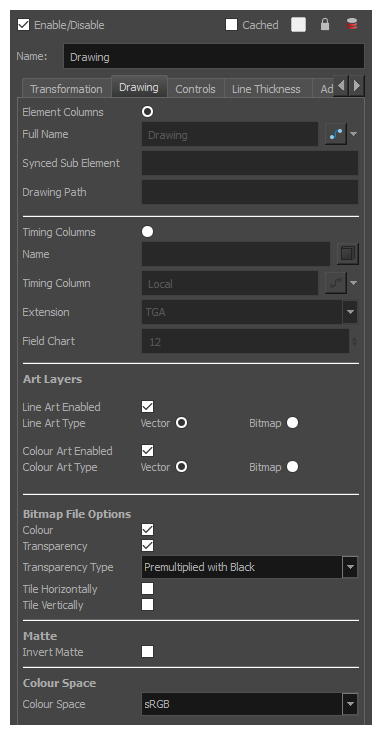
La pestaña Dibujo contiene parámetros de
| Parámetro |
Descripción |
| Columnas de elementos |
Full Name (Nombre completo): seleccione el elemento al que desea conectar nodo de la lista de elementos que ya tiene la escena. Synced Sub Element (Subelemento sincronizado): si la capa está sincronizada con otra, este campo muestra el nombre del subelemento de la capa. Un subelemento es un elemento almacenado dentro de otro para sincronizar capas. Drawing Path (Ruta de dibujo): muestra la ruta completa al dibujo en el que está trabajando. |
| Columnas de tiempo |
Name (Nombre): la ruta al archivo de dibujo al que enlaza el elemento. Timing Column (Columna de tiempo): el nombre de la columna de tiempo de la carta de rodaje que se va a usar en la sincronización de la capa. Extension (Extensión): la extensión del archivo de dibujo al que está vinculado el elemento. Field Chart (Gráfico de campo): el tamaño del gráfico de campo que se ha usado en los dibujos a los que está vinculado el elemento. Esta configuración es útil cuando se vinculan dibujos de animación tradicionales. |
| Capas de dibujo |
Estos parámetros le permiten establecer si cada capa de dibujo está habilitada y si deben contener dibujos de vectores o de mapa de bits. De forma predeterminada, estarán disponibles las opciones de capa de líneas y capa de color. Si se ha activado en preferencias la opción Habilitar superposición, también estarán disponibles las opciones de las capas de dibujo superpuesta y subcapa. Enabled (Habilitada): determina si se muestra la capa de dibujo. Vector (Vector): activa la capa de dibujo de ilustraciones de vectores. Se utilizan herramientas de dibujo de vectores para dibujar en esta capa y se conserva la información de las ilustraciones de vectores. Bitmap (Mapa de bits): activa la capa de dibujo de ilustraciones de mapa de bits. Solo se habilitan las herramientas de dibujo compatibles con mapas de bits al dibujar en esta capa y todas las ilustraciones pasarán por el proceso de rasterizado para convertirse en imágenes de mapa de bits. |
| Opciones de archivo de mapa de bits |
Colour (Color): determina si se procesan o no los colores de la imagen. Si no está seleccionada esta opción, la imagen será completamente negra. Transparency (Transparencia): determina si se procesa o no la transparencia de la imagen. Si no se selecciona esta opción, la imagen será completamente opaca. |
|
Transparency Type (Tipo de transparencia): si la capa contiene imágenes de mapa de bits con un canal de transparencia, hay varios métodos para renderizar la transparencia de la imagen. Es posible que tenga que seleccionar el tipo de transparencia adecuado para asegurarse de que Harmony renderiza la imagen como quiere.
|
|
|
Tile Horizontally (Mosaico horizontal): repite la imagen de mapa de bits infinitamente a la izquierda y a la derecha de la capa. Esto puede ser útil para crear fondos en bucle. Tile Vertically (Mosaico vertical): repite la imagen de mapa de bits infinitamente por encima y por debajo de la capa. Esto puede ser útil para crear fondos en bucle. NOTAS Cuando se utilizan juntas las opciones Tile Horizontally (Mosaico horizontal) y Tile Vertically (Mosaico vertical), la imagen de mapa de bits se repite en toda la escena.
|
|
| Mate | Invert Matte |
| Espacio de color |
Colour Space (Espacio de color): el espacio de color en el que se deben interpretar los colores del elemento. Si el espacio de color del elemento es diferente del del proyecto, los colores del elemento pasarán de ser los del espacio de color del elemento a los del espacio de color del proyecto a medida que se procesan, antes de componerse junto con los efectos especiales de la escena.
NOTAS
En |
 , en el modo de vista OpenGL de la vista de cámara, se ignora el espacio de color de las capas de dibujo y solo se tiene en cuenta el espacio de color de los archivos de mapa de bits originales. Si quiere probar los colores de su dibujo en el espacio de color que ha seleccionado, debe activar el modo
  Render View (Vista de renderizado).
Pestaña Controles
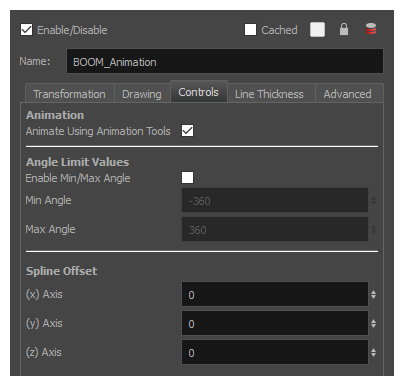
La pestaña Controles contiene opciones de control de la animación.
| Parámetro |
Descripción |
| Animación |
Animate Using Animation Tools (Animación con herramientas de animación): de forma predeterminada, una capa de dibujo se puede animar directamente, como si fuera su propio peg. Si desactiva esta opción, solo será posible animar la capa mediante su peg padre. Si la capa no tiene un peg padre, no se podrá animar. Esto puede resultar útil si desea crear rigs de personajes cut-out que solo se animen con pegs, lo que puede ayudar a separar la exposición del dibujo de las transformaciones en los dibujos. Si todas las capas de dibujo de un rig de personaje tienen esta opción desactivada, solo se podrán animar las capas que tengan un peg padre, y el animador solo podrá animar en los pegs. Esto también descarta la posibilidad de animar por error un elemento directamente y utilizar su peg padre al mismo tiempo. Cuando esta opción está desactivada, al hacer clic en la capa de dibujo de la vista de cámara con la herramienta Transformar, se seleccionará automáticamente el peg padre de la capa. |
| Valores de límite de ángulo |
Le permite establecer un ángulo de rotación máximo y mínimo en un dibujo. Esta opción se utiliza principalmente para personajes cut-out cuando no se quiere que el codo se doble demasiado hacia dentro o hacia fuera. Enable Min/Max Angle (Habilitar ángulo mínimo/máximo): activa las restricciones de ángulo mínimo y máximo. Min Angle (Ángulo mínimo): el ángulo de rotación mínimo del elemento. Max Angle (Ángulo máximo): el ángulo de rotación máximo del elemento. |
| Desplazamiento de spline |
Si se muestran los controles de la capa, puede ver la trayectoria de la animación en la vista de cámara. Esta opción se denomina spline. De forma predeterminada, la posición de cada punto del spline se basa en el punto de pivote del elemento. Sin embargo, puede utilizar el desplazamiento de spline para darle una posición más adecuada si así lo desea. Para conseguirlo, utilice la herramienta de desplazamiento de spline de la barra de herramientas Animación avanzada o introduzca manualmente los valores de desplazamiento en los campos de desplazamiento de spline. (x) Axis (Eje (x)): el desplazamiento horizontal del spline, en campos. (y) Axis (Eje (y)): el desplazamiento vertical del spline, en campos. (z) Axis (Eje (z)): el desplazamiento de profundidad del spline, en campos. SUGERENCIA
Para mostrar la trayectoria de la animación de la capa en la vista de cámara, seleccione la capa y, a continuación, realice una de las siguientes acciones:
|
 (Mostrar control).
Grosor de línea
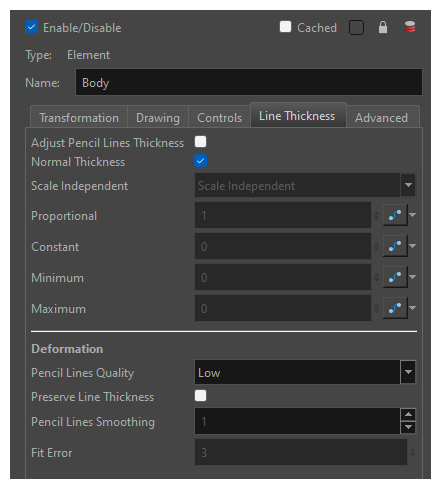
La pestaña Grosor de línea contiene opciones relacionadas con la forma en que se representan las líneas de lápiz en el elemento. Estas opciones pueden resultar extremadamente útiles para mejorar la calidad de las líneas sin tener que trabajar en ellas.
| Parámetro |
Descripción |
| Grosor de línea |
Adjust Pencil Lines Thickness (Ajustar grosor de las líneas de lápiz): activa las opciones siguientes para ajustar el grosor de las líneas en la imagen renderizada. Normal Thickness (Grosor normal): este ajuste hace que los ajustes de grosor de las líneas adopten uno de dos comportamientos muy diferentes:
NOTAS Cuando esta opción está deshabilitada, se recortará todo el material gráfico de la capa de línea que no rodee el material gráfico de la capa de color.
|
|
Independiente de la escala:
|
|
|
Proportional (Proporcional): el factor por el que se ajusta el grosor de la línea. El grosor original de la línea en el dibujo se multiplicará por este valor. Se puede recurrir a un valor entre 0 y 1 para hacer las líneas de lápiz más finas. Constant (Constante): el desplazamiento con el que se ajusta el grosor de la línea. Este valor se añadirá al grosor original de la línea en el dibujo. Se puede introducir un número negativo para hacer las líneas de lápiz más finas. Minimum (Mínimo): el grosor mínimo permitido en las líneas de lápiz. El grosor de la línea no puede ser inferior a este valor. Maximum (Máximo): el grosor máximo permitido en las líneas de lápiz. El grosor de la línea no puede ser superior a este valor. Establezca este valor en 0 si quiere desactivar el grosor máximo de la línea. |
|
| Deformación |
Pencil Lines Quality (Calidad de las líneas de lápiz): la calidad de las líneas de lápiz renderizadas cuando se deforman mediante cadenas de deformación. Es poco probable que al aumentar este parámetro se produzcan resultados apreciables, a menos que se renderice en resoluciones muy altas. Preserve Line Thickness (Conservar grosor de línea): si se marca esta opción, el grosor de las líneas de lápiz no se verá afectado por las deformaciones. Solo se verá afectada su dirección. Además, si una línea de lápiz tiene textura, no se estirará ni se aplastará por las deformaciones. NOTAS Esta configuración debe estar activada para que los parámetros Suavizado de líneas de lápiz y Error de ajuste estén disponibles.
Pencil Lines Smoothing (Suavizado de líneas de lápiz): el factor de suavizado que se aplica a las líneas de lápiz al renderizar. Este valor puede oscilar entre 0 y 10. Cuanto más alto sea, más suavizadas aparecerán las esquinas y los puntos. Fit Error (Error de ajuste): cuando se aumenta este parámetro, las líneas de lápiz de la imagen renderizada tendrán menos puntos de vectores y las curvas entre los puntos de vectores restantes se ajustarán para adaptarse a la forma original. Esta configuración se puede aumentar si la cantidad de detalles y puntos en las líneas de lápiz crea problemas alrededor de las articulaciones y de las esquinas de la deformación. Su valor puede oscilar entre 1 y 100. NOTAS El parámetro Error de ajuste no tendrá ningún efecto si el parámetro Suavizar líneas de lápiz está establecido en 0.
|
Pestaña Avanzada
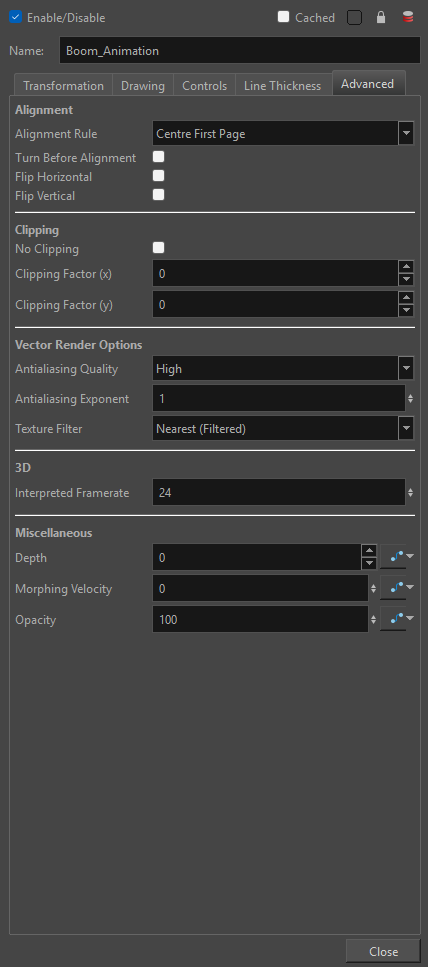
La pestaña Avanzada contiene opciones para configurar la alineación de los dibujos,
| Parámetro | Descripción |
| Alignment (Alineación) |
Alignment Rule (Regla de alineación): Las selecciones de las reglas de alineación se han diseñado para trabajar con dibujos que se han creado en papel de un tamaño u orientación diferentes a la regla de alineación predeterminada (que se encuentra configurada en el cuadro de diálogo de configuración de escena) o imágenes de mapa de bits importadas. A continuación, los dibujos se escalan para que coincidan con el rectángulo de alineación Harmony. Tenga en cuenta que las reglas de alineación no se basan en el fotograma de la cámara, sino en el fotograma de la escena. Consulte la Guía de conceptos básicos para obtener más información sobre la alineación de escenas y la configuración de la escena.
|
|
Turn Before Alignment (Girar antes de alinear): gira los dibujos del elemento seleccionado 90 grados a la izquierda antes de escalarlos y alinearlos según la regla de alineación, y antes de llevar a cabo cualquier desplazamiento, rotación o escalado del elemento o peg. Esta opción y la regla de alineación están diseñadas para dibujos que se han creado en papel de un tamaño u orientación diferentes al resto del papel de la escena, y requieren alineación para que se traten con precisión. |
|
|
Flip Horizontal (Voltear en horizontal): voltea el dibujo sobre el eje horizontal. |
|
|
Flip Vertical (Voltear en vertical): voltea el dibujo sobre el eje vertical. |
|
| Recorte |
No Clipping (Sin recortes): de forma predeterminada, cuando se utiliza el nodo Aplicar transformación de imagen en una capa de mapa de bits, la imagen se recorta según el encuadre de la cámara antes de la transformación. Esto puede hacer que la imagen resultante aparezca recortada si el peg conectado al nodo Aplicar transformación de imagen ha traído el elemento desde fuera del encuadre de la cámara o lo reduce. Active esta opción para evitar recortar la imagen; consulte Nodo Aplicar transformación de imagen. NOTAS En la gran mayoría de los casos, se recomienda utilizar un nodo Aplicar transformación de peg para evitar el recorte; consulte Nodo Aplicar transformación de peg.
Clipping Factor (X) (Factor de recorte (X)): este parámetro ampliaría el área de recorte en horizontal de los dibujos de vectores antes de aplicarles efectos. Ya no es necesario utilizar este parámetro, ya que Harmony gestiona automáticamente las áreas de recorte de los dibujos de vectores y solo está disponible en la compatibilidad con versiones anteriores. Clipping Factor (Y) (Factor de recorte (Y)): este parámetro ampliaría el área de recorte vertical de los dibujos de vectores antes de aplicarles efectos. Ya no es necesario utilizar este parámetro, ya que Harmony gestiona automáticamente las áreas de recorte de los dibujos de vectores y solo está disponible en la compatibilidad con versiones anteriores. |
| Opciones de renderizado de vector |
Antialiasing Quality (Calidad de antialiasing): ajuste de suavidad (antialiasing) que sirve para que los contornos vectoriales nítidos aparezcan suaves.
SUGERENCIASe recomienda dejar la configuración en High (Alto) a menos que se esté trabajando en una prueba de lápiz u otro tipo de escena en la que la velocidad de renderizado sea más importante que la calidad.
SUGERENCIASi la producción requiere exportar líneas sin antialiasing para colorearlas en un software de terceros, se recomienda el uso de la configuración None - No Transparency (Ninguno - Sin transparencia). Esta configuración rellena automáticamente los huecos de un píxel que se han creado por líneas nítidas que se cruzan entre sí, que de otro modo tendrían que rellenarse manualmente en el software de terceros.
Antialiasing Exponent (Exponente de antialiasing): determina cuánto se escala la ilustración para aplicar el antialiasing. Un valor más alto dará como resultado bordes más nítidos, y un valor más bajo dará como resultado bordes más suaves. Los valores más habituales oscilan entre 0 y 3. Se pueden probar valores más altos, pero pueden dar como resultado contornos demasiado nítidos. Los valores negativos harán que los contornos aparezcan borrosos. Texture Filter (Filtro de textura): esta configuración determina cómo se vuelven a muestrear las texturas del elemento al renderizar:
|
| Varios |
Profundidad: Anula el orden de los cables en el sistema de nodos para determinar el orden hacia adelante/atrás en el que se renderiza el elemento. El valor de la posición Z anula el valor de profundidad. Velocidad de morphing:cuando se está aplicando morphing en el elemento mediante la herramienta Morphing, este parámetro puede servir para crear o seleccionar la función de velocidad con la que se puede determinar el ritmo de la animación con morphing. Opacity (Opacidad): Le permite cambiar rápidamente la transparencia del elemento que ha seleccionado. La configuración de la opacidad aquí se reflejará tanto en la vista previa de OpenGL como en el renderizado completo. |