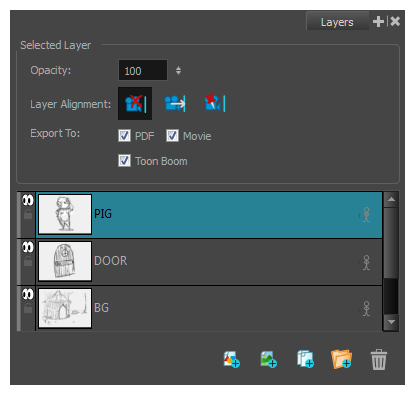
选择和管理分解镜头中的图层的首选方法是使用“图层”面板。默认情况下,该面板位于“舞台”和“摄像机”视图的右侧部分。
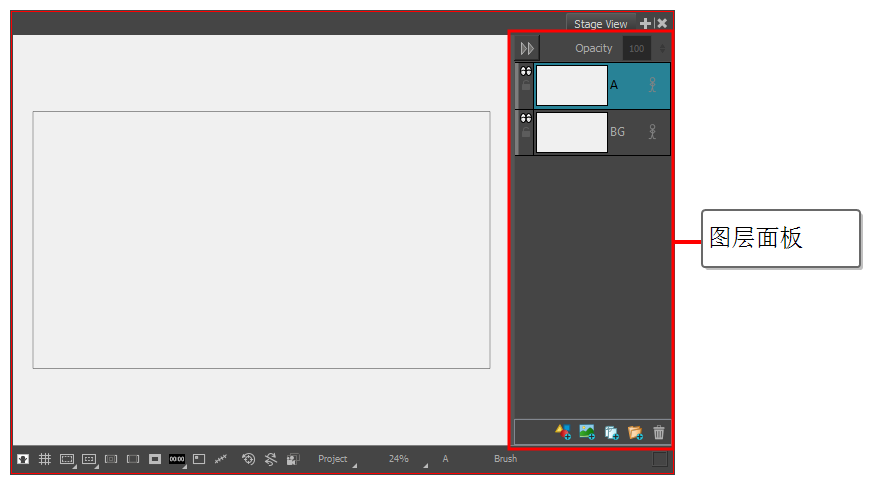
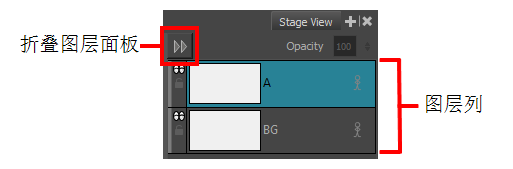
但也可以将“图层”视图添加到工作区,两者的使用方式相同。然后,可以单击“图层”面板左上角的  “折叠”按钮,将该面板折叠,为“舞台”和“摄像机”视图中的操作留出更多空间。
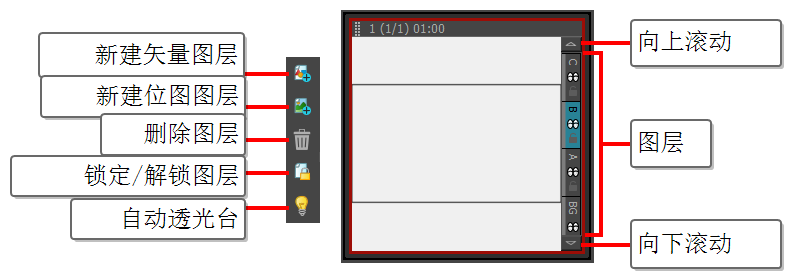
您也可以使用“缩略图”视图管理图层。如果“缩略图”视图足够大,其中每个分解镜头的右边缘都有垂直的图层列表,可以滚动并选择图层。“图层”工具栏位于“缩略图”视图的左侧,“工具”工具栏的下方,用于在选定分解镜头中添加和移除图层。
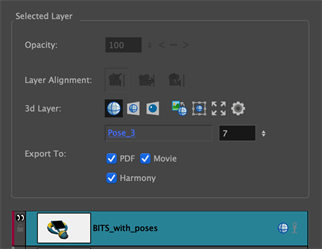
Storyboard Pro 中有多种方法可显示图层。两种主要方法是使用“舞台”和“摄像机”视图的“图层”面板,以及使用“图层”视图。这两种视图都会显示每个图层的缩略图,以及它们的名称和一些用于控制图层行为的切换按钮。
 如何在舞台或摄像机视图中查看或隐藏图层
- 在“舞台”或“摄像机”视图中,执行下列操作之一:
- 如果“图层”面板处于显示状态,单击其左上角的“折叠” 按钮即可折叠该面板。
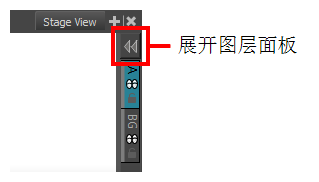
- 如果“图层”面板处于隐藏状态,单击视图右上角的“展开”
 按钮即可显示该面板。
- 如果“图层”面板处于显示状态,单击其左上角的“折叠”
如何在图层视图中查看图层
- 执行下列操作之一:
- 在视图的右上角单击“添加视图”
 按钮,并选择图层。
 - 选择窗口 > 图层。
“图层”面板显示所选分解镜头中的所有图层。