3D 图层模式

在“图层”视图中,可以应用三种不同模式来影响 Storyboard Pro 场景中的 3D 对象。您可以将合并后的 3D 对象还原为 3D 状态、合并一个 3D 对象,或渲染 3D 对象的位图绘图。
有关“图层”窗口的更多信息,请参阅查看图层列表。

3D 图层模式有如下三个选项:
3D 模式
3D 模式会将合并后的资产转换回 3D 对象。您可以使用 3D 操作器在 3D 空间中变换 3D 模型。
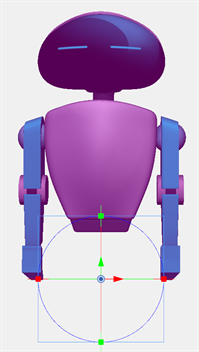
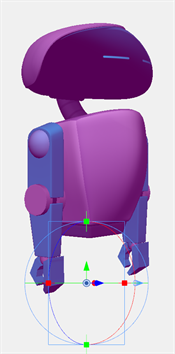
在此模式下创建的图层将显示在 3D 空间中。场景中图层的深度将取决于创建图层所在的平面。要影响周围图层的深度,需要使用“顶视图”或“侧视图”。
有关“顶视图”和“侧视图”窗口的更多信息,请参阅顶视图和侧视图。
在此模式下,3D 模型将根据其相对于摄像机的深度进行渲染,并与场景中的其他图层和模型产生视差效果。
该模式允许您完全访问和控制 3D 模型。但是,这也会占用更多资源。Storyboard Pro 会处理 3D 模型中存储的所有信息,并按照设定的姿态渲染 3D 对象。
合并模式
合并模式会将 3D 对象合并为 2D 卡。当选择“保持 2D”时,3D 对象会自动合并且进入该模式。
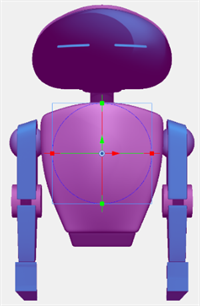
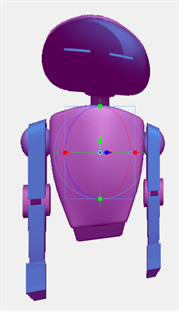
在此模式下,图层将按照图层顺序进行合成。场景不会产生视差效果,因为所有元素都将呈现平面状态,且处于同一深度。对合并后的 3D 模型应用变换时,软件将提供一个边界框,而非 3D 操作器。
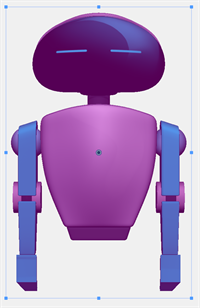
虽然 3D 对象被合并,但它仍保留其子节点信息。这意味着即使在 2D 场景中,也可以做到
 在 2D 场景中激活 3D 操作器
-
按住 Ctrl 键并单击 3D 对象。
整个 3D 对象的上方会出现一个 3D 操作器。
-
当对象处于 3D 模式时,按住 Ctrl 键并单击以选择特定子节点。
这是一个可选步骤,用于在 3D 结构中选择特定子节点。
任何 3D 操作都会与所应用的更改合并。
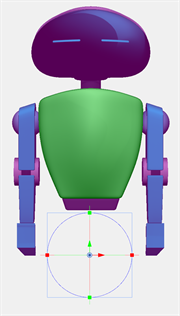
在 2D 空间中操作 3D 对象的另一种方法是使用“在合并模式下操作 3D 变换”操作。
在合并模式下操作 3D 变换
-
在“图层视图”中,选择
 在合并模式下操作 3D 变换。
 -
按住 Ctrl 键并单击 3D 对象。
整个 3D 对象的上方会出现一个 3D 操作器。
-
当对象处于 3D 模式时,按住 Ctrl 键并单击以选择特定子节点。
这是一个可选步骤,用于在 3D 结构中选择特定子节点。
-
应用所有变形后,取消选择在合并模式下操作 3D 变换。
任何操作都会与所应用的更改合并。
通过维护 2D 场景的参数,可以减轻 Storyboard Pro 的负担。此模式的优点是不会增加场景的负担,同时还能保留对 3D 对象进行调整的能力。
位图模式
位图模式会将 3D 对象转换为 2D 位图绘图。选择该模式后,会对 3D 对象进行合并和裁剪,以适应摄像机的边界。
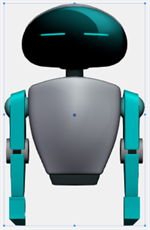
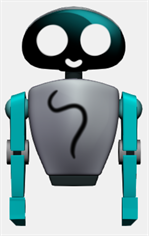
该模式是所有 3D 图层模式中最轻量级的模式。由于 3D 对象被合并并转换为位图绘图,Storyboard Pro 仅读取平面 2D 位图图像,其中不包含 3D 信息,因此能够更快地进行渲染。
3D 图层操作
3D 图层模式旁边是 3D 图层操作。这些操作功能会将具体操作应用于选定的 3D 模型图层。您可以渲染位图图像、对合并后的模型进行 3D 操作、使模型适应当前摄像机的视图,以及调整 3D 图层的设置。
3D 图层操作有四种。具体如下:
-
渲染到位图。
-
在合并模式下操作 3D 变换。
-
移动以适应摄像机。
-
3D 图层选项。
渲染到位图
“渲染到位图”将捕获 3D 对象的渲染,并将其转换为场景中的位图绘图。
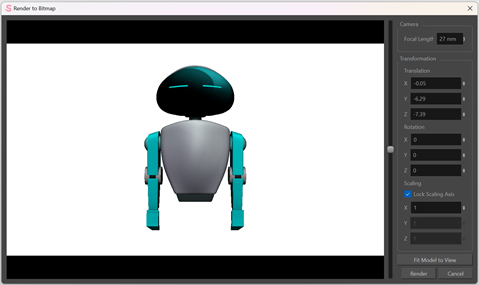
选择此操作后,“渲染到位图”窗口会打开。在“渲染到位图”窗口中,可以修改对象在场景中的位置、与摄像机的距离,以及缩放和旋转模型。
单击“渲染”后,3D 模型就会以位图绘图的形式出现在场景中。
如果 3D 对象大于摄像机的视图,3D 模型将被裁剪以适应场景的分辨率。此框只会影响 3D 对象,而不会影响任何 2D 元素。
“渲染到位图”有三种应用方式。具体如下:
-
单击操作图标。
-
渲染到图层。
-
3D 特效。
通过单击操作图标应用“渲染到位图”
-
选择“3D 图层”。
-
单击图层视图中的
渲染到位图图标。 -
在“渲染到位图”窗口中进行调整。
-
单击“渲染”。
单击“渲染”后,位图图像将出现在所选图层中。
通过“渲染到图层”应用“渲染到位图”
-
在“文件库”窗口中,右键单击 3D 对象。
-
选择“渲染到图层”。
-
在“渲染到位图”窗口中进行调整。
-
单击“渲染”。
单击“渲染”后,位图图像将出现在新图层中。
通过 3D 特效应用“渲染到位图”
-
右键单击 3D 图层。
-
从下拉菜单中选择 3D 特效 > 渲染到位图。
-
在“渲染到位图”窗口中进行调整。
-
单击“渲染”。
单击“渲染”后,位图图像将出现在所选图层中。
这将允许您将 3D 对象作为平面位图图像导入场景中。
在合并模式下操作 3D 变换
“在合并模式下操作 3D 变换”允许您在 2D 场景中操作 3D 对象。激活此操作后,即可在 3D 空间中操作任何合并的 3D 对象。它还允许 3D 模型在 3D 空间中相对于摄像机进行变换;在此状态下变换的 3D 模型会产生视差效果。
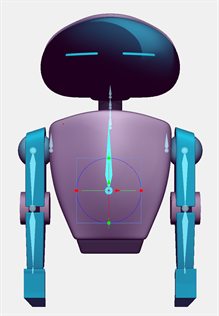
此选项允许您在不升级到 3D 场景的情况下对 3D 对象进行调整。通过保持 2D 场景,您可以轻松地将 3D 模型与其他 2D 绘图进行排序,并可在 2D 环境中进行变换。
使用“在合并模式下操作 3D 变换”
-
激活在合并模式下操作 3D 变换。
-
按住 Ctrl 键并单击 3D 对象。
整个 3D 对象的上方会出现一个 3D 操作器。
-
当对象处于 3D 模式时,按住 Ctrl 键并单击以选择特定子节点。
这是一个可选步骤,用于在 3D 结构中选择特定子节点。
-
应用所有变形后,取消选择在合并模式下操作 3D 变换。
任何操作都会与所应用的更改合并。
注释 只要启用“在合并模式下操作 3D 变换”,在 2D 空间中选择和操作 3D 对象的能力就会保持激活。
移动以适应摄像机视图
“移动以适应摄像机视图”会调整“3D 图层”的位置,使其适应“摄像机”视图的边界。
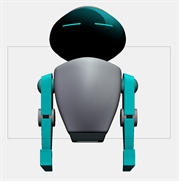
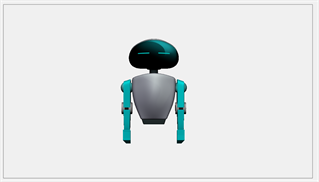
此操作最适用于大型环境或导入的 3D 对象过大而超出“摄像机”视图的情况。
3D 图层选项
“3D 图层选项”是一个设置窗口,用于调整 3D 图层的摄像机选项。
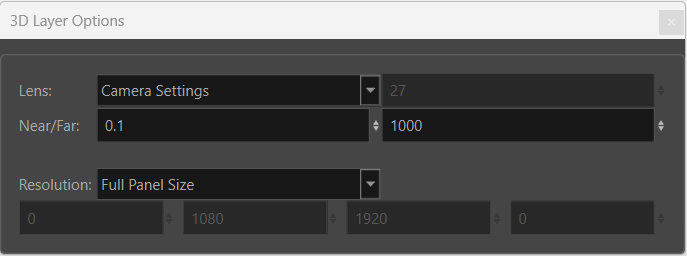
您可以调整摄像机镜头的类型和大小,控制摄像机的裁剪平面,以及修改位图的裁剪位置和分辨率大小。
镜头
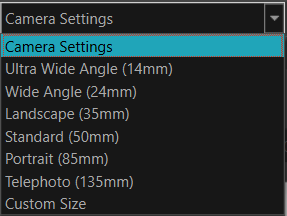
“镜头”选项决定了在“摄像机”视图中捕捉 3D 对象时所使用的焦距。焦距是一个摄影术语,用于描述拍摄场景图像时镜头的尺寸和焦点距离。
焦距越小,视野就越宽,这会使拍摄主体看起来更远,画面中容纳的内容也更多(广角镜头的效果)。
焦距越大,视野就越窄,这会使拍摄主体看起来更近。
通过下拉菜单,您可以选择捕捉场景所需的焦距(以毫米为单位)。
近/远
“近/远”属性用于更改摄像机在渲染 3D 模型时所用的裁剪平面。裁剪平面定义 3D 渲染开始和结束的深度,从而在一定深度范围内有效裁剪渲染图像。通过在 Z 轴深度上裁剪资产,您可以根据模型在视图中的相对深度来控制渲染时可见的模型部分。
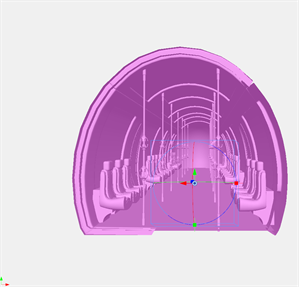
这样就可以移除前景和/或背景中的元素。
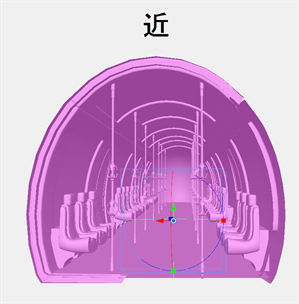
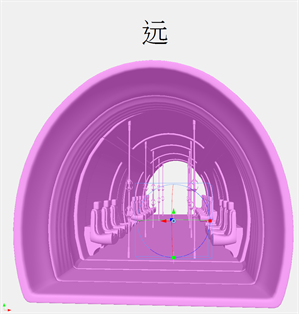
当 3D 对象未被分割成子节点时,此选项最为有用。虽然子节点可以停用,但如果整个 3D 对象是一个较大的几何体,则可以使用“近/远”裁剪平面来裁剪渲染图像的某些部分。

这些属性默认设置为 0.1 和 1000。左侧对话框控制前景裁剪。右侧对话框控制背景裁剪。
远裁剪平面可用来修改渲染结束的位置。增大或减小该值会使模型在深度方向上的渲染更多或更少。
分辨率面板尺寸
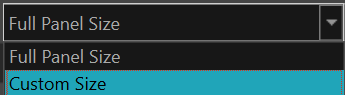
“分辨率面板尺寸”决定了将 3D 模型转换为位图时,位图的裁剪位置和分辨率。在下拉菜单中,您可以选择将分辨率设置为“全面板尺寸”或“自定义尺寸”。
“全面板尺寸”将与场景的分辨率一致。将 3D 模型转换为位图会匹配面板的当前位置和分辨率。
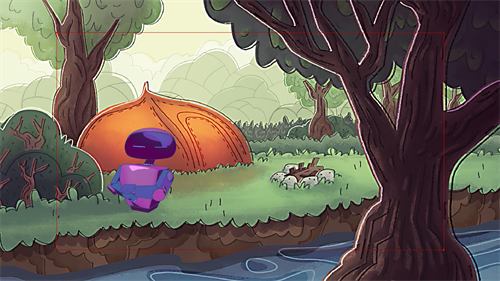
“自定义尺寸”允许您在将 3D 模型转换为位图时,为位图设置自定义位置和分辨率。
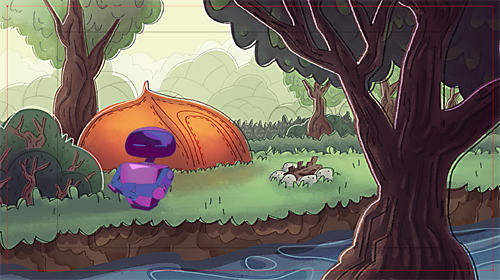
选择“自定义尺寸”属性框时,“摄像机”和“舞台”视图中会出现一个红色边界框,显示所输入的比例。
自定义尺寸由左上角的起始位置和右下角的结束位置定义,以便进行裁剪。
左侧的两个对话框选项定义裁剪开始位置的 X、Y 坐标。右侧的两个对话框选项定义裁剪结束位置的 X、Y 坐标。

创建“自定义尺寸”的方法有两种。您可以通过以下任一方式设置“自定义尺寸”:
-
输入数值。请参阅通过输入数值创建自定义尺寸。
-
创建边界框。请参阅通过创建边界框创建自定义尺寸。
通过输入数值创建自定义尺寸
-
在“舞台”或“摄像机”视图的“图层”面板中,选择 3D 图层。
-
在“图层视图”中,选择
“3D 图层选项”。“3D 图层选项”对话框随即打开。 -
在“分辨率”下拉菜单中,将全面板尺寸更改为自定义尺寸。
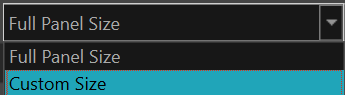
-
在对话框中输入裁剪开始和结束的位置。

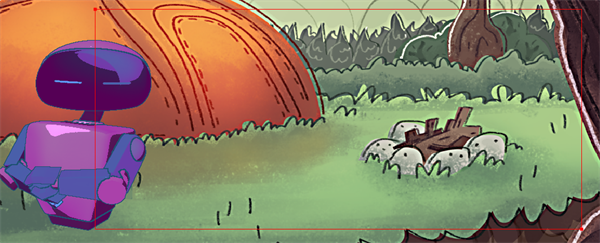
-
单击
“位图模式”。
单击“位图模式”后,3D 图层将转换为位图绘图,并进行裁剪以适应指定的尺寸。
通过创建边界框创建自定义尺寸
-
在“舞台”或“摄像机”视图的“图层”面板中,选择 3D 图层。
-
在“图层视图”中,选择“3D 图层选项”。“3D 图层选项”对话框随即打开。
-
在“分辨率”下拉菜单中,将全面板尺寸更改为自定义尺寸。
-
单击其中一个自定义参数框。
-
在“摄像机”视图中,单击并拖动以定义裁剪位置和比例。
初次单击将定义裁剪的起点,拖动并释放将定义裁剪的终点。
-
单击
“位图模式”。
单击“位图模式”后,3D 图层将转换为位图绘图,并进行裁剪以适应指定的尺寸。