在制作故事板之前,必须准备好剧本。您可以将项目的剧本直接输入 Storyboard Pro,或者从文件中将其导入。然后,可以将剧本拆分到故事板中每个分解镜头的注释中,以便为分镜师提供绘制每个分解镜头内容所需的信息。
默认情况下,每个分解镜头可以存储四种不同类型的注释:“对话”、“动作说明”、“起止时间说明”和“备注”。“对话”和“动作说明”可以直接来源于剧本,而“备注”则能用于存储信息,例如场景标题、过渡及其他有用信息。“起止时间说明”注释通常在之后制作故事板时添加,为动态分镜的对话和动作提供时长指示。
键入剧本
可以将故事板的剧本直接输入“故事板”视图中。
 如何将剧本键入 Storyboard Pro 项目中
-
打开故事板视图。它默认位于工作区的右窗格中。
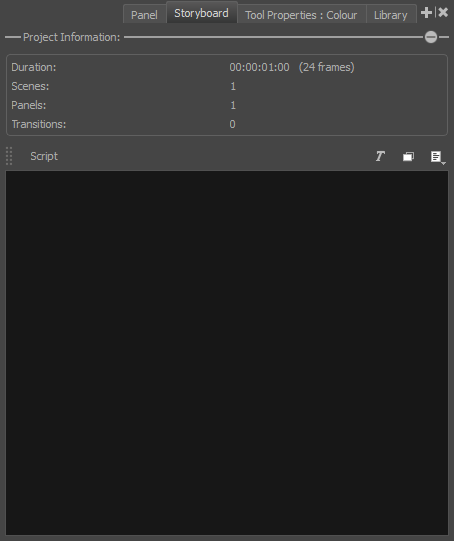
- 在文本字段内单击。
- 开始键入剧本。
Storyboard Pro 对照特定语言词典中的单词,检查在“故事板”视图中输入的每个单词的拼写,以及“分解镜头”视图中在分解镜头注释字段中输入的单词的拼写。可以更改拼写检查器的语言,以匹配您所用的语言。
默认情况下,如果第一次以英语启动 Storyboard Pro,则以英语(美国)进行拼写检查;如果第一次以西班牙语启动 Storyboard Pro,则以西班牙语(西班牙)进行拼写检查。
如果第一次以中文或日语启动 Storyboard Pro,则默认情况下不会选择任何字典,而必须选择一个字典才能启用拼写检查。Storyboard Pro 没有中文和日语词典。
如何更改自动检查拼写的字典
-
在顶部菜单中,选择注释 > 拼写 > 拼写检查。
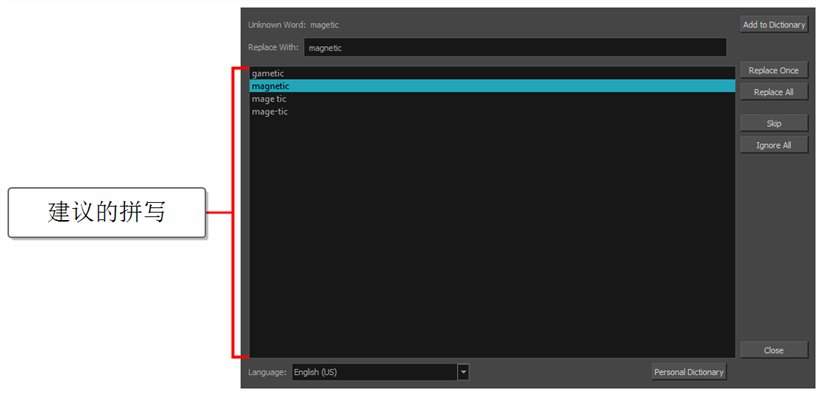
“拼写”对话框随即出现。
-
在底部的语言下拉列表中,选择要用来键入剧本的语言:
- English (AU):英语(澳大利亚)
- English (US):英语(美国)
- English (CA):英语(加拿大)
- English (GB):英语(英国)
- Español (ES):西班牙语(西班牙)
- Français (FR):法语(法国)
- 한국어 (KR):韩语
- Português (BR):葡萄牙语(巴西)
- Português (PT):葡萄牙语(葡萄牙)
- русский (RU):俄语
- 不检查拼写:禁用拼写检查
此时将通过所选字典自动完成拼写检查。
-
单击关闭。
拼写检查
在键入剧本或填写项目注释时或之后的任何时间,都可以使用“拼写”对话框来检查和更正 Storyboard Pro 的拼写检查器检测到的每个拼写错误。
“拼写”对话框将会检查在项目(包括项目剧本和分解镜头注释)中发现的每个拼写错误。它将从当前选中的文本字段开始搜索拼写错误,起始位置为输入光标所在之处。
如何更正项目剧本或注释中的拼写错误
-
将光标置于您要开始检查拼写错误的位置:
-
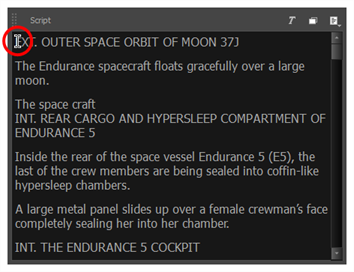
如果要检查整个剧本的拼写,请打开故事板视图,然后在剧本字段内左上角附近单击,将键入光标定位在剧本的开头。
-
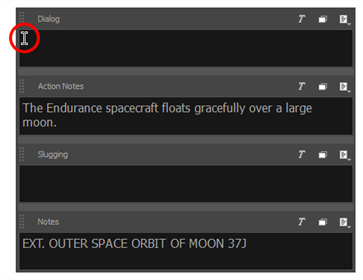
如果要检查项目所有注释的拼写,请在缩略图
-
如果要检查项目中特定注释的拼写,请在缩略图
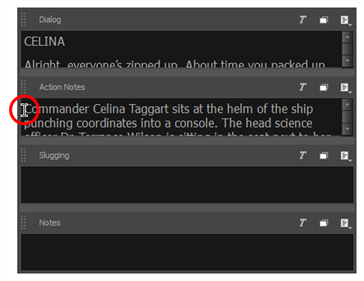
-
如果您只是想查看某个具体拼写错误单词的拼写建议,只需高亮该单词即可。
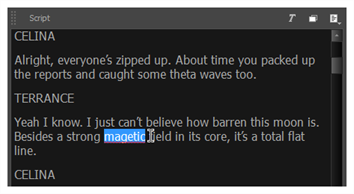
-
-
在顶部菜单中,选择注释 > 拼写 > 拼写检查。
此时将会显示“拼写”对话框。在剧本或注释中找到的第一个不存在于其词典中的单词将在“故事板”或“分解镜头”视图中被选中。它也会显示在“拼写”对话框的未知单词:标签旁边。
该单词的拼写建议(如有)会在下方列表中列出。列表的第一个建议将被选中,同时也会显示在替换为:字段中。
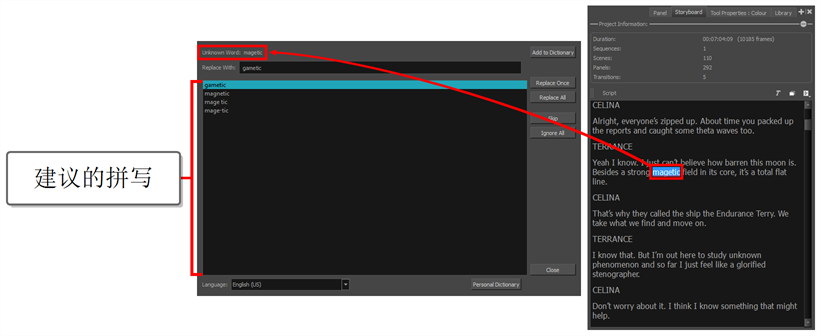
- 对“拼写”对话框选取的每个拼写错误,执行下列操作之一:
- 要更正位于此处的该单词,请在“拼写建议”列表中选择正确的拼写,或在替换为:字段中键入正确的拼写,然后单击替换一次。
要将您在项目中以此方式拼写的此单词的所有实例替换为正确的拼写,请在拼写建议列表中选择正确的拼写,或在替换为:字段中键入正确的拼写,然后单击全部替换。
注释 这将替换剧本以及项目的所有注释中该单词的拼写。- 要跳过更正此单词并跳到下一个拼写错误,请单击跳过。
要忽略所有以此特定方式拼写的该单词的实例,请单击全部忽略。
注释 Storyboard Pro 将在本次会话的剩余时间内忽略此拼写错误的实例。下次启动 Storyboard Pro 时,将重新检测此拼写错误。- 如果单词拼写正确,并且不希望未来被“拼写”对话框再次标记,请单击添加到词典。这会将该单词添加到个人词典中,使 Storyboard Pro 今后不再将其视为拼写错误。
每次对拼写错误执行操作后,“拼写”对话框会立即跳至下一个发现的拼写错误,依此循环检查项目的剧本和注释。
修正所有拼写错误后,未知单词:字段将显示未发现任何错误。
- 完成项目中的拼写检查后,单击关闭。
导入剧本
可以将纯文本 (.txt)、Rich Text Format (.rtf) 或 Final Draft XML (.fdx) 格式的剧本直接导入“故事板”视图的“剧本”字段中。也可以从编辑器中复制和粘贴剧本,或直接在“故事板”视图中输入。
如何将剧本导入 Storyboard Pro项目中
- 在“故事板”视图中,单击文本字段右侧的
 “菜单”按钮:
 - 如果剧本是纯文本 (.txt) 或 Rich Text Format (.rtf) 格式,请选择 “导入注释”。
- 如果剧本是 Final Draft XML (.fdx) 格式,请选择导入 Final Draft 剧本。
- 在文件浏览器中,找到并选择剧本文件,然后单击打开。
剧本将显示在剧本注释字段中。
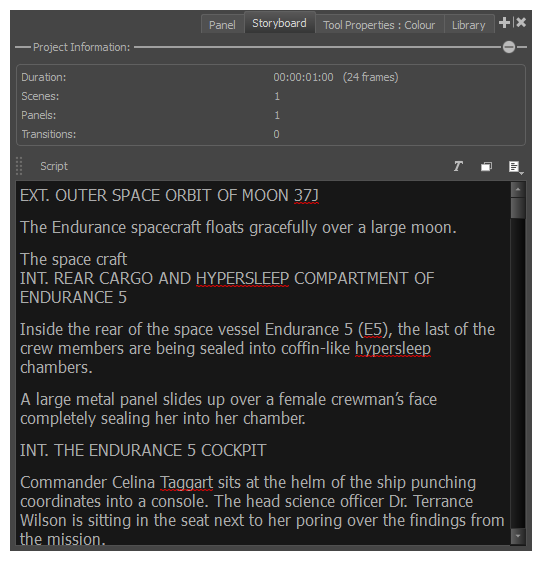
添加注释
导入剧本后,可以依据剧本的场景标题、动作和对话创建空白的场景和分解镜头,然后在故事板各个分解镜头的注释字段中填入剧本上的信息,从而创建基础的故事板结构。
为此,可以在“故事板”视图中选择一个剧本片段,然后将其拖放到“分解镜头”视图的注释字段中,从而立即将选定文本复制到当前分解镜头的注释字段中。
如何将文本从剧本拖放到注释字段
- 执行以下操作之一,切换到“垂直”工作区:
- 在“工作区”工具栏中,单击
 “垂直工作区”按钮。
 - 从顶部菜单中选择窗口 > 工作区 > 垂直。
- 在工作区的左侧面板中,选择“故事板”选项卡。
此时,工作区将故事板中的各个分解镜头垂直列于左侧,其相应的注释字段位于中间,故事板的剧本则位于右侧。
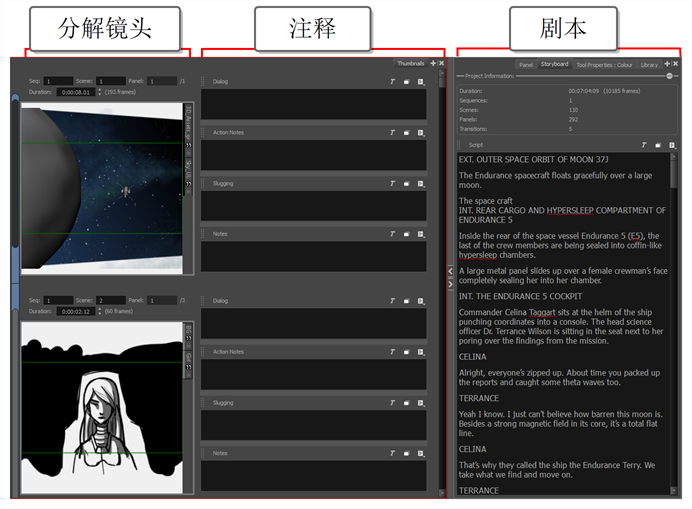
- 在“缩略图”视图中,滚动到要添加注释的分解镜头。
- 在“故事板”视图的“剧本”字段中,选择要添加分解镜头注释的部分剧本。
- 在“剧本”注释中,将选定文本拖放到分解镜头的相应注释字段中。
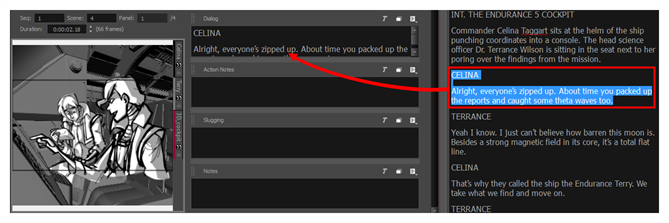
-
重复此项操作,直至将各个分解镜头所需的所有文本复制到其注释字段中。
建议 也可以从任意分解镜头注释中将文本拖放到另一个分解镜头注释中,或者从分解镜头注释拖放到剧本中。 - 完成后,可以在“工作区”工具栏或顶部菜单中选择正在使用的工作区,从而将其恢复。例如,默认工作区为“绘图”工作区。要恢复此工作区,请执行以下操作之一:
- 在“工作区”工具栏中,单击
 “绘图工作区”按钮。
 - 在顶部菜单中,选择窗口 > 工作区 > 绘图。
- 在“工作区”工具栏中,单击
从 Final Draft 剧本新建项目
如果剧本使用 Final Draft 格式编写,则能自动依据剧本的结构生成具有场景、空白分解镜头和预填充注释的项目。例如,可以生成一个项目,其中每个场景标题都对应一个新场景,每个动作或对话都对应一个新分解镜头,并将这些段落的内容存储到各自分解镜头的注释中,以便迅速开启故事板流程。
如何从 Final Draft 剧本新建项目
- 从以下位置选择从 Final Draft 剧本新建:
- “欢迎界面”,选择“创建项目”下拉菜单 > 从 Final Draft 剧本新建。
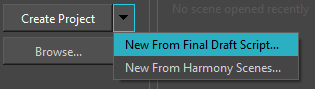
- 顶部菜单,选择文件 > 从 Final Draft 剧本新建。
“从 Final Draft 导入”对话框将打开。
- 单击
 “浏览”按钮。
- 在文件浏览器中,找到并选择 Final Draft 剧本,然后单击打开。
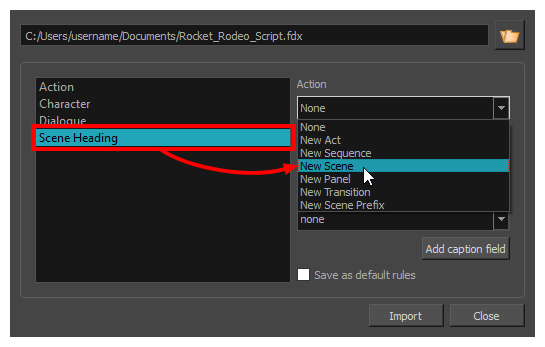
加载完剧本后,剧本中包含的标记类型将出现在左侧的列表中。您必须向 Storyboard Pro 指明,生成项目时应如何处理这些标记。
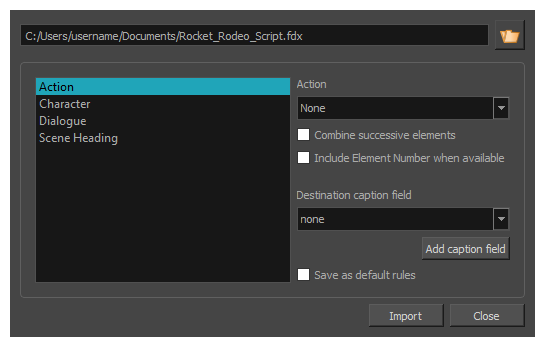
-
- 在动作下拉菜单中,选择新建场景。
- 在目标注释字段下拉菜单中,选择备注。
- 如果在剧本中对“场景标题”元素进行了编号,并且希望在项目注释中包含其编号,请选中可用时包含元素编号选项。
故事板将为剧本中的每个场景标题生成一个场景,场景描述将添加到每个场景第一个分解镜头的“备注”注释中。
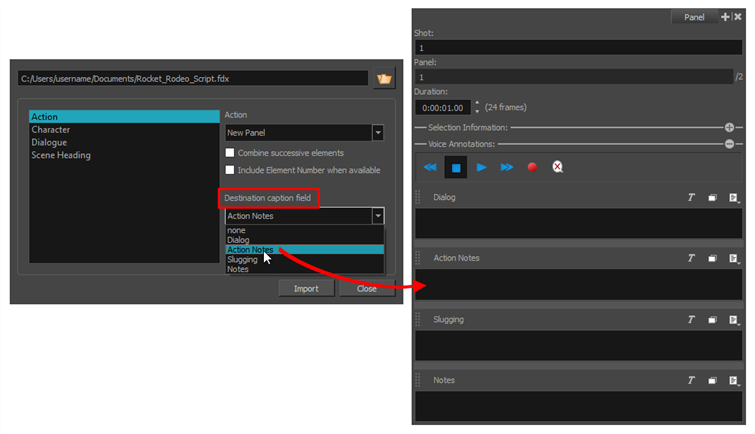
- 在左侧列表中,选择动作标记,然后:
- 如果想为每个动作创建一个分解镜头,请在动作下拉菜单中选择新建分解镜头。
- 如果想在同一个分解镜头中合并连续的动作,请勾选合并连续元素选项。
- 在目标注释字段下拉菜单中,选择动作说明。这将把动作标记的内容存储到各个分解镜头的“动作说明”注释中。
- 如果在剧本中对“动作”元素进行了编号,并且希望在项目注释中包含其编号,请选中可用时包含元素编号选项。
- 在左侧列表中,选择角色标记(如有),然后:
- 如果想为每个对话创建一个分解镜头,请在动作下拉菜单中选择新建分解镜头。
- 在目标注释字段下拉菜单中,选择对话。
- 如果在剧本中对“角色”元素进行了编号,并且希望在项目注释中包含其编号,请选中可用时包含元素编号选项。
- 在左侧列表中,选择括号标记(如有),然后:
- 在目标注释字段下拉菜单中,选择对话。
- 如果在剧本中对“括号”元素进行了编号,并且希望在项目注释中包含其编号,请选中可用时包含元素编号选项。
- 在左侧列表中,选择对话标记(如有):
- 在目标注释字段下拉菜单中,选择对话。
- 如果在剧本中对“对话”元素进行了编号,并且希望在项目注释中包含其编号,请选中可用时包含元素编号选项。
- 在左侧列表中,选择过渡标记(如有):
在“动作”下拉菜单中,选择新建过渡。
总体上,建议进行以下设置:
动作 目标注释字段 动作 新建分解镜头 动作说明 角色 新建分解镜头 对话 对话 无 对话 括号 无 对话 场景标题 新建场景
备注 过渡 新建过渡 无 注释 根据剧本的构造方式以及动作或对话驱动节奏的程度,可能必须尝试使用不同选项,通过剧本来创建项目,从而获得符合您需求的最佳故事板结构。最后,可能需要拆分或合并一些自动生成的分解镜头。 - 如果想将当前选定的参数设为默认值,请勾选保存为默认规则复选框。
-
单击导入。
“新建项目”对话框随即出现。
- 在“新建项目”对话框中,输入项目的名称、位置、标题和分辨率。
- 如果当前打开的项目没有保存,请确认是否想要保存。
此时已创建新项目,其中的场景和分解镜头将自动创建,并且其注释将依据所选择的设置,从剧本进行填充。