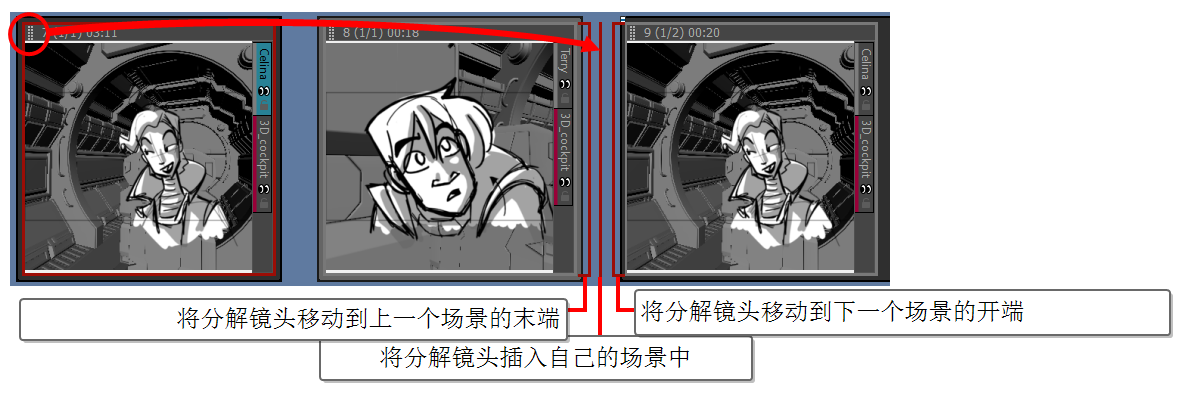
故事板的基础结构由场景构成,每个场景则由一个或多个分解镜头构成。分解镜头是表现剧本中一个动作的绘画。故事板中的分解镜头和场景从左至右按照时间顺序排列。
动画项目通常需要在每次调整构图时创建新场景。例如:当摄像机角度变化导致需要使用不同的背景绘图或渲染效果时,或当剧本将情节推进到不同场景时,您都需在故事板中创建新场景。
可以为剧本所需的各个场景添加场景,然后为需要视觉化呈现的各个场景中的各个动作添加分解镜头,从而打造基础的故事板结构。
在真人实拍术语中,场景的定义实际上指镜头。真人实拍中的场景其实是一系列发生在同一情节中的镜头。
如果制作的是真人实拍影片的故事板,可以在“首选项”对话框的“常规”选项卡中,选择“真人实拍”术语样式选项,从而让 Storyboard Pro 使用真人实拍术语。为便于阅读,本指南将主要使用动画术语。
创建场景
新项目会包含一个场景,内含一个分解镜头。新建场景时总会自动内含一个分解镜头。
 如何将场景添加到故事板
- 选择故事板最后一个场景中的任意分解镜头。
- 执行下列操作之一:
- 在“故事板”工具栏中,单击
 新建场景按钮。
 - 右键单击一个分解镜头,然后选择新建场景。
- 在顶部菜单中,选择故事板 > 新建 > 新建场景。
包含一个空白分解镜头的新场景将添加到当前镜头之后。
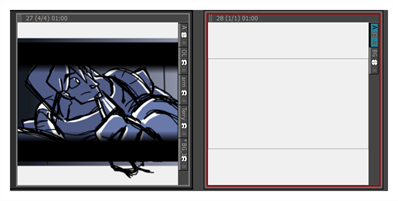
每个场景都有一个编号。在项目结尾处创建场景时,Storyboard Pro 会自动为其分配上一个场景的后续编号。如果想要在两个现有场景中插入场景,则会收到如何命名该新场景,以及新场景之后的场景是否需要重新编号的询问。
如何在两个现有场景中间插入场景
- 选择要在其后插入新场景的场景中的任意分解镜头。
- 执行下列操作之一:
- 在“故事板”工具栏中,单击新建场景按钮。
- 右键单击一个分解镜头,然后选择新建场景。
- 在顶部菜单中,选择故事板 > 新建 > 新建场景。
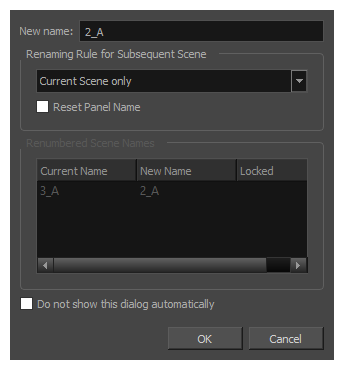
“重命名场景”对话框随即出现。
- 执行下列操作之一:
- 如果希望新场景有后缀,以表明它是插入到现有场景之间的,则无需编辑任何字段。新名称字段已包含当前选定场景的名称,并带有字母后缀。例如,如果想要在 2 和 3 号场景之间插入场景,那么 Storyboard Pro 会默认将新场景命名为 2_A。
- 如果希望新场景的编号接续当前选定的场景,并且相应地重命名所有后续场景,请将该编号输入新名称字段。例如,如果想要在 2 和 3 号场景之间插入场景,请在新名称字段中输入 3。然后,在后续场景重命名规则下拉菜单中,选择重编号场景。
- 如果希望在插入场景时始终保持相同选择,请勾选不再自动显示此对话框选项。
- 单击确定。
当前场景后将添加一个新场景,仅包含一个空白的分解镜头,并依据选择的设置进行编号。
新建分解镜头
分解镜头用于直观呈现场景中的某个动作。应当尽可能地在场景中多添加分解镜头,从而清晰地描绘场景中的每个动作。
如何将分解镜头添加到场景
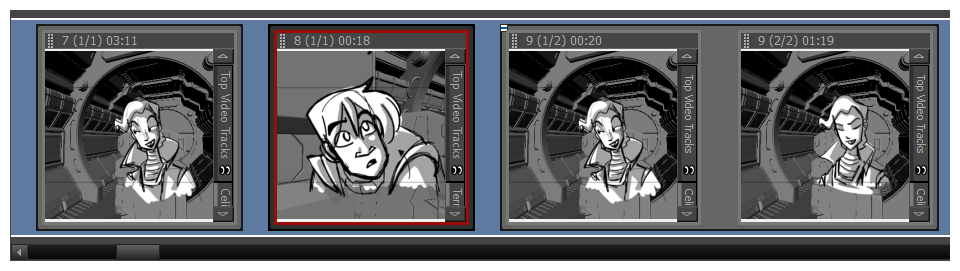
- 在“缩略图”视图中,选择要在其后插入新分解镜头的分解镜头。
- 执行下列操作之一:
- 在“故事板”工具栏中,单击
“新建分解镜头”按钮。
- 在顶部菜单中,选择故事板 > 新建 > 新建分解镜头。
- 按下 P。
新的分解镜头将添加到故事板中,与当前分解镜头属于同一个场景。
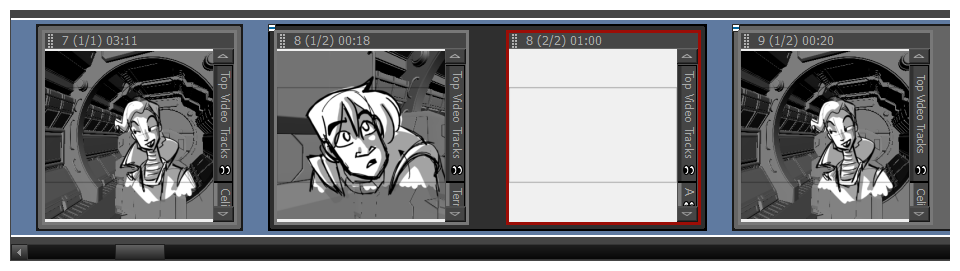
创建镜头序列
镜头序列是组合场景的一种方式。这是选用项,但它们可以帮助整理故事板。例如,可以使用镜头序列将属于同一情节的多个场景组合在一起。
开始创建故事板时,默认情况下,场景不会归属于任何镜头序列。若要在项目中使用镜头序列,可以采用以下两种方法之一:
- 创建完所有应属于第一个镜头序列的场景之后,只需使用新建镜头序列命令即可创建下一个场景。所有已存在于项目中的场景将组合进项目的第一个镜头序列中,并将在项目的末尾添加一个新的场景,以开启第二个镜头序列。
- 创建完项目所需的所有场景之后,可以选择应属于同一镜头序列的场景,将其组合为一个新的镜头序列,并重复这个过程,直到所有场景均归属于相应的镜头序列,从而将故事板拆分为多个镜头序列。
从此时开始,如果需要创建开启另一个镜头序列的场景,可随时使用“新建镜头序列”命令。
如何新建镜头序列
- 执行下列操作之一:
- 在“故事板”工具栏中,单击
 “新建镜头序列”按钮。
 - 在顶部菜单中,选择故事板 > 新建 > 新建镜头序列。
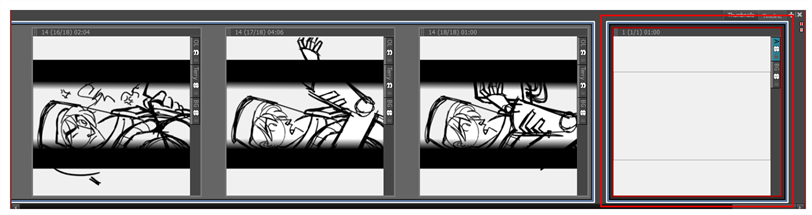
新的场景将添加到项目中,成为新镜头序列的起始点。
如果这是添加到项目中的首个镜头序列,那么在它之前的所有镜头都将合并成为一个单独的镜头序列。紫色的镜头序列标记在“缩略图”
如何从选定项新建镜头序列
- 在“缩略图”

- 执行下列操作之一:
- 在顶部菜单中,选择故事板 > 新建 > 从选定项新建镜头序列。
- 右键单击选定项,然后选择从选定项新建镜头序列。
所选内容将成为新的镜头序列。
如果这是添加到项目中的首个镜头序列,那么选定项之前的所有场景都将组合为一个单独的镜头序列,选定项之后的所有场景也将组合为另一个镜头序列。紫色的镜头序列标记在“缩略图”

对分解镜头重新排序
可以单击分解镜头左上角的拖动手柄  ,然后将其拖动到想要移入的两个分解镜头之间,从而重新排列分解镜头。鼠标光标附近的两个分解镜头之间会出现一条红线,指示分解镜头将要移动到的位置。
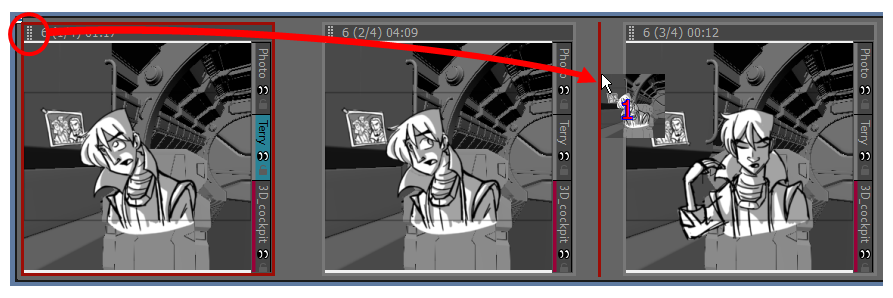
若要同时移动多个分解镜头,可以一起选定,然后单击并拖动选定项中任意分解镜头的拖放手柄。若要在“缩略图”视图中选择多个分解镜头,请执行以下操作之一:
- 在“缩略图”视图中,围绕想要选择的所有分解镜头绘制一个矩形。
- 按住 Shift,同时单击想要添加到选择中的第一个分解镜头,然后单击想要添加到选择中的最后一个分解镜头。两者之间的所有分解镜头都将被选中。
- 按住 Ctrl (Windows) 或 ⌘ (macOS),同时单击想要添加到选择中的每个分解镜头。
如果将分解镜头移动到两个场景之间的空隙,可以选择将分解镜头附着到场景的该空隙之前或之后,或将其放入自己的新场景。场景最后的位置取决于放置时更靠近哪个场景。出现在两个场景之间的红线将指示它会附加在场景的空隙(即将要放置分解镜头的位置)之前还是之后,还是会移动到自己的新场景中。