创建故事板后,下一步就是使之成为动态分镜。动态分镜是一段视频,用于按顺序播放故事板的各个分解镜头。每个分解镜头的播放时长应根据动作的预期节奏进行设定,每个场景也应根据故事的节奏进行时长安排。摄像机移动可以动画化,以模拟动作在摄像机移动和取景下的呈现效果。故事板的图层也可以动画化,使动作及其节奏更清晰。
可以添加音效、角色对白或音轨(无论是暂定版本还是最终版本),以便围绕这些声音调整动作节奏,同时也能为成片预设一个音频混音草稿。另外,也可以在动态分镜中加入视频或静态图像,例如片头/片尾序列、叠加层、注释、标识,或实拍素材等,用于参考,或避免将它们绘制到分解镜头中。
在 Storyboard Pro 中,可以使用“时间轴”视图从故事板中创建动态分镜。“时间轴”视图和视频编辑软件中的时间轴非常相似。它让您能够直观地调整每个分解镜头的定时;导入、提示和剪切声音和视频剪辑;创建摄像机移动动画;创建图层动画;以及在场景间添加过渡等等。因此,制作动态分镜的每一个步骤都会用到该功能。
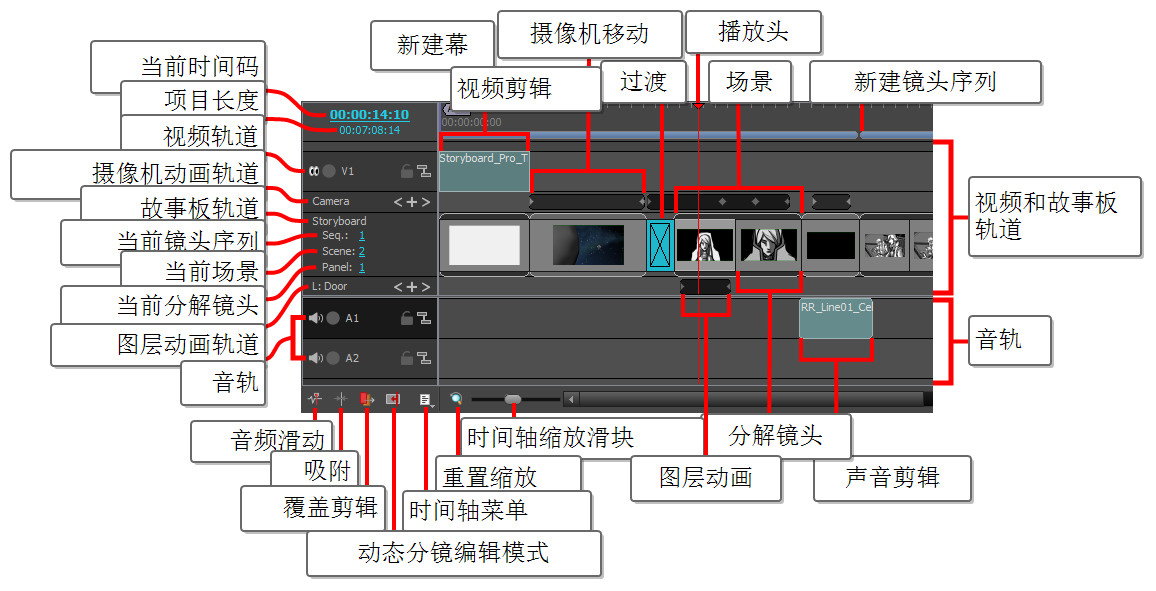
 如何进入时间轴视图
- 执行下列操作之一:
- 在“缩略图”视图的右上角,单击
 “添加视图”按钮,然后选择时间轴。
 - 选择窗口 > 时间轴。
创建故事板后第一次打开时间轴视图时,可能发现故事板上的所有分解镜头均已进入轨道,而且全部定时为持续一秒。因此,故事板已经是一部基础的动态分镜了。下一步就是调整每个分解镜头的长度,以匹配预期的动作时间和预期的场景节奏。
在调整分解镜头的时间之前、之时和之后,可以通过预览动态分镜来查看其在当前时间下的播放效果和感觉。
如何预览动态分镜
- 在“时间轴”或“缩略图”视图中,选择要开始回放的分解镜头。
- 在“回放”工具栏中,单击
 “播放”按钮
最后,动态分镜可以导出为视频文件,甚至 Toon Boom Harmony 场景——详见如何导出项目。
设置分解镜头持续时间
分解镜头的持续时间可以通过多种方式来设置。通过“分解镜头”视图可以输入当前分解镜头的精确持续时间。通过“时间轴”视图可以直观地延长或缩短分解镜头。您也可以使用“在分解镜头中添加帧”和“在分解镜头中移除帧”的键盘快捷键来微调。
默认情况下,调整分解镜头的持续时间时,它会产生偏移或导致所有后续分解镜头出现波动。这样可让所有分解镜头和场景保持为连续的整体序列,同时允许您单独调整每个分解镜头的时长。
如何按帧设置分解镜头持续时间
- 在“时间轴”或“缩略图”视图中,选择一个分解镜头。
- 执行下列操作之一:
-
在“分解镜头”视图的持续时间字段中,输入分解镜头的确切长度。
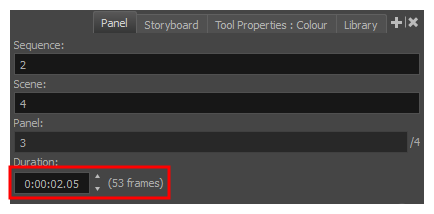 注释 持续时间格式为 H:MM:SS:FF。其中,H 代表小时,M 代表分钟,S 代表秒,F 则代表帧数。
 - 在“分解镜头”视图的持续时间字段右侧,单击
 向上箭头,使分解镜头延长 1 帧,或单击
  向下箭头,使分解镜头缩短一帧。
 - 按 + 在分解镜头中添加帧,或按 - 在分解镜头中移除帧。
- 在顶部菜单中,选择故事板 > 在分解镜头中添加帧或故事板 > 在分解镜头中移除帧。
如何在“时间轴”视图中调整分解镜头的长度并波动后续分解镜头
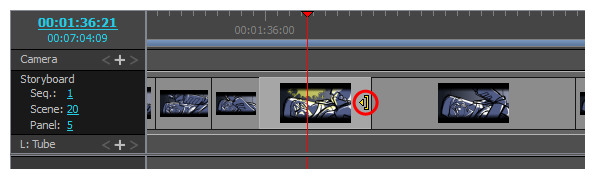
- 将光标放在想要调整大小的分解镜头的右侧边缘。
此时将出现调整大小图标  。确保它指向想要调整大小的分解镜头的内部。
-
单击边缘,并向右侧拖动以延长,或向左侧拖动以缩短。
拖动时将显示分解镜头的新长度,以及增加或减少的时间。
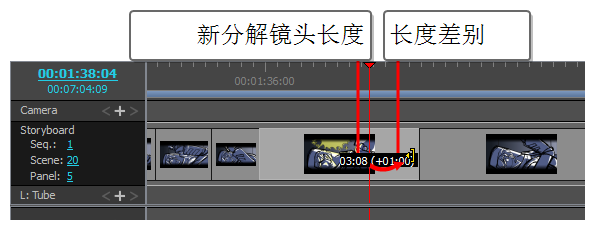
所有后续面板将向前或向后波动,以保持其长度。
还可以通过单击并拖动分解镜头的左边缘来延长或缩短分解镜头。
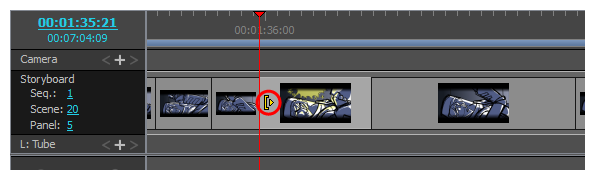
进行此操作时,向左拖动使其延伸,向右拖动使其缩短。
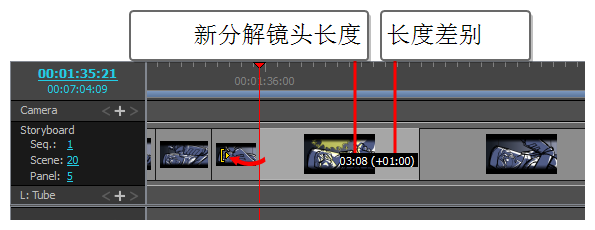
您也可以选择在调整一个分解镜头时同步补偿性调整后续一个分解镜头的时长。这种模式能避免其他后续分解镜头产生偏移。当您需要调整部分分解镜头的节奏而不影响动态分镜其余部分的时长时特别实用。
如何在两个分解镜头之间移动过渡,而不偏移随后的分解镜头
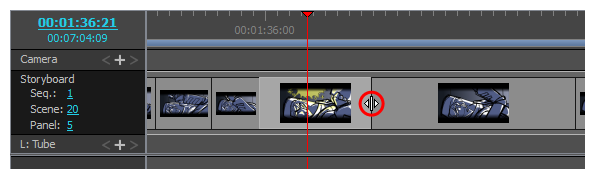
- 按住 Alt 键,同时将鼠标光标放在想要调整大小的分解镜头的右侧边缘。
此时将出现调整大小图标  。
。
-
按住 Alt 键,单击分解镜头的边缘,并向右侧拖动以延长,或向左侧拖动以缩短。
拖动时将显示分解镜头的新长度,以及增加或减少的时间。
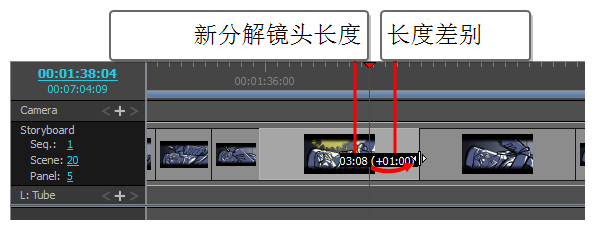
下一分解镜头的长度将得到调整,以避免偏移后续分解镜头。
动态分镜编辑模式
默认情况下,对场景和分解镜头长度所做的每次更改都会导致后续场景和分解镜头来回波动,以确保时间轴中没有间隙。
启用“动态分镜编辑模式”时,可以重新定位每个分解镜头的入点和出点,而不影响动态分镜中的任何其他内容。这表示在此模式下,缩短或删除分解镜头会在时间轴上产生一个间隙,可以在其中扩展、移动或创建其他分解镜头。您也可以删除分解镜头或场景并保留间隙,而不是使后续的分解镜头向前波动。
而后,您可以在动态分镜中所创建的间隙中移动现有分解镜头、新建分解镜头或调整间隙旁边的分解镜头尺寸,以使间隙填满。
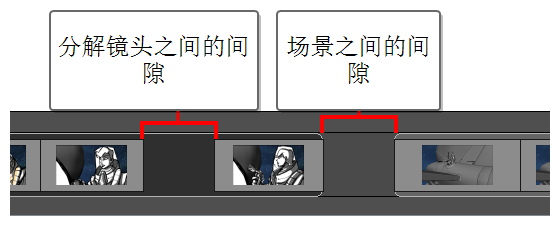
这样,“动态分镜编辑模式”使 Storyboard Pro 中的工作流更类似于典型视频编辑软件的工作流,这可以使熟悉此类应用程序的用户更容易进行编辑。
如何切换动态分镜编辑模式
-
在“时间轴”视图的左上角中,单击
 “动态分镜编辑模式”按钮。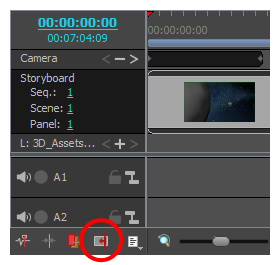
- 使用完动态分镜编辑模式后,再次单击该按钮,将其禁用。
- 禁用“动态分镜编辑模式”时,可以按住 Ctrl (Windows) 或 ⌘ (macOS) 来暂时启用“动态分镜编辑模式”,同时对动态分镜进行更改。同样,启用“动态分镜编辑模式”后,按住 Ctrl (Windows) 或 ⌘ (macOS) 键将暂时禁用该模式。
- 也可以在“键盘快捷键”对话框的“故事板”栏为“切换动态分镜编辑模式”命令分配一个键盘快捷键,这样按下该键即可切换模式,而无需长按该键。
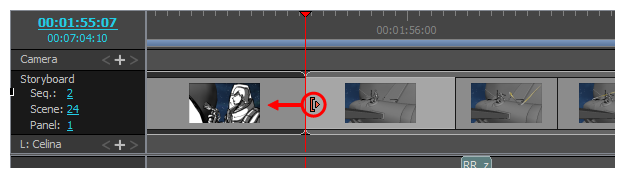
如何在动态分镜编辑模式中调整分解镜头的入点
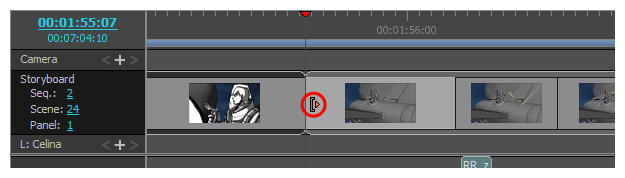
- 将光标置于分解镜头的左边缘附近。
此时将出现调整大小图标  。确保它指向想要编辑的分解镜头的内部。
-
单击并向右拖动边缘,从而将入点前移,或向左拖动,从而将入点后移。
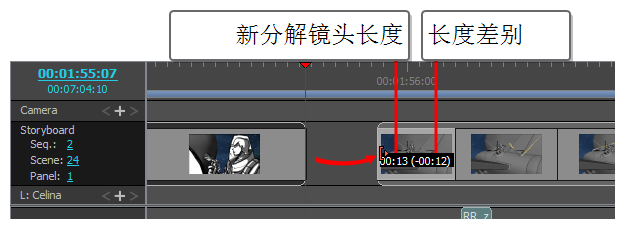
拖动时将显示分解镜头的新长度,以及增加或减少的时间。
不能将分解镜头或场景的入点移到上一个分解镜头或场景的出点之前。
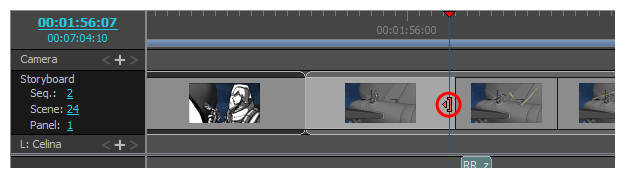
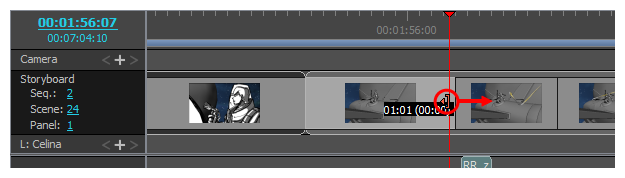
如何在动态分镜编辑模式中调整分解镜头的出点
- 将光标置于分解镜头的右边缘附近。
此时将出现调整大小图标  。确保它指向想要编辑的分解镜头的内部。
-
单击并向左拖动边缘,从而将出点后移,或向右拖动,从而将出点前移。
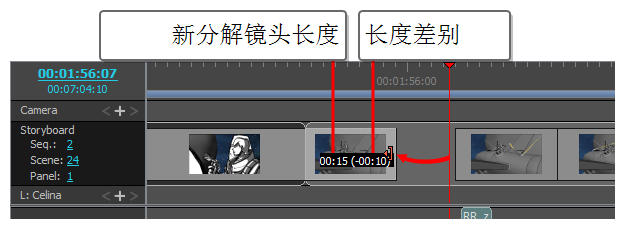
拖动时将显示分解镜头的新长度,以及增加或减少的时间。
不能将分解镜头或场景的出点移到下一个分解镜头或场景的入点之前。
如何在动态分镜编辑模式下删除分解镜头并在时间轴上留下间隙
-
选择要删除的分解镜头。
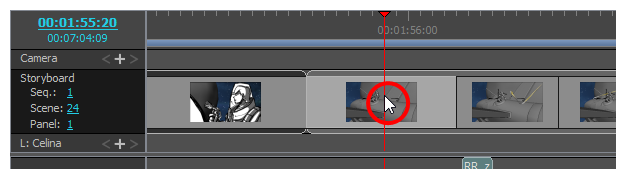 建议
建议- 可以通过按住 Ctrl (Windows) 或 ⌘ (macOS) 并单击要删除的每个分解镜头来选择多个分解镜头。
- 要选择由多个分解镜头组成的序列,可以单击要选择的第一个分解镜头,并在按住 Shift 的同时单击要选择的最后一个分解镜头。两者之间的所有分解镜头都会选中。
- 执行下列操作之一:
- 右键单击选定项,然后选择清除分解镜头。
- 在顶部菜单中,选择编辑 > 清除分解镜头。
- 按下 Del (Windows) 或 ⌫ (macOS)。
选定的分解镜头将会删除,在原来的位置留下一个间隙。
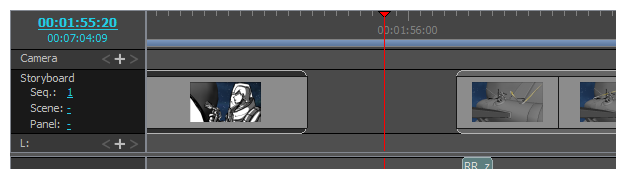
在“动态分镜编辑模式”下,分解镜头不会向前或向后波动(这可能会产生约束)。要充分利用“动态分镜编辑模式”,了解如何实时使分解镜头产生波动会很有帮助。
在编辑动态分镜之前,您可以随时按住 Ctrl (Windows) 或 ⌘ (macOS) 键以暂时启用或禁用“动态分镜编辑模式”。这意味着,启用“动态分镜编辑模式”时,按住 Ctrl (Windows) 或 ⌘ (macOS) 将暂时禁用该模式,在按住该键的同时对动态分镜所做的任何更改,都会让受影响分解镜头之后的所有分解镜头发生偏移。时间轴中存在间隙时,这些间隙也会向前或向后波动。
如果需要创建间隙或调整间隙大小,可以通过选择从特定点到动态分镜结尾的所有分解镜头,然后移动该选择项。
如何从动态分镜编辑模式的动态分镜中的特定点选择所有分解镜头并使其产生波动编辑
- 按住 Ctrl (Windows) 或 ⌘ (macOS)、Alt 和 Shift。
-
按住这些键的同时,在“时间轴”中,单击要偏置的分解镜头序列的第一个分解镜头。
将选中您单击的分解镜头以及它之后直到动态分镜结尾的每个分解镜头。
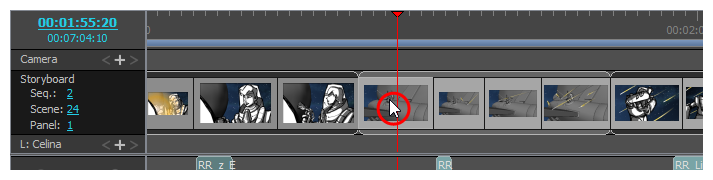
-
单击并拖动该选择项以将其偏置。
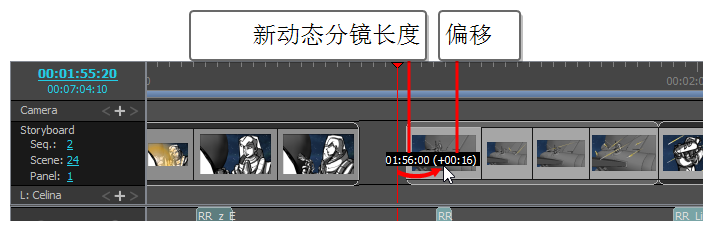
添加过渡
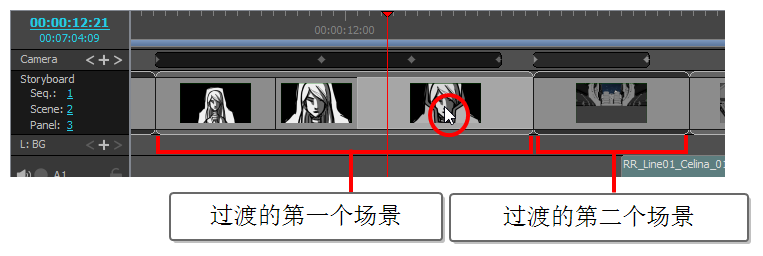
过渡是可以添加到两个场景之间,从而渐进地从一个场景移动到下一个场景的动画效果,例如溶解或边缘擦除。添加过渡具有帮助微调场景之间的节奏,以及标记故事情节的更改等作用。
如何添加过渡
- 在“缩略图”或“时间轴”视图中,选择要在两个场景之间添加过渡的第一个场景。例如,如果想要在场景 2 和场景 3 之间添加过渡,则从场景 2 选定任意分解镜头。
-
执行下列操作之一:
- 从“故事板”工具栏中,单击“新建过渡”
 按钮。
按钮。 - 选择故事板 > 添加过渡。
- 右键单击场景缩略图并选择添加过渡。
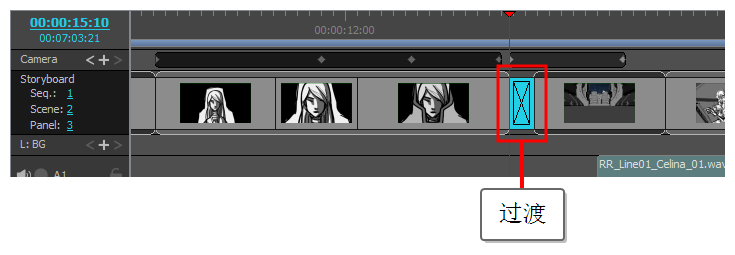
- 从“故事板”工具栏中,单击“新建过渡”
- 单击过渡以选定。
- 打开“分解镜头”视图。选定过渡后,“分解镜头”视图会显示其属性,并允许进行更改。
- 在“类型”下拉列表中,选择想要使用的过渡类型:
- 溶解:第一个场景淡出为黑色,然后第二个场景从黑色淡入。
- 边缘擦除:用第二个场景擦除第一个场景,直线横跨屏幕。直线的角度可以自定义。
- 时钟擦除:用第二个场景擦除第一个场景,直线从屏幕中心旋转 360 度划向边缘,覆盖整个屏幕。直线的初始角度和方向可以自定义。
- 滑动:设定为“滑入”时,第二个场景会从屏幕边缘滑向第一个场景。设定为“滑出”时,第一个场景会向屏幕边缘滑动,而第二个场景则留在屏幕中,好像之前一直隐藏在后面一样。场景滑入或滑出的角度可以自定义。
- 可以通过下列操作之一确定过渡的长度:
- 在“时间轴”视图中,单击过渡的右侧边缘,并向右侧拖动以延长,或向左拖动以缩短。
- 在“分解镜头”视图的持续时间字段右侧,单击“向上” 箭头,使过渡延长 1 帧,或单击“向下” 箭头,使过渡缩短 1 帧。
-
在“分解镜头”视图的持续时间字段中,输入过渡的持续时间。
注释 持续时间格式为 H:MM:SS:FF。其中,H 代表小时,M 代表分钟,S 代表秒,F 则代表帧数。