完成故事板或动态分镜后,即可将其导出,从而进入下一个制作阶段。
在顶部菜单的文件 > 导出菜单中,可以找到多种导出项目的方式。本章将介绍三种常用的导出类型:
- PDF:将故事板导出为便携式文档格式 (.pdf) 后,会生成一个包含传统风格动画故事板的文件,按时间顺序展示各个分解镜头,以及其场景、分解镜头数量和注释。这种格式的文件可以打印或数字分享,也可以用作参考或推介材料。
- 影片:将动态分镜导出为影片,既能与项目合作者共享,也可以导入第三方软件。
- Harmony:用于将动态分镜中的各个场景导出为单独的 Toon Boom Harmony 场景,并将分解镜头插入场景中,以便用作创建动画的参考。如果想在 Storyboard Pro 中创建动画,这样就能迅速地从故事板阶段进入动画制作阶段。
导出 PDF
导出为 PDF 将创建一个传统的动画故事板,展示各个分解镜头,及其场景、分解镜头数量和注释。
 如何导出 PDF
- 在顶部菜单中,选择文件 > 导出 > PDF。
“导出至 PDF”对话框随即打开。
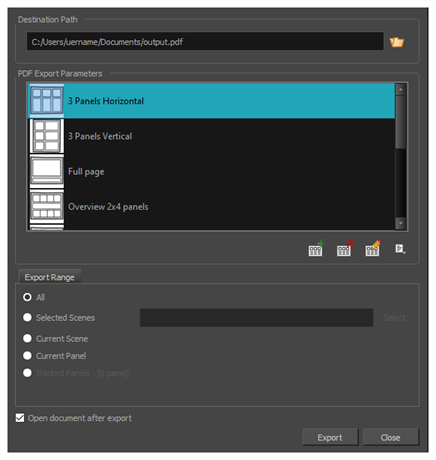
- 在目标路径部分,单击
 “浏览”按钮。
- 在“保存”对话框中,浏览到要导出 PDF 文档的位置。在“文件名”字段中,输入文档的期望名称,然后单击保存。
- 在“PDF 导出参数”部分,选择 PDF 文件的构图。
- 在导出范围部分中,选择要导出整个项目还是某个特定部分:
- 全部:导出整个故事板。
- 选定场景:选择此选项以导出选定的场景。然后,单击选择按钮打开“场景选择器”对话框。在其中,可以:
- 在筛选器部分的镜头序列或场景字段中键入镜头序列或场景的编号,以便仅在列表中显示匹配的镜头序列或场景。
- 单击并拖动以选择一系列场景。
- 按住 Ctrl 键,同时单击想要添加到选择中的每个场景。
- 按住 Shift 键,然后单击要添加到选择中的第一个场景和最后一个场景,从而选择这两个场景及其之间的每个场景。
- 如果项目具有镜头序列,请单击镜头序列以选择该镜头序列中的每个场景。
- 当前场景:仅导出当前选定的场景。
- 当前分解镜头:仅导出当前选定的分解镜头。
- 已跟踪分解镜头:导出启用跟踪更改的分解镜头。
- 如果要在导出故事板后进行查看,请勾选导出后打开文档选项。
- 单击导出按钮。
导出影片
创建故事板和动态分镜后,即可将其导出为影片文件,从而与项目合作者进行分享,或将其导入第三方软件。可以将动态分镜导出为带音频的视频文件,或一系列图像文件,后者可在 Harmony 或第三方软件中进行组合。
如何导出影片
- 在顶部菜单中,选择文件 > 导出 > 影片。
“导出为影片”对话框随即打开。
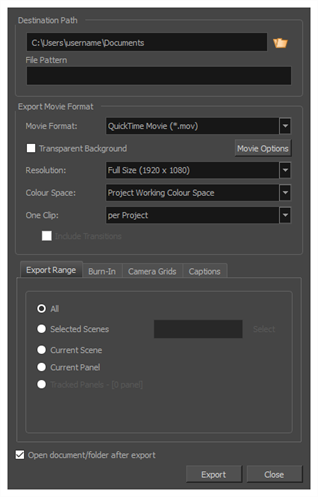
- 在目标路径部分,单击 “浏览”按钮并选择保存导出文件的文件夹。
- 在文件模式字段中,如果计划导出一个图像序列,请键入要导出的文件的前缀。
- 在导出影片格式部分,配置下列选项:
- 在影片格式下拉菜单中,选择一个导出格式:
-
QuickTime Movie (*.mov):Apple QuickTime 格式。这是默认导出格式,因为其可移植性,以及有多个视频编解码器可供选择,所以建议使用该格式。
注释- 在 Windows 上必须安装 Apple QuickTime,Storyboard Pro 才能导出 QuickTime 影片。可以配置 QuickTime 导出影片使用与 QuickTime 兼容的任何编解码器(包括 H.264、MPEG-4 和 Animation)。
- 在 macOS 上,Storyboard Pro 用 Apple AVFoundation 来导出 QuickTime 影片,允许使用 H.264、Apple ProRes 422 和 Apple ProRes 4444 等编解码器进行导出。
- 如果您要导出具有透明度的 QuickTime 影片,应选择一个支持使用 alpha 通道进行编码的编解码器。
-
H.264/MPEG-4 (*.mov):一种使用 H.264 编解码器的简单影片格式,大多数 Web 浏览器都支持该格式。
注释- 使用此格式无需其他软件。然而,第一次以 H.264/MPEG-4 格式导出影片时,系统将提示,需从 Cisco 下载 OpenH264 库。在系统提示时,只需单击是,Storyboard Pro 将自动下载文件库,然后导出影片。
- 没有用于该格式的编码选项。
- 此格式支持最高 4096×2304 的分辨率。每种尺寸都必须为 16 个像素的倍数。
- 以 PCM 16 位立体声、22.05 kHz,对按照此格式导出的音频进行编码。
-
Windows Media Video (*.wmv): Windows Media Player 的本机格式。
注释- 只能在 Windows 上导出 Windows Media Video (.wmv) 文件。
- 非 Windows 系统上的视频播放器和编辑器通常无法打开 Windows Media Video (.wmv) 文件。
- 透明背景选项仅在选择支持透明度的编解码器时才可用。若要导出带透明背景的影片,请选中此复选框。
- 在分辨率下拉菜单中,选择想要将影片导出为全尺寸、半尺寸还是四分之一尺寸,具体与项目的分辨率对应。除非需要快速导出测试视频,否则建议将动态分镜以全尺寸导出。
- 在颜色空间下拉菜单中,选择要使用的颜色空间,或保持默认的项目工作颜色空间。
- 在每个剪辑下拉菜单中,选择如何分割视频剪辑:
- 按场景:为项目中的每个场景创建一个影片文件。
- 按镜头序列:为项目中的每个镜头序列(如有)创建一个影片文件。
- 按项目:将整个动态分镜导出为一个视频文件。
如果计划导出文件以在不同软件中使用,可能需要匹配颜色空间,使所有颜色保持一致。默认设置为当前的 Storyboard Pro 项目颜色空间,这是在创建项目时选择的颜色空间。
- 在导出范围部分中,选择要导出整个项目还是某个特定部分:
- 全部:导出整个故事板。
- 选定场景:选择此选项以导出选定的场景。然后,单击选择按钮打开“场景选择器”对话框。在其中,可以:
- 在筛选器部分的镜头序列或场景字段中键入镜头序列或场景的编号,以便仅在列表中显示匹配的镜头序列或场景。
- 单击并拖动以选择一系列场景。
- 按住 Ctrl 键,同时单击想要添加到选择中的每个场景。
- 按住 Shift 键,然后单击要添加到选择中的第一个场景和最后一个场景,从而选择这两个场景及其之间的每个场景。
- 如果项目具有镜头序列,请单击镜头序列以选择该镜头序列中的每个场景。
- 当前场景:仅导出当前选定的场景。
- 当前分解镜头:仅导出当前选定的分解镜头。
- 已跟踪分解镜头:导出启用跟踪更改的分解镜头。
- 如果希望导出完成后自动播放视频,或查看已导出的文件,请勾选导出后打开文件/文件夹选项。
- 单击导出按钮。
导出到 Harmony
Storyboard Pro 可以将项目中的各个场景自动导出为可在 Harmony 中打开的场景,以便使用动态分镜来创建动画并定时。由此生成的 Harmony 场景长度将与 Storyboard Pro 项目中的场景一致,并包含各自的分解镜头,以便为其创建动画,还包含各自的动态分镜音轨片段。
如何导出 Harmony 场景
- 在顶部菜单中,选择文件 > 导出 > 导出至 Harmony。
“导出至 Harmony”对话框随即打开。
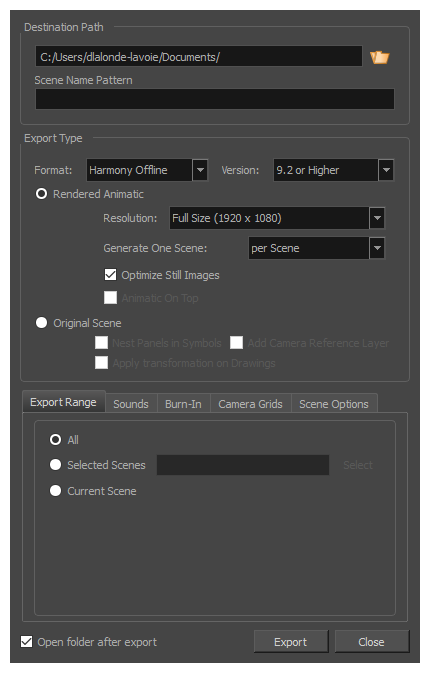
- 在目标路径部分,单击 “浏览”按钮并选择保存导出文件的文件夹。
- 在文件模式字段中,如果计划导出一个图像序列,请键入要导出的文件的前缀。
- 在格式下拉菜单中,选择下列选项之一:
- Harmony脱机:这将创建能够在 Harmony Stand Alone 中打开的场景。
- Harmony数据库:这将创建能够导入 Harmony Server 数据库的场景包。
- 根据喜好选择下列导出类型之一。
- 渲染动态分镜:将动态分镜渲染为一系列位图,并组合进导出的 Harmony 场景中。这将确保动态分镜的内容在 Harmony 中得到准确的渲染,特别是想要使用旧版本的时候。
- 原场景:将动态分镜直接导出到 Harmony 场景中,而不进行渲染。这样可以保留图层、绘图、3D 对象、图像、视频和摄像机移动等元素,以便在 Harmony 中使用。
- 在导出范围部分中,选择要导出整个项目还是某个特定部分:
- 如果希望在导出完成后查看已导出的文件,请勾选导出后打开文件/文件夹复选框。
- 单击导出。