元素/ 绘图节点
元素节点是场景结构的核心。元素是存储绘图的目录,它与一个摄影表列相关联,该列表明每张绘图的曝光时间和时长;它又与一个图层相关联,该图层表明绘图在场景中的位置。通过元素节点,您可以将元素与特效、定位钉和合成相连接,从而决定其绘图的处理和渲染方式。
连接
元素节点不需要输入图像。它根据其元素中的绘图及其曝光生成输出图像。因此,它可以简单地连接到合成。
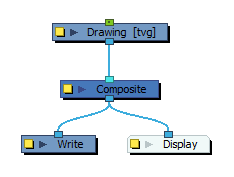
虽然元素节点本身就可以进行变换和生成动画,但通常做法是将其输入端口连接到一个定位钉。这样就可以将元素的位置和动画信息保留在单独的节点中,从而更容易分别操作曝光和变换。这在数字 cut-out 动画中尤其有用,因为在这种动画中,操作和变换图层往往是模拟运动的主要方法,而改变绘图则是次要方法。
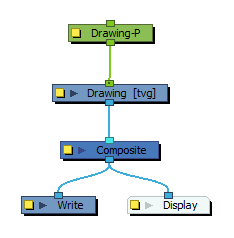
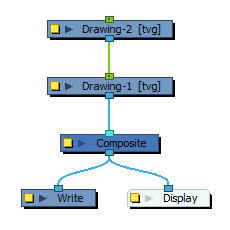
还可以将一个元素节点连接到另一个元素节点。就像定位钉一样,对父级元素节点所做的任何变换,无论是对其本身还是通过其父级元素节点之一所做的变换,也都会应用到子元素节点上。
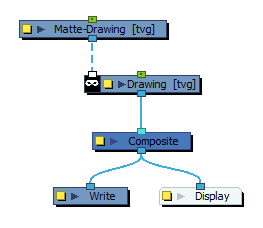
可以选择将蒙版绘图连接到元素节点的左边缘。当元素节点连接到蒙版绘图时,绘图中只有与蒙版绘图的不透明区域相交的部分才会被渲染。这种方式可以实现与将元素节点连接到裁切器节点相同的效果,而无需使用额外的节点。
图层属性
绘图节点的属性分类整理在以下选项卡中:
变换选项卡
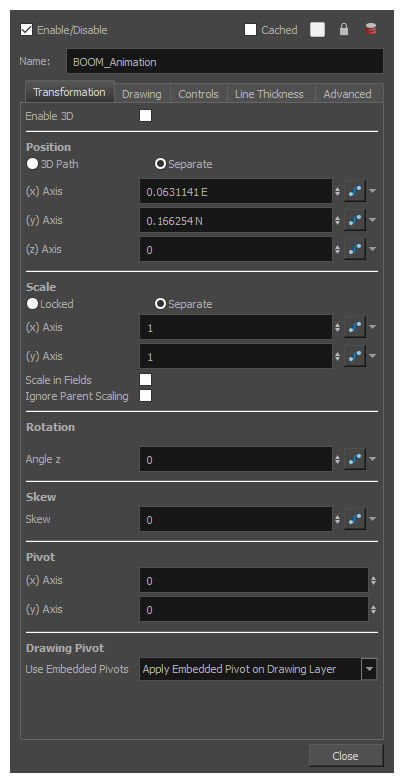
“变换”选项卡包含用于调整元素位置、缩放、旋转、倾斜和轴心点的参数。
| 参数 |
描述 |
| 启用 3D | 允许以 3D 方式旋转和缩放图层。这意味着图层可以绕 X 轴和 Y 轴旋转,并沿 Z 轴缩放。 |
| 位置 |
3D 路径:使用 3D 路径定位元素。3D 路径使用单一函数定义在 X、Y、Z 轴上的位置。此函数由曲线路径所连接的控制点组成,它使运动遵循自然曲线。运动的速度和缓动由单一速度函数决定。 各轴独立:元素的位置由分别作用于 X、Y、Z 轴的独立函数确定。这样就可以分别控制三个轴上的运动方向和速度。除非对轴应用缓动,否则元素在各关键帧之间的运动轨迹将是直线。 |
|
路径:如果选择了“3D 路径”选项,则可以在此字段中创建或选择用于定位元素的 3D 路径函数。 路径 (x) 轴:元素在东西轴上的位置,单位为规格框。 路径 (y) 轴:元素在南北轴上的位置,单位为规格框。 路径 (z) 轴:元素在前后轴上的位置,单位为规格框。 速度:如果选择了“3D 路径”选项,则使用此函数控制元素在所有三个轴上同时向 3D 路径函数中的每个控制点移动的速度。 |
|
| 缩放 |
锁定:使用单一缩放参数来缩放元素,并保留其比例。 各轴独立:X 轴和 Y 轴 |
|
(x) 轴:水平缩放因子。默认值为 1。 (y) 轴:垂直缩放因子。默认值为 1。 (z) 轴:支持 3D 的元素的深度缩放因子。默认值为 1。 以规格框为单位缩放:启用该选项时,缩放因子基于场景中的规格框数量。例如,要将元素的一个维度缩小为原始尺寸的一半,缩放因子通常设置为 0.5。如果启用了该选项,且场景中的规格框数量为 12,那么将元素缩小一半的缩放因子就是 6。 忽略父级缩放:启用此选项时,应用于父图层的缩放因子不会应用于当前图层。在 cut-out 绑定中,如果需要缩放手臂而不影响前臂,此选项会很有帮助。 |
|
| 旋转 |
角度 z:元素旋转的角度,该角度基于 360 度制。低于 0 或高于 360 度的值会导致旋转循环。 |
| 旋转(启用 3D) |
四元数:与“3D 路径”类似,“四元数”使用单一函数确定 3D 对象的角度。 欧拉角:让 3D 对象分别绕 X、Y、Z 轴旋转不同的角度,从而确定该对象的角度。 |
|
3D 旋转:如果选择了“四元数”选项,则可以在此字段中创建或选择用于旋转元素的四元数函数。 (x) 轴:元素绕水平轴旋转的角度。 (y) 轴:元素绕垂直轴旋转的角度。 (z) 轴:元素绕深度轴旋转的角度。 速度:如果选择了“四元数”选项,则使用此函数控制元素绕所有 3 个轴旋转的速度。 |
|
| 倾斜 |
倾斜:元素倾斜的角度。此值的范围为 -90 至 90 度。 |
| 轴心点 |
(x) 轴:元素的轴心点相对于绘图轴心点的水平位置,单位为规格框。 (y) 轴:元素的轴心点相对于绘图轴心点的垂直位置,单位为规格框。 注释 使用“高级动画”工具栏中的工具时,单击并拖动轴心点可以直观地更改这些参数。
|
| 绘图轴心点 |
一个元素图层有两个轴心点:
此首选项用于确定如何处理当前曝光的绘图的轴心点:
建议
后两个选项在制作角色绑定时非常有用,一个图层可以代表从不同角度看到的一个身体部位。由于每个角度都由一个绘图表示,而每个角度都可能有不同的轴心点,因此可以通过在每个绘图上使用“绘图轴心点”
|
 工具设置。
工具设置。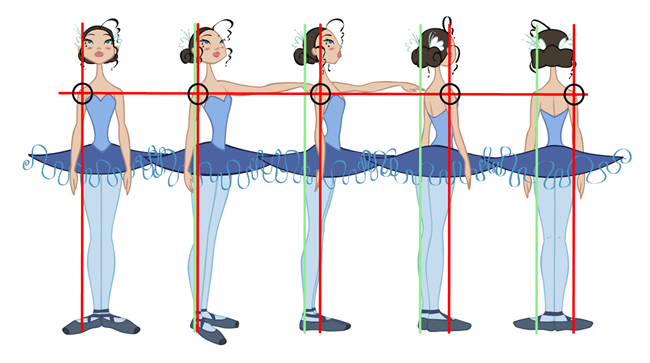
绘图选项卡
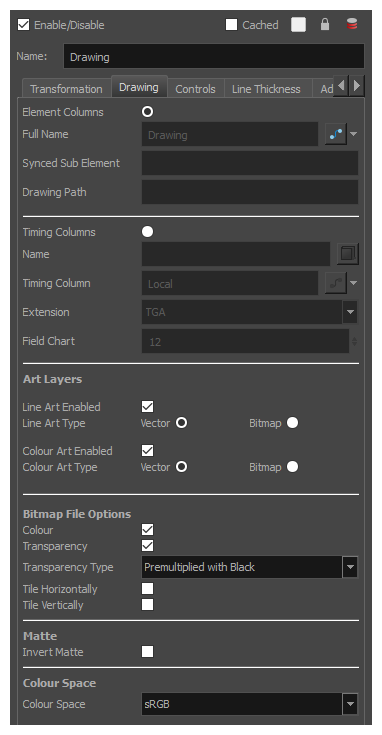
“绘图”选项卡包含
| 参数 |
描述 |
| 元素列 |
全名:从场景中已有的元素列表中选择要连接到节点的元素。 同步子元素:如果该图层与另一个图层同步,此字段将显示该图层的子元素名称。子元素是存储在另一个元素内部用于同步图层的元素。 绘图路径:显示当前绘图的完整路径。 |
| 定时列 |
名称:元素所链接的绘图文件的路径。 定时列:用于图层定时的摄影表定时列的名称。 扩展名:元素所链接的绘图文件的扩展名。 规格框坐标图:元素链接的绘图所使用的规格框坐标图大小。此设置在链接到传统动画绘图时很有用。 |
| 艺术图层 |
通过这些参数,可以设置是否启用绘图图层中的每个艺术图层,以及它们应包含矢量画作还是位图画作。默认情况下,“线稿”和“色稿”图层的选项将可用。如果启用了“启用顶层和底层画作”首选项,则“顶层画作”和“底层画作”图层的选项也将可用。 启用:决定是否显示艺术图层。 矢量:使得艺术图层用于矢量画作。在此艺术图层中,将使用矢量绘图工具绘图,矢量画作信息将被保留。 位图:使得艺术图层用于位图画作。在该图层上绘图时,将只启用与位图兼容的绘图工具,并且所有画作都将光栅化为位图图像。 |
| 位图文件选项 |
颜色:决定是否处理图像中的颜色。如果未选中,图像将为纯黑色。 透明度:决定是否处理图像的透明度。如果未选中,图像将完全不透明。 |
|
透明度类型:如果图层包含带有透明度通道的位图图像,则有几种方法可以渲染图像的透明度。您可能需要选择适当的透明度类型,以确保 Harmony 按预期的方式渲染图像。
|
|
|
水平平铺:让位图图像在图层的左侧和右侧无限重复。这对于制作循环背景非常有用。 垂直平铺:让位图图像在图层的上方和下方无限重复。这对于制作循环背景非常有用。 注释 当同时使用水平平铺和垂直平铺选项时,位图图像会平铺在整个场景中。
|
|
| 蒙版 | 反转蒙版:
|
| 颜色空间 |
颜色空间:解释元素颜色所使用的颜色空间。如果元素的颜色空间与项目的颜色空间不同,那么在处理元素的颜色时,颜色将从元素的颜色空间转换到项目的颜色空间,然后再与场景的特效合成在一起。
注释
在“摄像机”视图的 |
 “OpenGL 视图”模式下,绘图图层的颜色空间会被忽略,仅考虑原始位图文件的颜色空间。要在所选颜色空间中测试绘图的颜色,必须激活
  “渲染视图”模式。
控件选项卡
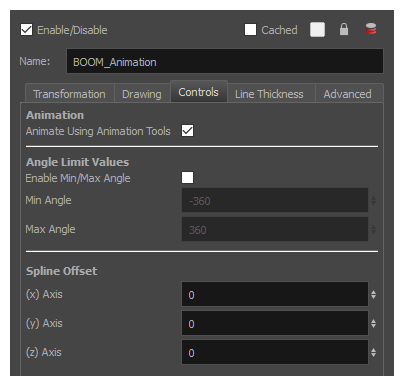
“控件”选项卡包含动画控制选项。
| 参数 |
描述 |
| 动画 |
使用动画工具创建动画:默认情况下,可以为绘图图层直接创建动画,就像它是自己的定位钉一样。如果禁用此选项,则只能使用其父级定位钉为图层创建动画。如果图层没有父级定位钉,则无法创建动画。 如果希望创建只能使用定位钉添加动画的 cut-out 角色绑定,此选项将很有用,它有助于将绘图曝光与绘图上的变换分离开来。如果角色绑定中的每个绘图图层都禁用了此选项,则只有具有父级定位钉的图层才能动画化,动画师只能在定位钉上创建动画。这也排除了意外直接使某个元素动画化,同时使用其父级定位钉的可能性。 禁用此选项时,在带有“变换”工具的“摄像机”视图中单击绘图图层将自动选择该图层的父级定位钉。 |
| 角度限值 |
可为绘图设置最大和最小旋转角度。此选项主要用于 cut-out 角色,旨在避免肘部过度内弯或外翻。 启用最小/最大角度:激活最小和最大角度约束。 最小角度:元素的最小旋转角度。 最大角度:元素的最大旋转角度。 |
| 样条曲线偏移 |
如果显示了图层的控件,则可以在“摄像机”视图中看到其动画轨迹。这被称为样条曲线。默认情况下,样条曲线中每个点的位置都基于元素的轴心点。不过,如果需要,您也可以利用样条曲线偏移为它提供一个更合适的位置。为此,您可以使用“高级动画”工具栏的“样条曲线偏移”工具,或在“样条曲线偏移”字段中手动输入偏移值。 (x) 轴:样条曲线的水平偏移量,单位为规格框。 (y) 轴:样条曲线的垂直偏移量,单位为规格框。 (z) 轴:样条曲线的深度偏移量,单位为规格框。 建议
要在“摄像机”视图中显示图层的动画轨迹,请选择图层,然后执行以下操作之一:
|
 。
。线条粗细
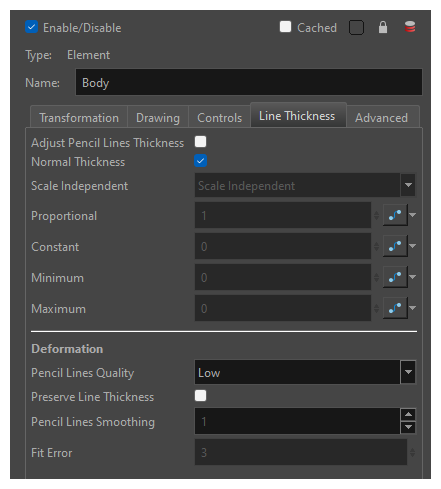
“线条粗细”选项卡包含有关元素中铅笔线渲染方式的选项。利用这些选项可以提高线稿的质量,而不必对其进行加工。
| 参数 |
描述 |
| 线条粗细 |
调整铅笔线粗细:启用以下选项可调整渲染图像中的线条粗细。 正常粗细:此设置会使线条粗细调整产生两种截然不同的效果:
注释 此选项禁用时,线稿图层中所有不围绕色稿图层中画作的画作都会被裁剪掉。
|
|
不根据比例:
|
|
|
比例:线条粗细的调整系数。绘图中的原始线条粗细将乘以此值。使用介于 0 和 1 之间的值可以使铅笔线条变细。 常量:用来调整线条粗细的偏移量。此值将加到绘图中的原始线条粗细值上。输入负数可使铅笔线条更细。 最小值:允许的最小铅笔线条粗细。线条粗细不会低于此值。 最大值:允许的最大铅笔线条粗细。线条粗细不会超过此值。将其设置为 0 则禁用最大线条粗细。 |
|
| 变形 |
铅笔线质量:通过变形链变形时渲染的铅笔线质量。除非渲染分辨率非常高,否则提高该参数不会产生明显效果。 保留线条粗细:如果选中此选项,铅笔线的粗细将不受变形影响。只有其方向会受影响。此外,如果铅笔线有纹理,变形也不会拉伸或压扁纹理。 注释 若要使用“铅笔线平滑化”和“拟合误差”参数,则必须启用此设置。
铅笔线平滑化:渲染时应用于铅笔线的平滑化系数。该值的范围为 0 至 10。数值越大,边角和点的平滑程度就越高。 拟合误差:提高此参数时,渲染图像中铅笔线的矢量点将减少,剩余矢量点之间的曲线将进行调整以适应原始形状。如果铅笔线的细节和点的数量在变形关节和拐角周围产生问题,则可以增大此设置。该值的范围为 1 到 100。 注释 如果“铅笔线平滑化”参数设置为 0,“拟合误差”参数将不起作用。
|
高级选项卡
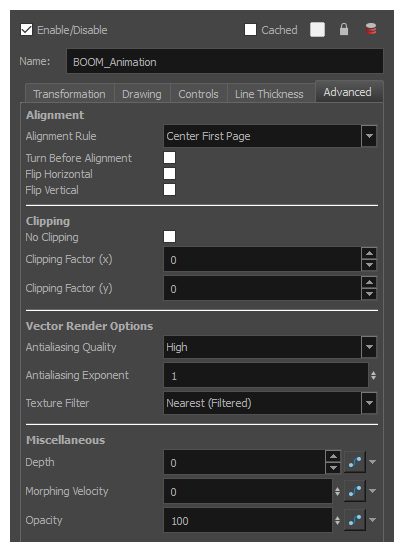
“高级”选项卡包含用于设置绘图对齐、
| 参数 | 描述 |
| 对齐 |
对齐规则:对齐规则选项用于处理那些原始尺寸或方向与默认对齐规则(在“场景设置”对话框中设置)不同的绘图,或处理导入的位图图像。系统会对这些绘图进行缩放,使其与 Harmony 对齐矩形一致。请注意,对齐规则不是基于摄像机框,而是基于场景框。有关场景对齐和场景设置的更多信息,请参阅《基础指南》。
|
|
对齐前旋转:先将选定元素中的绘图向左旋转 90 度,再根据对齐规则缩放和对齐绘图,并对元素或定位钉执行偏移、旋转或缩放操作。此操作和“对齐规则”适用于绘制在与场景中其他纸张尺寸或方向不同的纸张上的绘图,绘图必须对齐才能准确处理。 |
|
|
水平翻转:绕水平轴翻转绘图。 |
|
|
垂直翻转:绕垂直轴翻转绘图。 |
|
| 裁剪 |
无裁剪:默认情况下,在位图图层上使用“应用图像变换”节点时,图像在变换前会被摄像机框裁剪。如果连接到“应用图像变换”节点的定位钉将元素从摄像机框外引入,或将其缩小,则可能导致生成的图像呈现出被裁剪的样子。启用此选项可避免裁剪图像——请参阅应用图像变换节点。 注释 在绝大多数情况下,建议使用“应用定位钉变换”节点来避免裁剪——请参阅应用定位钉变换节点。
裁剪因子 (X):此参数会在应用特效之前扩展矢量绘图的水平裁剪区域。由于 Harmony 会自动管理矢量绘图的裁剪区域,因此不再需要使用此参数。保留此参数只是为了兼容旧版本。 裁剪因子 (Y):此参数会在应用特效之前扩展矢量绘图的垂直裁剪区域。由于 Harmony 会自动管理矢量绘图的裁剪区域,因此不再需要使用此参数。保留此参数只是为了兼容旧版本。 |
| 矢量渲染选项 |
抗锯齿质量:平滑度(抗锯齿)设置,用于使锐利的矢量轮廓显得平滑。
建议 建议将此设置保留为高,除非您正在进行铅笔测试,或处理渲染速度比渲染质量更重要的其他类型场景。
建议 如果当前制作需要导出未经抗锯齿处理的线稿,以便在第三方软件中为其着色,建议使用无 - 无透明度设置。此设置会自动填充因锐利线条彼此相交而产生的单像素缺口。如若不然,则需要在第三方软件中手动填充这些缺口。
抗锯齿指数:决定画作在应用抗锯齿处理时被放大的程度。数值越大,边缘越清晰;数值越小,边缘越柔和。典型值介于 0 和 3 之间。可以尝试使用更高的值,但可能会导致轮廓过于锐利。负值会使轮廓显得模糊。 纹理过滤器:此设置决定元素中的纹理在渲染时如何重新采样:
|
| 其他 |
深度: 改变节点系统中连接线的顺序,从而决定此元素的前后渲染顺序。Z 位置值会覆盖深度值。 渐变变形速度:使用“渐变变形”工具对元素中的绘图进行渐变变形时,可使用此参数创建或选择用于确定渐变变形动画速度的速度函数。 透明度:可快速更改所选元素的透明度。此处的透明度设置将反映在 OpenGL 预览和完整渲染中。 |