使用“应用定位钉变换”节点可将来自“定位钉”、“正交锁定”或“四边形映射”节点的变换应用到单个节点或一组节点上。使用绘图图层的“无裁剪”选项时,可先计算出绘图节点上方连接的所有效果和节点,就可以使用此节点应用所有“摄像机”和“定位钉”变换。

可以使用此效果节点在 cut-out 木偶上创建一个简单的高光效果,也可以使用绘图图层中提供的“无裁剪”选项。
如果不希望在所有特效都应用到绘图之前裁剪图像,则应使用绘图“图层属性”的“高级”选项卡中的“无裁剪”选项。这样,在连接“应用定位钉变换”之前,任何摄像机运动或定位钉变换都不会应用于绘图。
此节点的优势在于,您可以创建图像或木偶的第二个输出,并对其进行偏移、缩放或任何形式的变换。
与“应用定位钉变换”节点相连的“定位钉”、“正交锁定”或“四边形映射”节点中设置的变换会在图像合成之前应用。
以下是连接“应用定位钉变换”节点的示例:
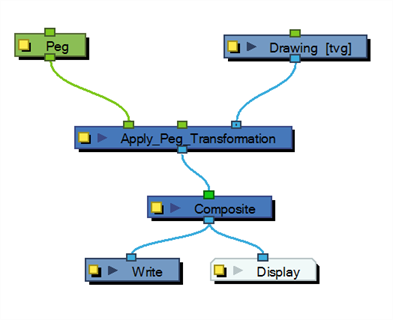
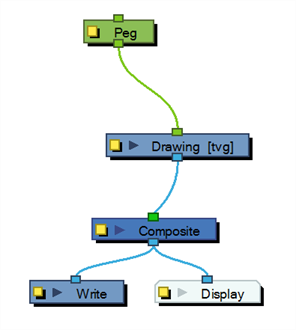
上例中“定位钉”节点中设置的变换是在图像合成之前应用,相当于如下网络:
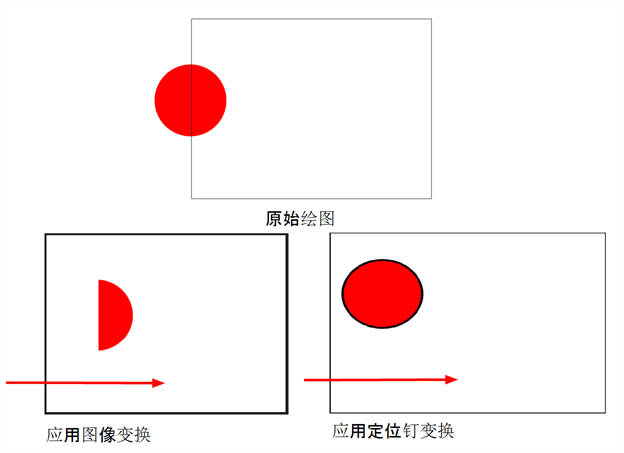
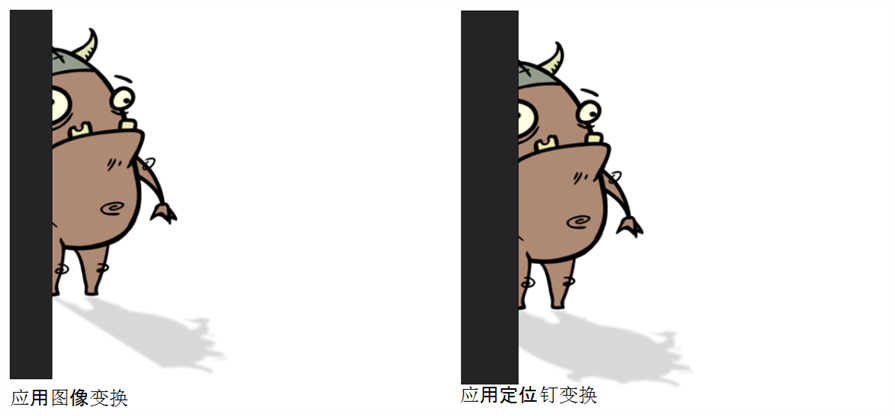
在下面的图像中,可以看到不使用“应用定位钉变换”节点和使用该节点时的变换结果:
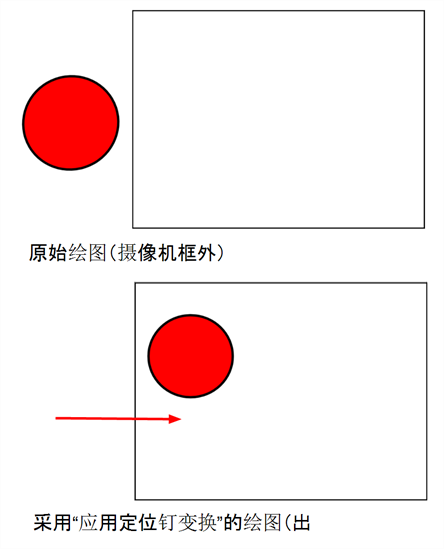
使用“应用定位钉变换”时,可以对位于摄像机框外部的绘图应用变换,使其显示在框内。
如果使用“应用图像变换”节点为角色创建下拉阴影,只要角色不超出摄像机框,或者其中连接的绘图是矢量绘图,效果将能正常呈现。原因是“应用图像变换”节点会在绘图渲染之后应用变换,绘图会根据自身的定位钉、运动路径或四边形映射进行移动,并裁剪为摄影机框大小。如果绘图是矢量绘图 (*.TVG),则不会进行裁剪操作。不过,一旦绘图经过了某个效果节点或位图类型“合成”节点,绘图就会变成位图图像并被裁剪。
因此,如果将一张位图偏移,使其一半位于摄像机框内部,一半位于外部,那么外部部分会被裁剪,然后通过“应用图像变换”节点进行移动。原始绘图的一部分被截去。为使变换在处理和裁剪图像之前应用,您需要使用“应用定位钉变换”节点。
应用定位钉变换进阶
“应用定位钉变换”的中间端口可用于将该节点所连接的变换,应用于绘图节点上方连接的一个“定位钉”或“四边形映射”之后。
在下面的示例中,添加了两个定位钉来控制独立轨迹上的不同运动:
- Peg-Translation(定位钉-平移)
- Peg-Scale(定位钉-缩放)
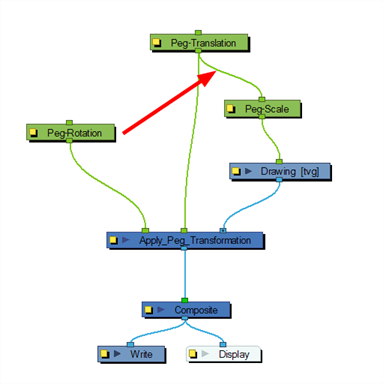
当没有“应用定位钉变换”节点时,Peg-Translation(定位钉-平移)是第一个影响绘图节点的轨迹。然后,一旦应用平移,Scale(缩放)轨迹就会影响绘图节点。
如果使用“应用定位钉变换”节点但不使用中间端口,那么 APT 节点中连接的 Peg-Rotation(定位钉-旋转)会先于所有其他变换被应用。轨迹应用于绘图节点的顺序为:
- Peg-Rotation(定位钉-旋转)
- Peg-Translation(定位钉-平移)
- Peg-Scale(定位钉-缩放)
当“应用定位钉变换”的中间端口连接了 Peg-Translation(定位钉-平移)时,Peg-Rotation(定位钉-旋转)将在 Peg-Translation(定位钉-平移)之后、Peg-Scale(定位钉-缩放)之前应用。这意味着平移先于旋转进行,而不是旋转先于平移。
轨迹应用于绘图节点的顺序为:
- Peg-Translation(定位钉-平移)
- Peg-Rotation(定位钉-旋转)
- Peg-Scale(定位钉-缩放)
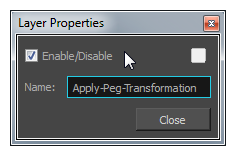
使用“应用定位钉变换”编辑器重命名该节点。