要设置动画时间,最常用的视图是“时间轴”
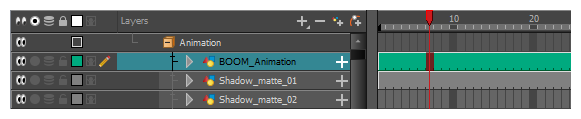
“时间轴”视图是调整绘图时间、添加关键帧和对图层排序时使用的主要视图。“时间轴”视图显示图层、特效、声音、关键帧值、场景长度、图层名称、绘图、关键帧、时间和帧。
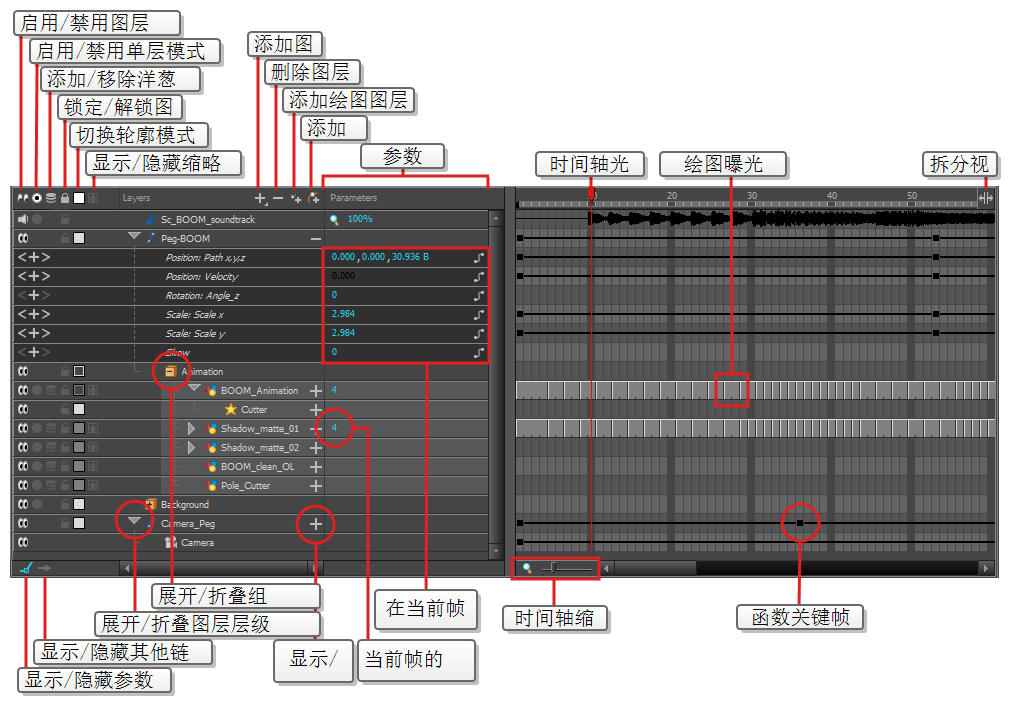
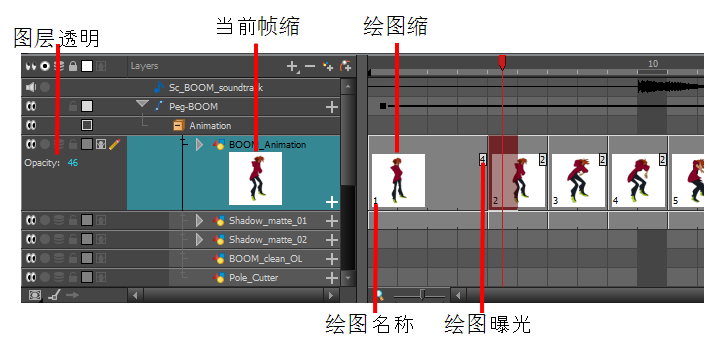
“时间轴”视图可用于从左到右读取时间。它以最简单的形式呈现场景元素。您还可以查看图层及其名称,以及绘图的曝光。将指针置于绘图曝光之上时,将显示绘图名称。
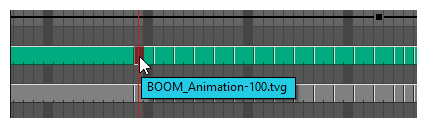
 如何进入“时间轴”视图
执行下列操作之一:
- 从顶部菜单中,选择窗口 > 时间轴。
- 从任何其他视图中,单击“添加视图”
 按钮并选择时间轴。
| 图标 | 节段 | 描述 |

|
启用/禁用图层 |
“启用/禁用”按钮用于启用或禁用图层。禁用某个图层会使场景表现得好像该图层不存在,渲染场景时也一样。例如:
要禁用某个图层,请单击图层的“启用/禁用”按钮或按 D。
要启用某个图层,请单击图层的“启用/禁用”按钮或按 A。
注释 声音图层旁边的“启用/禁用”图层按钮外观为:
 。 。建议 单击顶行的“启用/禁用所有图层”
按钮,可以启用或禁用所有图层。 |

|
启用/禁用单层模式 |
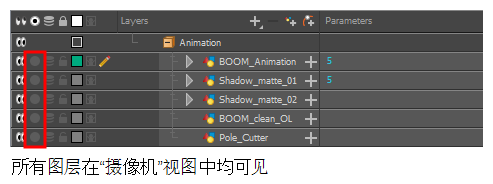
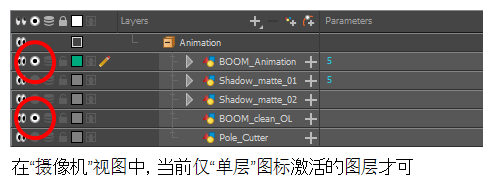
单层模式支持在“摄像机”视图中仅查看特定图层,而隐藏所有其他图层。在一个图层上启用单层模式后,只有该图层可见。如果在多个图层上启用了单层模式,则只有这些图层可见。如果未在任何图层上启用单层模式,则所有启用的图层都可见。 您还可以对音轨使用单层模式。如果在任何音轨上启用了单层模式,回放时将只播放这些音轨。
建议 当某些图层处于单层模式时,可以通过单击顶行的“开启或关闭单层模式”
按钮,在所有已启用单层模式的图层上禁用或重新启用单层模式。 |

|
添加到洋葱皮/从洋葱皮移除 |
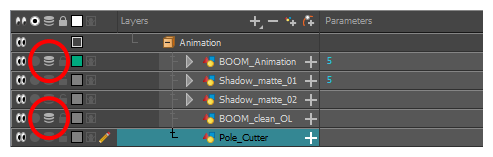
在启用“洋葱皮”选项的情况下,单击此按钮可以在特定图层上启用或禁用“洋葱皮”。
建议 要激活一般“洋葱皮”预览,请在“工具”工具栏中单击“洋葱皮”按钮
|

|
锁定/解锁图层 | “锁定/解锁图层”按钮用于防止在“摄像机”视图中选择或编辑图层。要选择某些图层而不选择其他图层,可在“时间轴”视图中锁定不希望选择的图层。图层锁定后,其名称会显示为红色。
顶部菜单中有一系列锁定选项。选择动画 > 锁定 > 选择以下选项之一:
注释 如需更多信息,请参阅“锁定和解锁图层”。 |

|
切换轮廓模式/更改轨道颜色 |
每个绘图图层都有一个小色卡,它有两种功能:
|

|
显示/隐藏缩略图 |
展开图层,显示当前帧中的绘图及“时间轴”中的每张绘图的缩略图。 注释 默认情况下,时间轴的缩放水平有限,无法完全显示仅曝光一至两帧的绘图缩略图。要查看曝光时间较短的绘图的缩略图,必须提高时间轴的缩放水平——请参阅时间轴缩放。
当绘图图层处于“显示缩略图”模式时:
建议 单击顶行的“显示/隐藏所有缩略图”
按钮,可以显示或隐藏所有绘图图层的缩略图。 |
| 透明度 |
用于设置图层的透明度级别。单击并向左或向右拖动数值,可降低或提高图层的透明度。 注释 此参数只对处于“显示缩略图”模式的绘图图层显示。
|
|

|
活动绘图图层指示符 |
此图标显示在活动绘图图层旁边,表示使用绘图工具时,操作将作用于该图层。 注释 活动绘图图层并不一定是当前选中图层。例如,若先选中一个绘图图层,然后又选中了一个定位钉图层,那么定位钉图层将成为当前选中图层,但活动绘图图层仍保持之前选中的绘图图层,直至手动切换至另一个绘图图层。
|

|
添加图层 |
“添加图层”按钮用于将新图层添加到“时间轴”视图中。单击“添加图层”按钮后,会出现一个菜单,显示 |

|
删除 |
“删除图层”按钮用于删除“时间轴”视图中当前选定的图层 |

|
添加绘图图层 |
“添加绘图图层”按钮用于自动将一个新绘图图层添加到“时间轴”视图中。默认情况下,新图层名为 |

|
添加定位钉 |
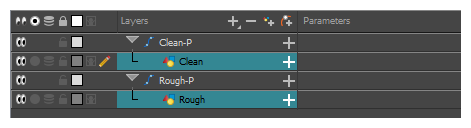
“添加定位钉”按钮用于向时间轴添加定位钉图层。如果选择了多个图层,则会为每个图层添加一个定位钉,并将定位钉作为每个图层的父级
|
  |
展开/折叠 |
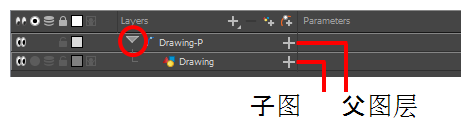
“展开/折叠”按钮用于显示父图层的子图层。一旦一个图层成为另一个图层的父图层,它就会向右缩进,而且父图层上会出现“折叠/展开子图层”按钮,用于显示或隐藏子图层。
|
  |
“显示/隐藏函数”按钮用于显示每个图层中嵌入的函数。函数是用于记录图层每帧参数的不同坐标和数值。这些信息通过关键帧存储在函数曲线上。 如果图层可以连接到另一个图层,例如将绘图图层用作蒙版,则展开图层的函数也会列出其可能的连接。您可以通过将一个图层拖放到另一个图层的连接处来连接图层。
|
|
  |
添加/移除关键帧 |
在所选函数的当前帧添加关键帧,或在所选函数的当前帧删除关键帧(如果已经有关键帧的话)。 注释 此按钮只对函数图层显示。
|

|
上一关键帧 |
将时间轴光标移动到所选函数的上一关键帧。 注释 此按钮只对函数图层显示。
|

|
下一关键帧 |
将时间轴光标移动到所选函数的下一关键帧。 注释 此按钮只对函数图层显示。
|

|
函数菜单 |
显示“函数”菜单,通过该菜单可以为函数图层创建新函数,或将其链接到现有共享函数 注释 此按钮只对函数图层显示,位于“参数”列中——请参阅显示/隐藏参数。
|

|
函数关键帧 |
预设图层的一个或多个函数的值的帧。数字动画关键姿势中各图层的位置记录在函数关键帧中。您可以抓取和移动函数关键帧,也可以复制、剪切、粘贴、删除它们。 建议
如果同时选中了关键帧和绘图,并且希望删除关键帧而不删除绘图的曝光,可以执行以下操作之一:
注释 如果折叠图层的子图层具有函数关键帧,则会看到一个白色方块
 。 。 |

|
拆分 |
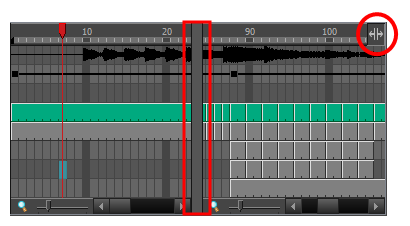
通过“拆分”按钮,您可以将“时间轴”视图拆分成两个部分,从而查看“时间轴”视图的两个不同部分。如果需要经常在一个冗长场景的两个特定点之间切换,此功能会很有用。
|

|
绘图曝光 |
在“时间轴”视图中,绘图的曝光用一个灰色块表示,该灰色块从曝光的第一帧一直延伸到曝光的最后一帧。
|

|
显示/隐藏参数 |
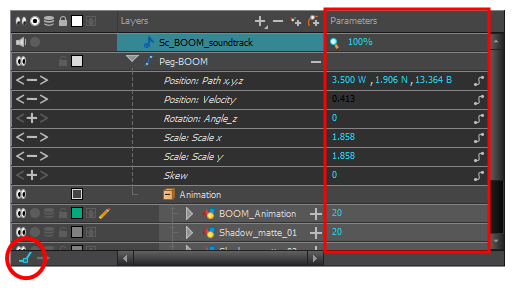
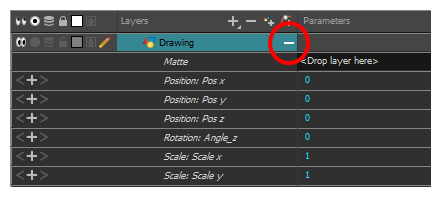
显示或隐藏“图层”列右侧的“参数”列。“参数”列根据相应图层的类型,显示当前帧的图层信息:
可以使用鼠标左右拖动参数来更改其值。如果需要快速更改绘图在当前帧的曝光,这种操作特别有用。 |

|
显示/隐藏其他链接 |
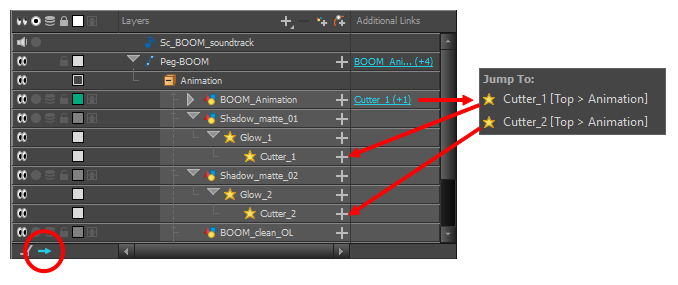
显示或隐藏“其他链接”列。“其他链接”列显示相应图层下连接的图层,但这些图层与主图层之间并非层级隶属关系,而是出于其他目的而链接的。例如,如果某个图层用作某个特效的蒙版,则该特效会显示在该图层的“其他链接”中。 如果图层的“其他链接”中包含多个图层,则只会显示其中的第一个图层以及额外链接图层的数量。 单击“其他链接”会打开一个列出所链接图层的菜单,单击其中一个图层就会导航到该图层。 在下面的示例中,BOOM_Animation 图层用作 Cutter_1 和 Cutter_2 的蒙版:
|

|
减少或增加“时间轴”视图中帧的宽度。向右移动滑块可增加宽度,向左移动可减少宽度。当焦点在“时间轴”视图上时,也可以按 2 放大,按 1 缩小。 如果要重置“时间轴”视图的缩放,请单击滑块左侧的“时间轴缩放” |




 按钮。
按钮。