默认情况下,在场景中添加绘图图层或定位钉时,不会创建任何函数曲线。通常,只会创建所需的函数曲线,以免出现过多可能用不到的函数曲线,徒增复杂性。
在“摄像机”视图中选择一个元素并将其移动时,会自动创建相应的函数曲线。如果需要手动创建某些函数曲线,可以随时通过“图层属性”视图或编辑器来完成。然后,可以将函数曲线与其他图层参数共享,或直接在函数曲线上设置关键帧,而不用在“时间轴”或“摄像机”视图中进行设置。
还可以将图层的参数链接到现有函数曲线,或者将多个参数附加到同一函数曲线。例如,假设有一架飞机在云层间做筋斗飞行,您可能会希望摄像机跟随飞行器的运动轨迹。如果将摄像机附加到飞行器的图层上,摄像机也会随之做筋斗运动,但这可能导致效果不佳,甚至让人在观看最终动画时感到眩晕。更好的做法是,只将飞行器的 X、Y、Z 位置共享给摄像机的定位钉图层,而忽略角度、缩放和倾斜。
默认情况下,所有函数曲线只能通过其原始参数进行使用和修改。如果想让另一个图层或参数使用同一函数曲线,必须共享该函数曲线。
共享函数有两种方法:
- “共享函数”命令
- “图层属性”编辑器
在“图层属性”视图或编辑器中创建函数曲线时,有多个选项可用:
| 参数 | 描述 |
| 创建 3D 路径 | 创建新的 3D 路径列集 |
| 创建贝塞尔 | 创建新的贝塞尔曲线 |
| 本地 | 断开参数与任何函数的关联,并将其改为共享。 |
| 3D 路径 | 显示所有可用共享“3D 路径”函数的列表 |
| 贝塞尔 | 显示所有可用共享“贝塞尔”曲线的列表 |
| 基于速度 | 显示所有可用共享基于速度曲线的列表 |
| 3D 旋转 | 显示所有可用共享“3D 旋转”函数的列表 |
| 已关联 | 显示所有共享已关联函数曲线的列表 |
| 未关联 | 显示所有共享未关联函数曲线的列表 |
| 全部 | 显示所有共享函数曲线的列表 |
您可以选择创建一条新的函数曲线,或者将其链接到某个共享函数。这样,您就可以让两个或更多参数跟随同一函数变化。
根据您偏好的工作方法,您可以创建不同类型的函数曲线以满足需求,包括:
- 贝塞尔函数
- 基于速度的函数
若要创建一个函数来控制随时间变化的参数(缩放、X、Y、Z、旋转),
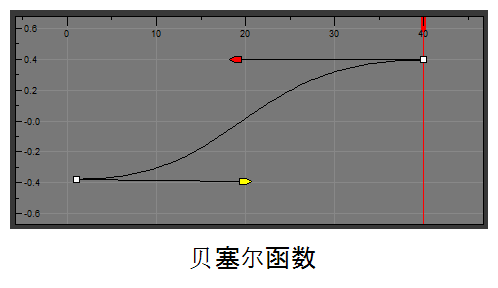
这些函数编辑器提供了多种随时间调整数值的方式。无论选择哪种编辑器,生成的曲线形状都代表了该函数的变化速度。选择哪类函数主要取决于您的工作偏好。
您还可以创建“基于速度”的函数来实现某些效果,例如旋转或大小随时间而变化。在这种情况下,“基于速度”的函数与 3D 路径的速度相关联。无法通过改变“基于速度”的函数形状来控制其速度变化。
使用“基于速度”的函数时,可以将旋转或缩放的变化与 3D 路径的速度相关联。这样,旋转或缩放的变化就能以与元素位置变化相同的速度进行。
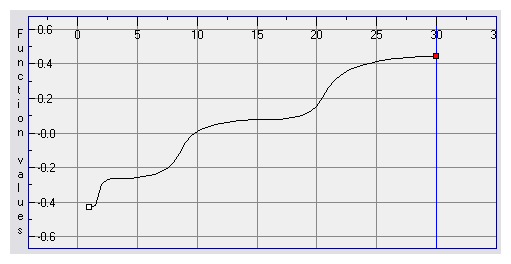
您可以转换