在创建场景、绑定角色时,或者完成动画后,可以添加特效(例如模糊、辉光、阴影、颜色滤镜和透明度滤镜)来提高项目的质量。特效会改变图层或图层组在场景中的渲染方式。

关于特效
特效是可以添加到场景结构的特殊类型图层。为了让特效图层起作用,必须将其作为绘图、组或另一特效的子级进行连接。特效仅改变其连接到的元素。因此,您可以灵活决定特效会影响场景中的哪些元素。
有些特效需要链接到称为蒙版的另一图层,该图层用于定义特效应该影响的区域。
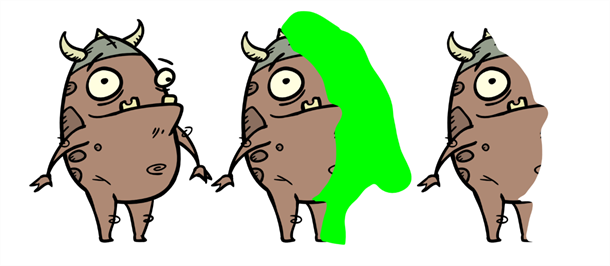
蒙版图层只是一个常规绘图图层,它作为特效的蒙版连接到特效。特效在蒙版图层中采用绘图的形状,从而确定要影响的绘图区域。特效会忽略蒙版图层中的颜色和细节,仅考虑其形状。
在“时间轴”视图中,特效必须绑定为其意图影响的绘图图层的子级或组。
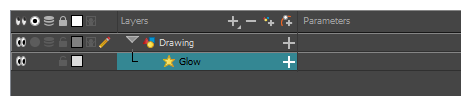
如果特效可以使用蒙版图层,则在展开其参数列表时,它将具有“蒙版”参数。可以将要用作特效蒙版的图层拖放到特效的“蒙版”参数,从而将其链接起来。
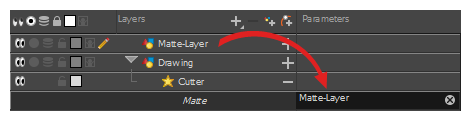
如果特效可以使用蒙版图层,则其左侧将带有蒙版端口,以连接蒙版图层。
特效连接之后,就可以选中它来调整其参数,然后使用“图层属性”视图调整其参数。
添加特效
在 Harmony 中,可以选择要添加特效的图层或组合,然后通过“时间轴”视图的“添加图层”菜单添加特效。随后,可以调整“图层属性”视图中的特效参数,并将特效连接到蒙版图层(如果适用),以实现目标特效。
 如何添加特效
- 在“时间轴”视图中,选择要在其中添加特效的图层。
- 执行下列操作之一:
- 在顶部菜单中,选择插入 > 特效,然后选择要添加的特效。
- 在图层列表上方的“图层”工具栏中,单击
“添加图层”按钮,选择特效,然后选择要添加的特效。
- 右键单击图层,然后选择插入 > 特效,并选择要添加的特效。
该特效会显示在“时间轴”视图中,位于选定图层的下方。

- 在“摄像机”视图中,单击
 “渲染视图”按钮,查看场景中已渲染的当前帧和特效。
注释 默认情况下,背景将显示为黑色。为了纠正该问题,可以在图层列表底部添加一个“色卡”图层,并在“图层属性”视图中微调其颜色。
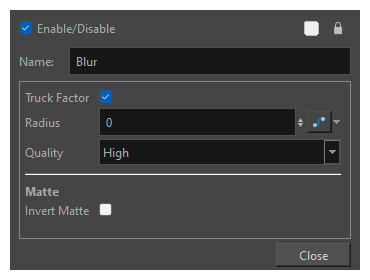
- 在“时间轴”视图中,双击特效图层以打开“图层属性”窗口。您还可以选择特效图层,然后在“图层属性”视图中查看其属性。
此时“图层属性”视图将打开,其中显示可用于所选特效的参数。
-
在“图层属性”视图中,根据需要调整该特效的参数。
注释 每次进行更改时,“摄像机”视图都需要刷新渲染的图像,这会造成一点延迟,然后才可以观察其特效。
- Harmony 中的大多数特效无法实时回放。若要回放包含最终特效的场景,请在“回放”工具栏中,单击“时间轴”视图工具栏中的
 “渲染并播放”按钮。
使用裁切器特效
“裁切器”特效用来裁切掉图像的一部分。为此,需要将裁切器连接到要裁切的绘图以及蒙版图层。裁切器将利用蒙版图层中绘图的形状,并从绘图图层裁切出该形状。如果希望让角色在背景元素之间消失,或者希望在角色中间裁切出一个孔,此特效尤其有用。
与所有使用蒙版的特效相似,“裁切器”特效具有“反转”参数。默认情况下,该参数为禁用。启用该参数后,“裁切器”将具有逆转特效:它将从绘图中裁切掉任何在蒙版形状之外的部分(而不是从绘图中裁切掉蒙版形状),仅留下蒙版覆盖的绘图部分。
如何使用裁切器特效
- 选择绘图图层。
- 执行下列操作之一:
- 在“时间轴”视图中,在图层列表上方的工具栏中,单击 “添加图层”按钮并选择特效 > 裁切器。
- 右键单击图层,然后选择插入 > 特效 > 裁切器。
- 在“时间轴”视图中,在图层列表上方的工具栏中,单击
将裁切器特效创建为选定图层的子级。

- 在“时间轴”视图中,在图层列表上方的工具栏中,单击
 “添加绘图图层”。
-
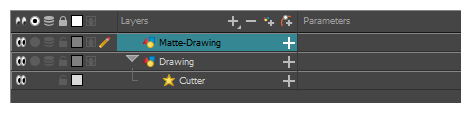
在“添加绘图图层”对话框中,为新绘图图层起一个与蒙版相关的名称,例如“蒙版-绘图”,然后单击添加并关闭。
-
在新的蒙版绘图图层中,为特效绘制一个蒙版。蒙版可以是简单的形状,但应填充颜色,因为仅蒙版中不透明部分被视为有效。
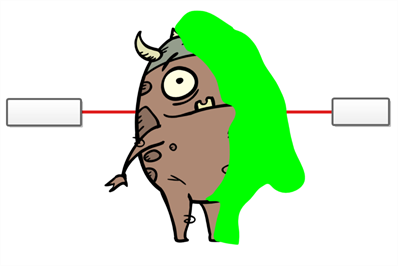 注释 蒙版也可以具有半透明的区域。被蒙版的半透明区域覆盖的绘图区域会受到特效的部分影响。
-
在“时间轴”视图中,单击“裁切器”图层右侧的
 “展开”按钮。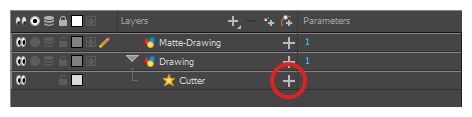
“裁切器”下方出现“蒙版”参数。
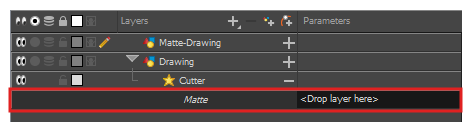
-
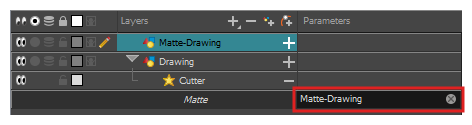
将蒙版图层拖放到参数列下方的“裁切器”图层的蒙版字段旁。
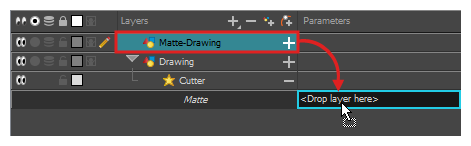
蒙版绘图图层成为“裁切器”图层的蒙版。此时,与蒙版绘图图层中的画作相交的画作区域被隐藏。
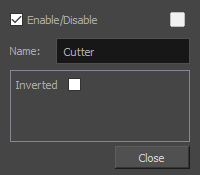
- 如果要反转“裁切器”的特效,以显示画作中与蒙版图层画作相交的区域,并隐藏其他区域,请双击“裁切器”图层(避开其名称),打开其“图层属性”对话框,然后勾选反转参数。
创建特效动画
您可能需要为一些特效添加动画,才能获得预期的成果。例如,您可能希望辉光特效的半径缓慢增大和减小,使其在整个场景中产生闪烁效果,或者您可能希望透明特效的透明度从 0% 增加到 100%,从而使绘图消失。
特效中的几乎所有数值参数都可以附加到函数。通过函数,您可以为参数在不同场景时间点设置不同的数值,方法是为其添加关键帧,并将每个关键帧设定为特定数值。在关键帧之间,参数的值将从前一个关键帧的值向下一个关键帧的值过渡。将绘图图层的坐标关联到函数即可实现动画效果。同样,将特效的参数关联到函数也可以实现动画效果。
一部分特效参数可以直接在“时间轴”视图中动画化,但并非全部特效参数都能如此。在“时间轴”视图中展开特效的参数时,其中一部分参数可能会被隐藏,以免“时间轴”视图太过杂乱。“图层属性”视图或“图层属性”对话框会显示图层的所有参数,您可以在此实现动画化。
如何在“时间轴”视图中为特效参数添加动画
-
在“时间轴”视图中找到想要添加动画的特效,然后单击其名称右侧的
“展开”按钮。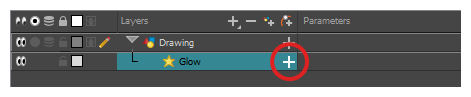
将出现该特效在“时间轴”视图中可用的参数列表。
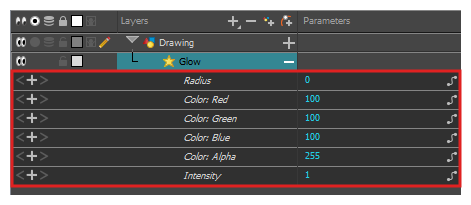
-
在“时间轴”视图的右侧区域,在您想要添加动画的参数的同一行中,选择要为该特效创建第一个动画关键帧的帧。
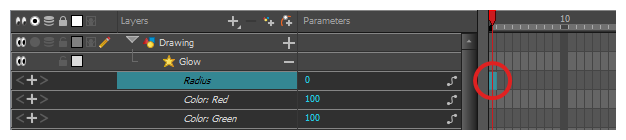
-
若要创建关键帧,请执行下列操作之一:
- 在“时间轴”工具栏中,单击
 “添加关键帧”按钮。
 - 右键单击并选择添加关键帧。
- 按下 F6。
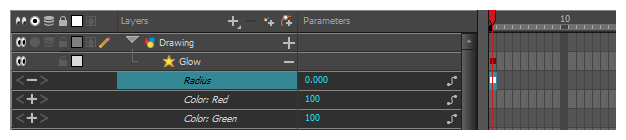
- 在“时间轴”工具栏中,单击
- 在“时间轴”视图的左侧区域,在“参数”列下方,执行以下操作之一来调整该关键帧的值:
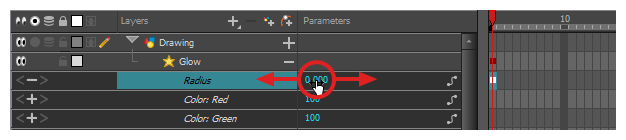
单击并长按参数的值,然后将其向左拖动,以减小其值,或者向右拖动以增加其值。
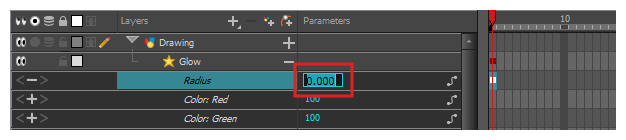
单击参数的值。出现文本框。输入参数的新值,然后按下回车键。
-
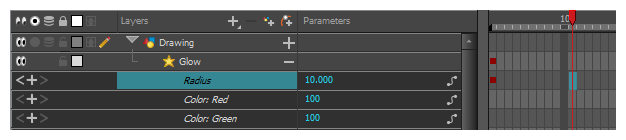
在“时间轴”视图的右侧区域,单击要为该特效创建第二个动画关键帧的帧。
-
执行以下操作之一,为特效动画创建第二个关键帧:
- 在“时间轴”工具栏中,单击 “添加关键帧”按钮。
- 右键单击并选择添加关键帧。
- 按下 F6。
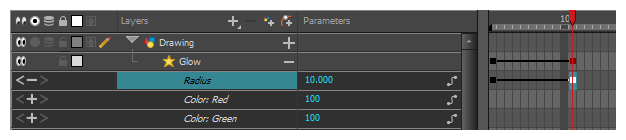
- 在“时间轴”工具栏中,单击
- 在“参数”列中,调整当前关键帧的参数值。
- 重复这些步骤,根据需要为特效创建所需数量的动画关键帧。
- 若要调整动画关键帧之间的定时,请选择第一个关键帧。
-
在“时间轴”工具栏中,单击
 “为多个参数设置缓动”按钮。
将出现“为多个参数设置缓动”对话框。这个对话框中的函数图将聚焦动画的第一个
 关键帧,这个关键帧旁边应该有一个指向右侧的
  贝塞尔图柄。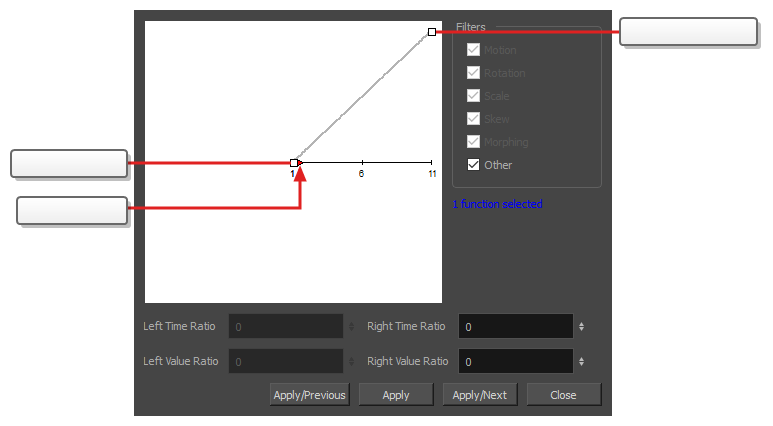
-
单击
贝塞尔图柄,并以任意角度向右拖动,可以调整动画的渐快。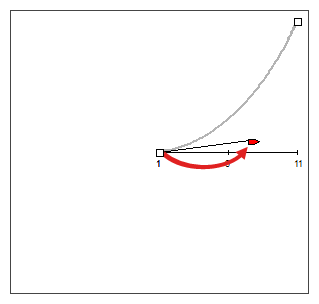
-
单击应用/下一步。
“为多个参数设置缓动”对话框将聚焦第二个关键帧。如果这是动画中的最后一个关键帧,则只会出现一个指向左侧的贝塞尔图柄。如果之后还有其他动画关键帧,则会出现两个贝塞尔图柄,分别指向两侧。
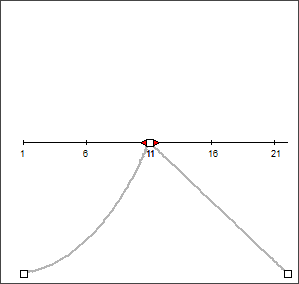
-
单击左侧的
 贝塞尔图柄,以任意角度向左拖动,可以调整前一个关键帧和当前关键帧之间的动画渐慢。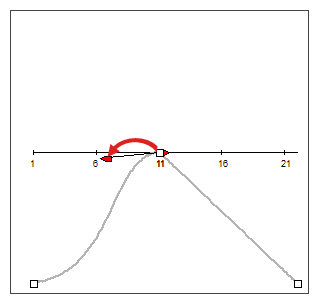
-
如果有指向右侧的
贝塞尔图柄,则单击并以任意角度向右拖动,可以调整当前关键帧和下一个关键帧之间动画的渐快。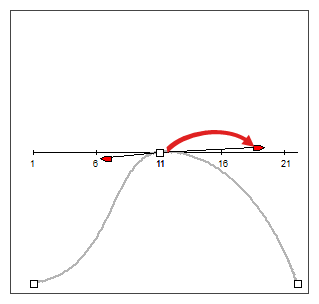
- 重复先前步骤,直到整个场景中的动画定时调整完毕。
如何在“图层属性”对话框中为特效添加动画
- 可以通过下列操作之一打开特效的“图层属性”:
- 将“图层属性”视图添加到工作区,然后在“时间轴”视图中选择特效。
- 在“时间轴”视图中,双击特效图层,但不要双击其名称。
-
在特效的图层属性中,找到要添加动画的参数,然后单击其右侧的
 “函数”按钮。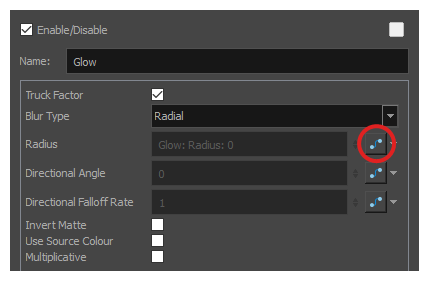
参数的输入字段将不可选。这是因为附加到函数的参数不可直接编辑。该输入字段将显示为其创建的函数的名称,格式如下:
图层名:函数名:当前帧的值
-
再次单击参数的“函数”按钮。
打开“贝塞尔曲线编辑器”对话框。
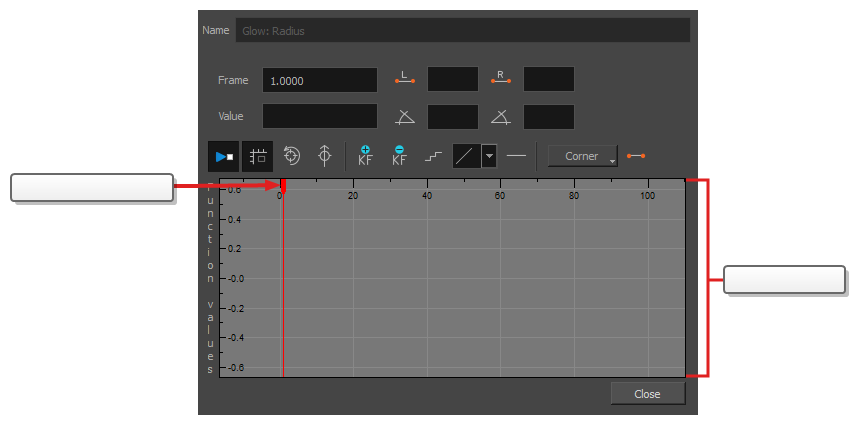
您可以使用这个对话框为该函数添加动画。底部的函数图用于显示场景中每个帧的函数值。
-
在函数图中,单击并拖动红色光标
 ,将其移动到想要创建第一个动画关键帧的帧上。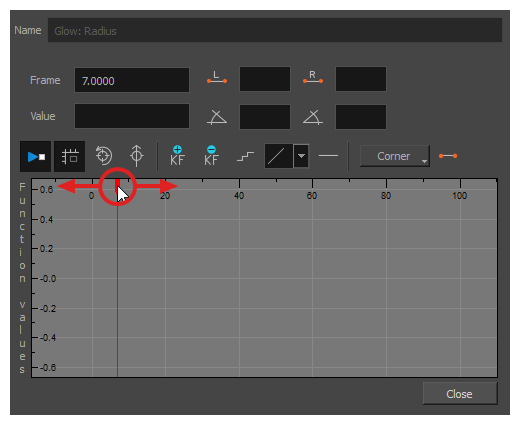
-
单击
“添加关键帧”按钮,为特效创建第一个动画关键帧。此时会创建一个关键帧
,该关键帧应显示在函数图中。若未能看到关键帧,可能是因为函数图的显示范围未包含该关键帧。要调整函数图的显示范围以查看该关键帧,请单击  “重置视图”或
  “垂直重置视图”按钮。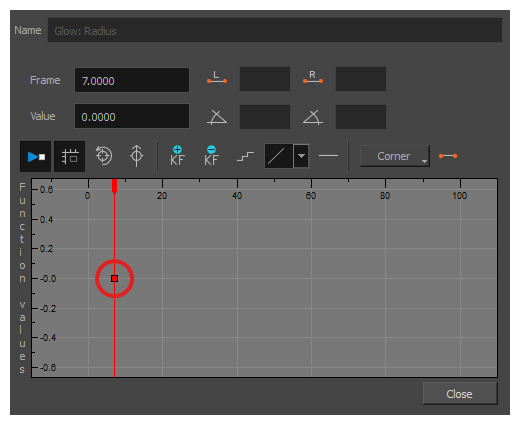
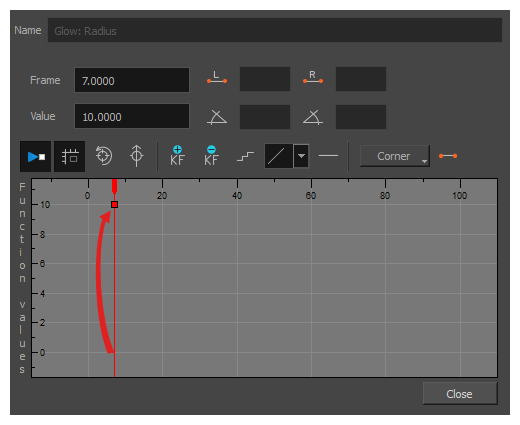
- 若要调整当前帧的参数值,请执行下列操作之一:
- 在函数图上方的值字段中,输入想要的参数值。
在函数图中,单击并拖动
关键帧,向上可以增加其值,向下可以减小其值。建议 若要将关键帧设置为函数图帧之外的值,则可以按下 1 键缩小。您也可以按下 2 键放大。
-
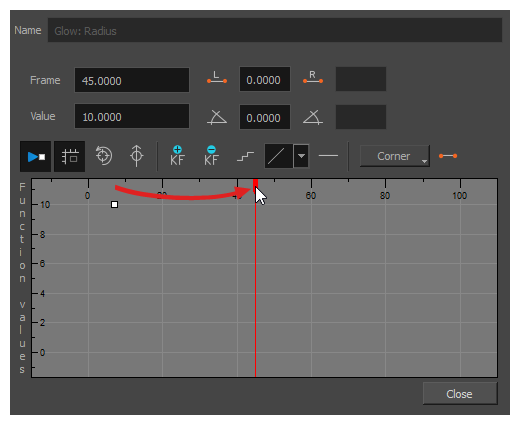
单击并拖动红色光标,将其移动到想要创建第二个动画关键帧的帧上。
-
单击“添加关键帧”
按钮,为特效创建第二个动画关键帧。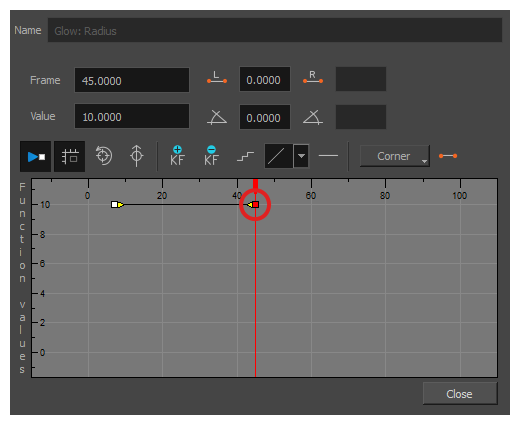
- 若要调整当前帧的参数值,请执行下列操作之一:
- 在函数图上方的值字段中,输入想要的参数值。
- 在函数图中,单击并拖动 关键帧,向上可以增加其值,向下可以减小其值。
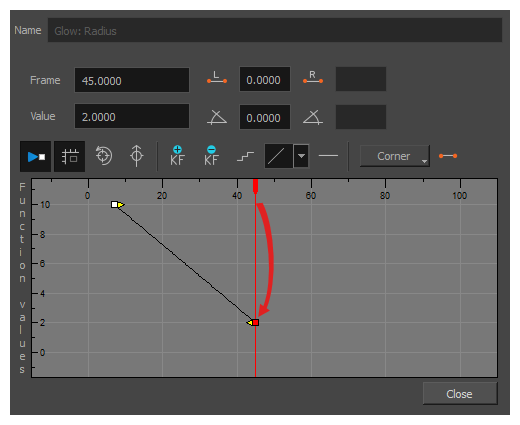
-
如果想要调整第一和第二个关键帧之间的动画定时,请执行如下操作:
-
单击第一个关键帧的
 贝塞尔图柄,并以任意角度向右拖动,可以调整动画的渐快。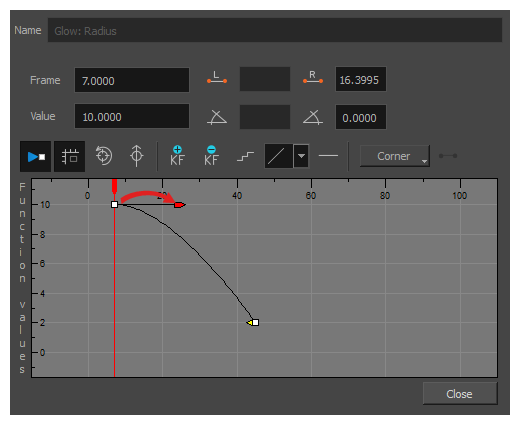
-
单击第二个关键帧的
 贝塞尔图柄,并以任意角度向左拖动,可以调整动画的渐慢。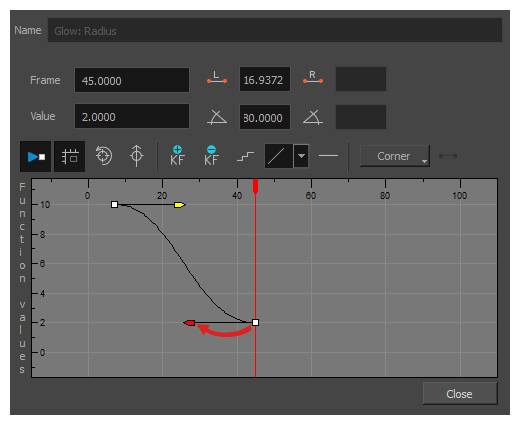
-
- 重复这些步骤,直到创建并定时动画化特效所需的每个动画关键帧。
基于动画角色创建特效
以下教程展示如何将特效与 Harmony 其他功能结合,从而为动画角色轻松创建投影效果。您可以按照以下步骤来创建投影效果,它将自动紧跟角色的动画,即使以后更改动画也一样。
如何为动画角色创建投影效果
- 在“时间轴”视图中,选择构成角色绑定的所有图层。如果角色在主定位钉之下,也可以选择该主定位钉。
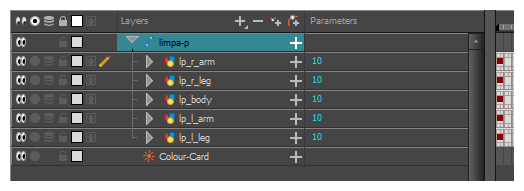
- 确保角色的绑定在一个组中。否则,右键单击选定项,然后选择“组合选定项”。
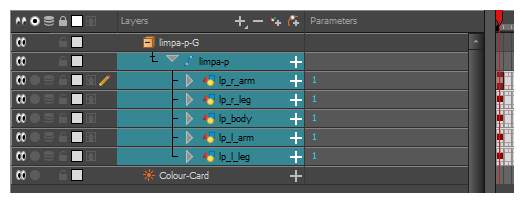
- 在“时间轴”视图中选择角色后,执行以下操作之一来创建角色的克隆:
- 右键单击选定项,然后选择克隆选定图层:绘图和时间。
- 从顶部菜单中,选择编辑 > 克隆:绘图和时间。

- 执行下列操作之一,向组添加阴影特效。
- 在“时间轴”视图的图层工具栏中,单击
- 右键单击选定项,然后选择插入 > 特效 > 阴影。
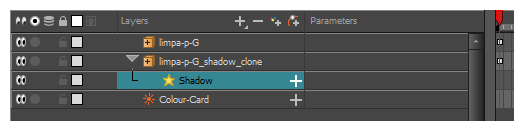
- 在“时间轴”视图中,选择角色克隆的根图层。
- 执行下列操作之一,为克隆创建父级定位钉:
- 从“时间轴”视图的图层工具栏,单击“添加定位钉”
按钮。
- 按下 Ctrl + P (Windows/Linux) 或 ⌘ + P (macOS)。
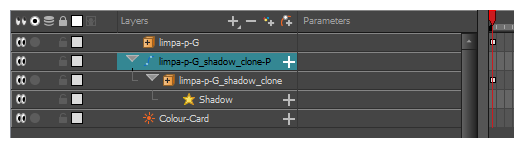
- 在“时间轴”视图中,选择克隆的父级定位钉。
- 在“工具”工具栏中,选择“变换”
 工具。
工具。
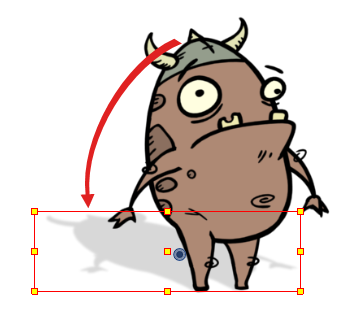
- 在“摄像机”视图中,缩放并倾斜克隆的对象,使它看起来像投影。