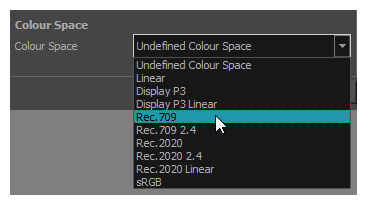
设置元素图层的颜色空间
您可以分别设置场景中每个位图图像图层的颜色空间。对于 Toon Boom 矢量和位图绘图,Harmony 默认使用 sRGB 颜色空间。
渲染场景时,每个位图图像图层中的颜色将从各自的颜色空间转换到场景的颜色空间,再与场景特效合成。位图绘图图层和矢量绘图图层的颜色将从 sRGB 颜色空间转换到场景的颜色空间,而忽略绘图图层的颜色空间选择。
如果禁用了“使用 sRGB 颜色空间读取 Toon Boom 绘图”选项,则可以更改矢量 TVG 元素的颜色空间——请参阅设置场景的工作颜色空间。
- 在“渲染视图”模式下,原始位图图像、位图绘图图层和矢量绘图图层的颜色会从各自的颜色空间转换到场景的颜色空间,再进行合成。
- 在“OpenGL 视图”模式下,位图图像从其颜色空间转换到“首选项”对话框“摄像机”选项卡中“显示颜色空间”首选项中选中的颜色空间,并且忽略绘图图层的颜色空间。
添加新元素图层时,默认使用 sRGB 作为图层的颜色空间。
 如何设置元素图层的颜色空间
-
通过以下操作,打开您要选择颜色空间的元素图层的“图层属性”:
- 在“时间轴”视图中,双击元素图层,但不要点击其名称的位置(例如
 图标)。
图标)。 - 在“时间轴”视图中,右键单击元素图层,然后选择图层属性。
- 在“节点”视图中找到元素节点,然后单击其
 “图层属性”图标。
 - 在“节点”视图中,右键单击元素图层,然后选择图层属性。
- 将图层属性视图添加到工作区,然后在“时间轴”视图中选择元素图层。
- 将图层属性视图添加到工作区,然后在“时间轴”或“节点”视图中选择元素图层。
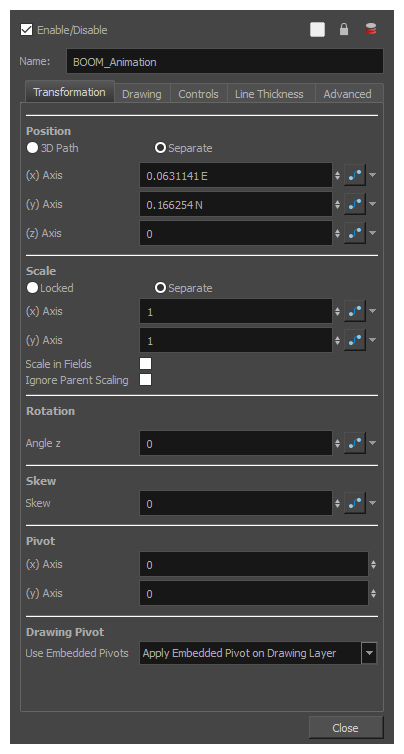
- 在“时间轴”视图中,双击元素图层,但不要点击其名称的位置(例如
-
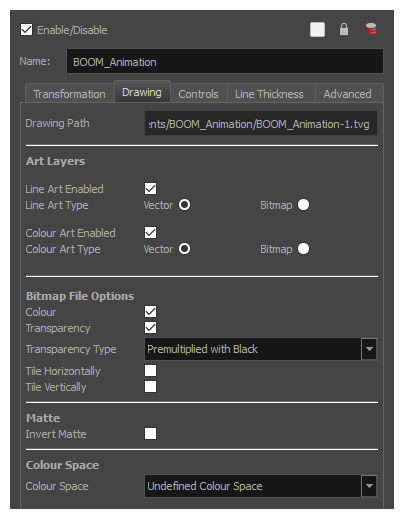
选择元素图层属性中的绘图选项卡。
-
在底部颜色空间下拉菜单中为您的元素图层选择颜色空间。