设置显示颜色空间
您可以设置“摄像机”视图中显示预览图像的颜色空间。
预览图像生成与场景渲染的工作方式完全相同。您可以使用“摄像机”视图底部的下拉菜单选择显示预览图像的颜色空间。另外,如果您有多台显示器,并且想要在每台显示器各自的颜色空间中预览场景,则可以向工作区添加多个“摄像机”视图,将每个“摄像机”视图移至各自显示器,再将每个“摄像机”视图的颜色空间设置成其显示器的颜色空间。不同的“摄像机”视图将在各自的颜色空间中显示。
如果禁用了“使用 sRGB 颜色空间读取 Toon Boom 绘图”选项,则可以更改矢量 TVG 元素的颜色空间——请参阅设置场景的工作颜色空间。
在 OpenGL 视图模式下,颜色空间管理受到很大限制,具体表现如下:
- 无法为每个“摄像机”视图单独选择预览图像的颜色空间。因此,要在“首选项”对话框的“摄像机”选项卡中的“显示颜色空间”首选项中进行选择,不能使用“摄像机”视图底部的下拉菜单。
- 场景中位图图像的颜色直接从自身颜色空间转换到预览颜色空间,无需先转换为场景的工作颜色空间,场景中绘图图层中的颜色根本不会进行处理。因此,在“OpenGL 视图”模式下,预览图像的颜色与最终渲染好的图像颜色并不相同。
 如何为“摄像机”视图的“渲染视图”模式设置显示颜色空间
- 在“摄像机”视图底部选择
 “渲染视图”。
 -
在
“渲染视图”按钮右侧的下拉菜单中选择您希望渲染预览所在的颜色空间。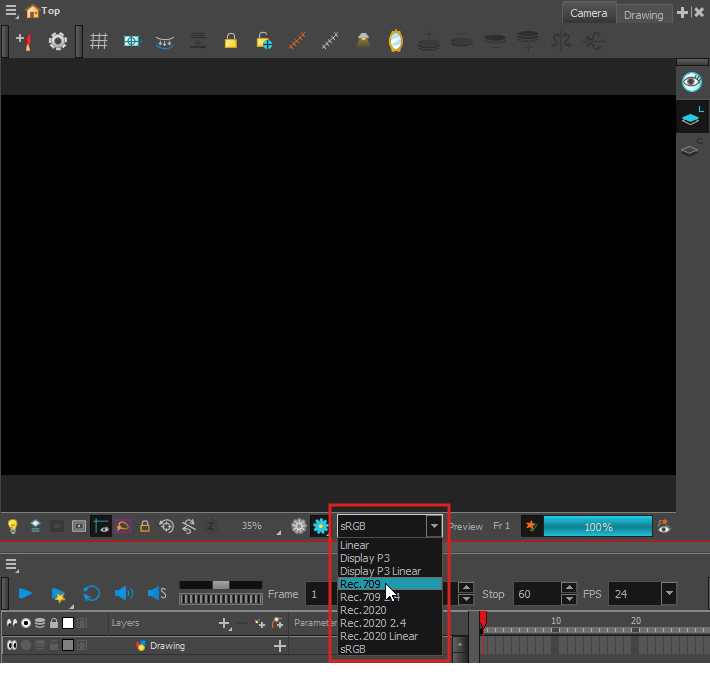
如何在不同的显示器和不同的颜色空间上显示更多摄像机视图
-
在顶部菜单选择窗口 > 摄像机。
Harmony 用户界面上会显示浮动的摄像机视图。
- 将浮动的摄像机视图拖拽到您要显示它的显示器。
-
在“摄像机”视图底部选择
“渲染视图”。 -
在
“渲染视图”按钮右侧的下拉菜单中选择您希望渲染预览所在的颜色空间。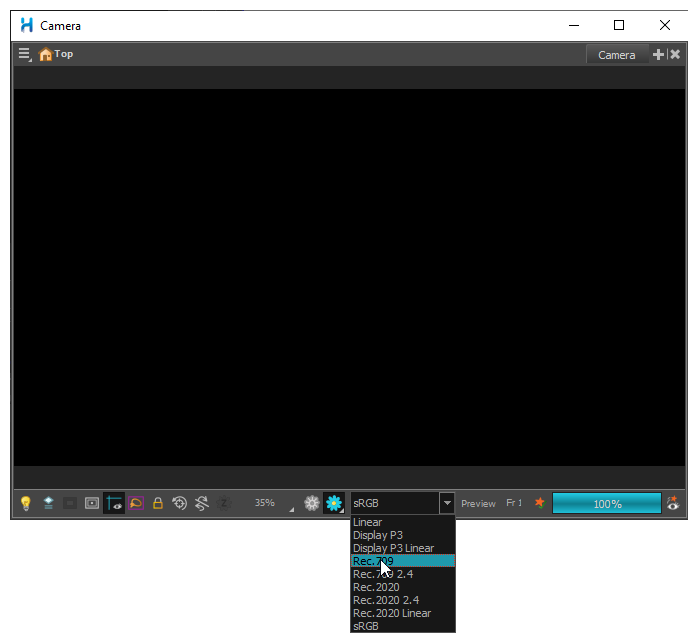
当“使用 sRGB 颜色空间读取 Toon Boom 绘图”选项禁用时,如何为“摄像机”视图的“OpenGL 视图”模式设置显示颜色空间
-
执行下列操作之一,打开“首选项”对话框:
- Windows
- 在顶部菜单中选择编辑 > 首选项。
- 按下 Ctrl + U。
- macOS:
- 在顶部菜单中选择 Harmony 高级 > 首选项。
- 按下 ⌘ + U。
- Windows
- 选择摄像机选项卡。
-
在颜色空间栏,打开显示颜色空间下拉菜单,然后选择您希望 OpenGL 预览所使用的颜色空间。
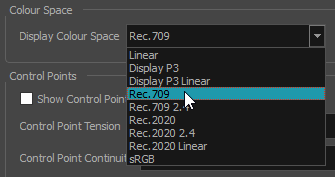
- 单击确定。