配置进程
不同类型的进程配置方法不同。 不过有些配置选项适合数种进程类型。 下面说明了所有可用选项:
在 Basic Information(基础信息)区域:
| 选项 | 描述 |
|---|---|
| 名称 |
进程名称灰显,因为创建后无法更改。 重命名进程需要先复制,然后删除原始进程。 |
| 进程类型 |
可以更改进程的类型。 可用的进程类型有四种: Manual process(手动进程)是最基础的。 对应一般可分配的艺术家任务。 手动任务可能有目标持续时间或完成日期。 Approval process(审批进程)是主管检验先前任务工作的转折点。 审批任务没有设定持续时间。 Asset progress(资产进程)在场景使用的资产工作流完成时进行报告。 它们与 Asset Assembly(资产汇编)结合使用。 Overview processes(概览进程)仅适用于工作工作流。 它们持续概览一个工作内所有场景的任务状态。 |
| 颜色 |
您可以使用任意地方的颜色标识进程。 取色器用法简便。 注意,您可以单击吸管图标从桌面任意位置选取一个颜色。 也可以用数值指定一个颜色。 有三种模式可用:RGB、HSL 和 HEX。 单击颜色小部件区域即可确认选择。 与该节点关联的任务(通过“创作和资产 > 管理”标签页查看)将使用相同的颜色。 |
| 位置 | 您可以设置 Position(位置),确定新进程在工作流的显示位置,数字 1 在最左侧。 |
在 Task Information(任务信息)区域:
| 选项 | 描述 |
|---|---|
| 任务状态(适用于手动和审核进程) |
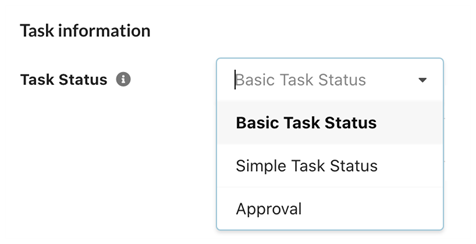
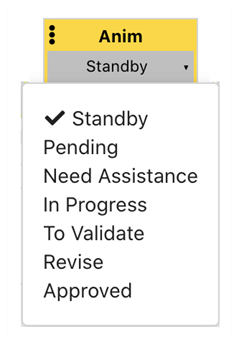
从下拉菜单中选择一个任务状态工作流与此进程连接。
上述示例中,工作流的 Task Status(任务状态)选项马上会变成可用的下拉菜单。 . |
| 受分配者组 |
设置 Assignee Group(受分配者组),使这些任务仅限向特定组员分配。 用户数量多的时候特别有用。
|
| 完成度 |
设置一个 0 到 100 的数字,表示手动任务完成时,项(工作、场景或资产)的整体进度。 例如,如果完成布局即视为场景完成 20%,请将手动进程“Layout”(布局)的“Completion”(完成度)值设置为 20。 |
| 持续时间 |
使用此字段指定完成整个工作该进程所有任务所需的天数。 这将设置默认值以计算甘特图可见的创作计划的到期日。 注意,到期日可以之后逐个任务修改。 |
| 工作 |
使用此字段指定一个任务一般要多少个工时。 可用于衡量相较于工时的绩效和跟踪成本。 注意,后面可以调整特定任务的工作量。 |
| 拍摄/重拍 |
此字段决定是否要保留“Takes”(拍摄)或“Retakes”(重拍)记录。 举例来说,任务进程一般会跟踪拍摄编号,审批进程则通常跟踪重拍编号。 您也可以设置初始的拍摄或重拍值。 如果要确定拍摄或重拍编号递增时间,需要设置行为。 如果要在创作页面查看当前拍摄或重拍编号,需要编辑列选项。 |

资产进程有不同的配置选项:
| 选项 | 描述 |
|---|---|
| 受跟踪工作流 |
选择您想跟踪的资产(与当前场景相关)的工作流。 例如,如果您希望背景完成时此“Asset Progress”(资产进程)报告,应当选择用于构建背景资产的资产工作流。 |
| 受跟踪进程 | 选择资产达到可以报告“Asset Progress”(资产进程)的“完成”程度的进程。 例如,如果想在“BG_Final_Approuval”进程设为“Approved”(已审批)时视资产为完成,那便选择“BG_Final_Approval”作为“tracked process”(受跟踪资产)。 |