素材のプレビュー画像の追加
素材リストのPreview(プレビュー)列に表示される素材のプレビュー画像を追加または変更できます。 これは、Assets(素材) > Manage(管理)タブまたはProduction(制作)タブから行うことができます。
プレビュー画像では、次の種類の画像タイプがサポートされています:PNG、JPEG、GIF、BMP、TGA、TIFF、PSD、AI、PDF。
動画クリップ(MP4 または MOV)をプレビューとしてアップロードすると、動画の最初のコマが自動的に画像として設定されます。 Preview(プレビュー)列からクリップを再生できます。
アニメーションGIFまたはビデオファイルの場合、最初のコマは自動的にプレビュー画像として設定されます。 これらのファイルを再生することはできません。
 プレビュー画像を追加または変更する方法
- 上部のメニューで、Assets(素材) > Manage(管理) の順にクリックします。
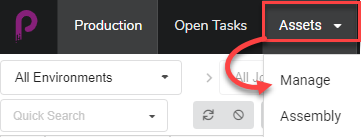
素材リストが開きます。
または
上部のメニューで、Production(制作)タブをクリックします。
- All Enviroments(すべての環境)および/またはAll Jobs(ジョブすべての)ドロップダウンメニュー のフィルターを使用して、目的の素材を表示します。
- サムネイルを変更する素材のチェックボックスをオンにします。
- 素材リストの上にあるツールバーで、Upload File(ファイルのアップロード)ボタンをクリックします。

Upload File(ファイルのアップロード)ダイアログ ボックスが表示されます。
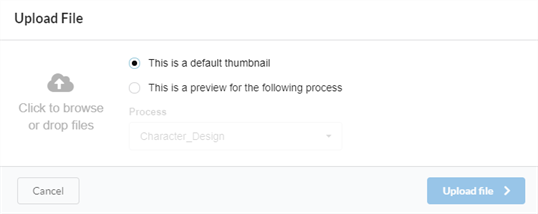
- 次のオプションのいずれかを選択します:
- これはデフォルトのサムネイルで、 選択した行のすべてのタスクの視覚的な参照となる画像または動画クリップ(MP4 または MOV)をアップロードします。
- これは以下の作業工程のプレビューで、選択した行の特定のタスクに画像または動画クリップ(MP4 または MOV)を関連付けます。
このオプションを選択すると、Process(作業工程) ドロップダウンメニューが有効になります。 このリストから、プレビュー画像に関連付けたいタスクを選択します。 ファイルがアップロードされると、タスクの名前がサムネイルの隅近くに表示されます。
- 画像をアップロードするには、Click to browse (クリックして参照)ボタンをクリックするか、ファイルをドラッグアンドドロップします。
- Upload File (ファイルのアップロード)ボタンをクリックします。
選択した画像/動画クリップがPreview(プレビュー)列に表示されます。
ヒントフルサイズの画像/動画クリップを表示するには、プレビュー画像の下にマウスを合わせると表示される、新しいタブ
アイコンのOpen the image(画像を開く)をクリックします。