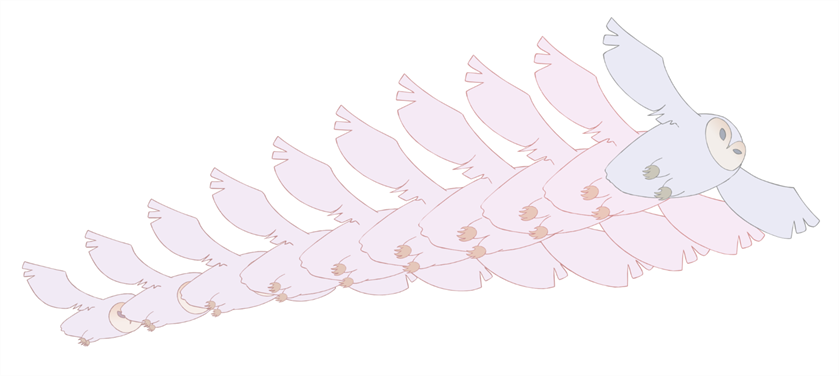
手描きアニメーションの場合、中割りの描画に多くの時間を費やすことが必要になります。Harmonyのモーフィング機能を使用することで、この作業のスピードを上げることができます。この強力な機能により、ベクター描画の間の絵をコンピューターが自動的に作成し、時間短縮、生産性を向上させることができます。また、モーフィングアニメーションのタイミングや速度(イーズインやイーズアウト)も簡単に調整できます。
モーフィング機能の主な用途のひとつは、エフェクトアニメーションです。例えば、煙や水のアニメートには時間がかかることがありますが、それは、これらのタイプのエフェクトは通常、動きが遅く、密接に整列された多数の中割りが必要だからです。
モーフィング機能は、髪の毛や煙など、シンプルかつ似た形状のものをアニメーション化するのに使用します。面倒な中割りやトレーシング作業に費やす時間を節約でき、より複雑なウォークサイクルやアクロバットシーンなどの複雑なアニメーションタスクに時間を充当することができます。
描画のモーフィング方法を学ぶには、まず円や四角などの基本的な形から始めるのが良いでしょう。ツールの使い方に慣れてきたら、知識や専門性を高めることができます。短時間で驚くようなエフェクトを製作するスキルを身につけられるようになります。
開始前にモーフィングの長所と短所を知っておくと役立ちます。何ができるか、どの描画ラインがより有益か、または問題が多いかを理解することにより、効率的にモーフィングを行えるように主要描画を設計することが可能になります。
 基本的なモーフィングの作成方法
- タイムラインツールバーで、Add Drawing Layer(描画レイヤーを追加)
 ボタンをクリックして、プロジェクトに新規レイヤー追加します。
- 新規レイヤーの名称を変更します(
Morphingなど)。
- タイムラインまたはXsheet(タイムシート)ビューで、レイヤーの最初のセルを選択します。

- 以下のいずれかを実行してください:
- Tools(ツール)ツールバーでRectangle(長方形)
ツールを選択します。
- Alt + 7を押します。
- カメラまたはDrawing(描画)ビューで、長方形を描きます。
メモ 長方形や楕円形を描くときは、Shiftキーを押したままにすると、縦横比の等しい正方形や正円を描画することができます。Altキーを押したままにすると、図形を角からではなく中心から描画することができます。
- Paint(ペイント)ツールを使用して長方形をペイントします。
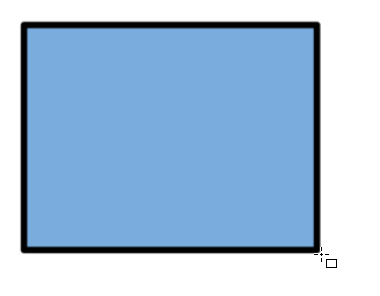
- Xsheet(タイムシート)またはタイムラインビューで、モーフィングシーンを終了したいセルを選択します。

- 以下のいずれかを実行してください:
- Tools(ツール)ツールバーでEllipse(楕円)
ツールを選択します。
- Alt + =を押します。
- 長方形と同じ輪郭と塗りつぶされたカラーを使用して楕円を描きペイントします。
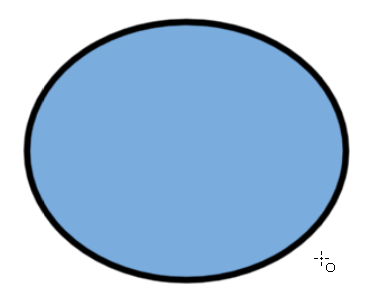
- Xsheet(タイムシート)またはタイムラインビューで、描画を含むフレームを含めて、最初の描画から2番目の描画にいくフレーム範囲を選択します。

- 以下のいずれかを実行してください:
- トップメニューからAnimation(アニメーション) > Morphing(モーフィング) > Create Morphing(モーフィングを作成)を選択します。
- Xsheet(タイムシート)またはタイムラインビューで、右クリックしてMorphing(モーフィング) > Create Morphing(モーフィングを作成)を選択します
- Alt + Mを押します。
最初のキー描画から第2のキー描画までの方向が表示され、コンピューター生成の中割りが作成されたことを示します。

モーフィング速度の調整
アニメーションを見ると、モーフィングモーションが一定であることがわかります。なるべく機械的な動きにしないためには、おそらくある程度のイーズインまたはイーズアウトの作成を望むことでしょう。
モーフにイーズインおよびイーズアウトを追加する方法
- 「ツール」バーで Morphing(モーフィング)
 ツールを選択するかF3を押します。
 - タイムラインビューで、調整したいモーフィングシーンのフレームをクリックします。
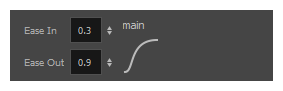
- Tool Properties(ツールプロパティ)ビューで、Ease In(イーズイン)とEase Out(イーズアウト)の値を増減してシーンの速度を調整します。
モーフヒントの追加
HarmonyのMorphing(モーフィング)ツールを使用すると、モーフィングシーンの動きをさまざまな方法で細かく制御することができます。これらの方法の1つは、意図された通りにHarmonyが描画をモーフィングするようにヒントを付けることです。
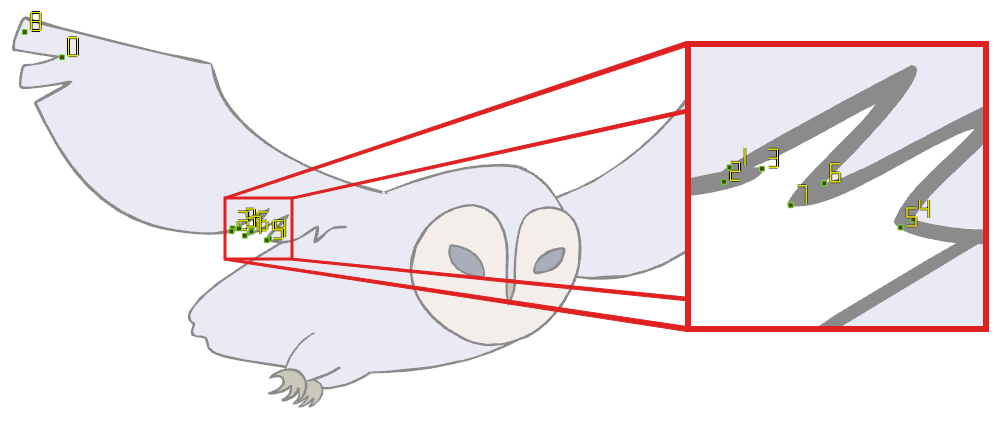
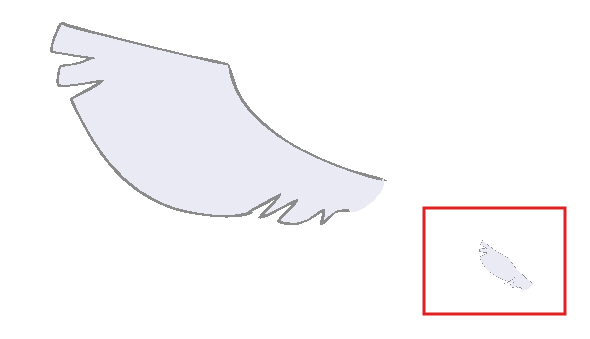
ヒントとは、ソース描画と変形後の描画の両方に配置されるポイントで、2つの描画間のゾーンと線を関連付けるものです。これらは、Harmonyでモーフィングを行ったときに、線が塗りつぶしのゾーンに沿っていない、または元の描画の一部が正しく変形後の描画に対応しない、といったエラーを修正するために使用します。デフォルトでは、Harmonyは元の描画のコーナーまたは点を、変形後の描画の最も近いコーナーまたは点に関連付けますが、形状や動きが複雑な場合には、正確な変形を行うためにヒントの設定が不可欠になります。
追加方法とヒント
- タイムラインまたはXsheetビューで、モーフィングシーケンスのソース描画を選択します。
- 「ツール」バーで Morphing(モーフィング)ツールを選択するかF3を押します。
Drawing(描画)ビューの右下隅に表示されている他のモーフィングキー描画を参考として使用します。
- ツールプロパティビューで、使用したいヒントの種類を選択します。
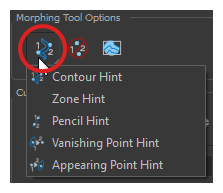
- ブラシ線や色ゾーンの輪郭(輪郭ベクター)を修正するには、Contour Hint(輪郭ヒント)を選択します。Contour Hint(輪郭ヒント)ポイントは、鉛筆線に対して使用したときにはPencil Hint(鉛筆ヒント)ポイントと同様の動作をします。鉛筆線を修正する場合は、Contour Hint(輪郭ヒント)よりもPencil Hint(鉛筆ヒント)ポイントを使用した方が、より良い結果が得られます。
- 鉛筆線(Central(中心)ベクター)を修正するにはPencil Hint(鉛筆ヒント)を選択します。
- 色ゾーンのモーフィングマッチを修正するには Zone Hint(ゾーンヒント)を選択します。
- 消失図形の軌跡を修正するには、Vanishing Point Hint(消失点ヒント)を選択します。
- 出現図形の軌跡を修正するには、Appearing Point Hint(出現点ヒント)を選択します。
- ゾーンまたはDrawing(描画)ビューで、問題のあるエリア近くの描画をクリックします。
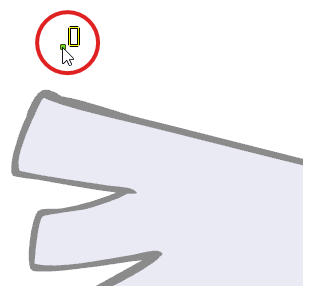
- ヒントのポイントを選択し、正しい位置に移動します。
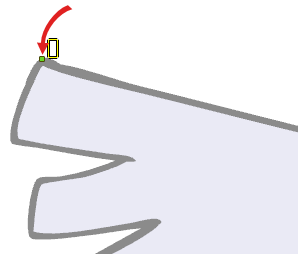
- タイムラインまたはXsheet (タイムシート)ビューで、終点の描画を選択します。
- 対応するヒントポイントを見つけ、終点の描画の一致する部分に移動します。
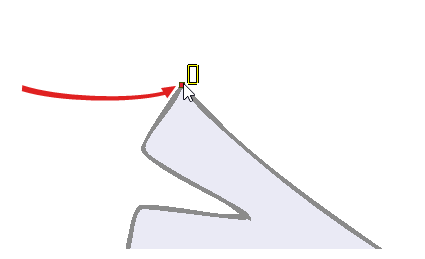
- Playback(プレイバック)ツールバーで、Play(再生)
 ボタンをクリックして結果を確認します。