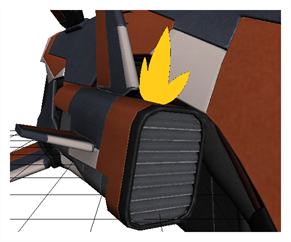
3Dモデルのサブノードに設定されたアニメーションを、カット内の2Dレイヤー、ペグ、または他の3Dモデルなどのエレメントに適用し、それらのサブノードをこれらのエレメントの親ペグのように動作させることができます。これは、デカールやエフェクトを3Dモデルの特定の部位に追従させたい場合に便利です。
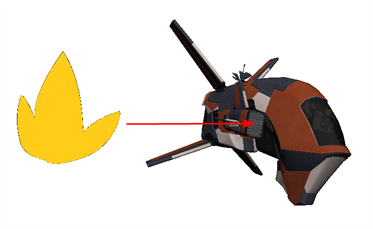
 システムで3D Kinematic Output(3Dキネマティック出力)ノードを自動で設定する方法
- 以下のいずれかを実行してください:
- カメラビューまたはPerspective(パース)ビューでTransform(変形)
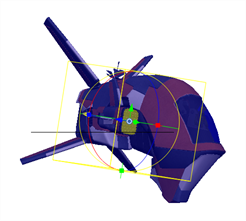
 ツールを使用して、3Dモデルをクリックして選択します。次に、他のエレメントにリギングしたい3Dモデルの部位をクリックして、そのサブノードを選択します。
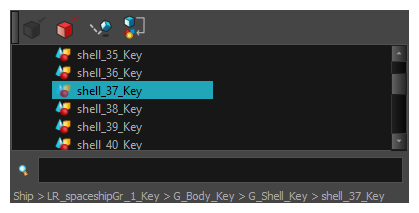
 - 3D Graph(3Dグラフ)ビューで、他のエレメントにリギングしたいサブノードを選択します。
- 以下のいずれかを実行してください:
- 3D Graph(3Dグラフ)ビューツールバーで、Add 3D Kinematic Output(3Dキネマティック出力を追加)
 ボタンをクリックします。
 - 3D Graph(3Dグラフ)ビューメニュー
 を開き、Insert(挿入)> 3D Kinematic Ouput(3Dキネマティック出力)を選択します。
3D Kinematic Output(3Dキネマティック出力)ノードがNode(ノード)ビューに表示され、3D Model's Subnode Animation(3Dモデルのサブノードアニメーション)ノードの下に接続されます。3D Kinematic Output(3Dキネマティック出力)ノードには、対応するサブノードの名前に-Outputを付けた名前が自動的に付けられます。
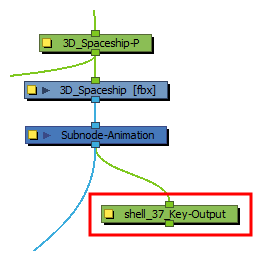
- Node(ノード)ビューで、3D Kinematic Output(3Dキネマティック出力)ノードの出力ポートを、サブノードの動きに追従させたいエレメントの入力ポートに接続します。この例では、fireレイヤーがshell_37_Keyサブノードの動きに追従するように接続します。
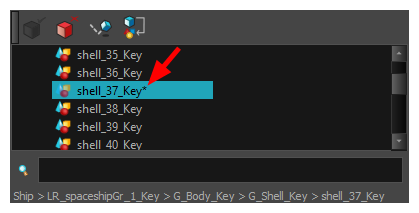
3D Kinematic Output(3Dキネマティック出力)ノードが接続されると、それを示すためのアスタリスク(*)が3D Graph(3Dグラフ)ビュー内のサブノード名の右側に表示されます。
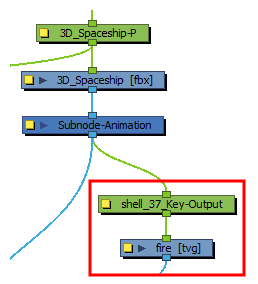
3Dモデルのサブノードに対して行った変形は、対応する描画にも反映されるようになります。